
Es ist nur natürlich, es zu teilen. Einige erinnern sich vielleicht, als Herokus kostenlose Stufe es ermöglicht hat, Apps sofort ohne Anstrengung bereitzustellen. Diese Ära ist längst vorbei und die Optionen für die Präsentation einfacher ML -Apps sind viel begrenzter geworden.
Warum überhaupt eine App präsentieren? Die Gründe sind viel. Wenn Sie Ihre Arbeit dort durchsetzen, können Sie echte Suggestions von Menschen sammeln, die es tatsächlich versuchen, was weitaus wertvoller ist, als es für sich selbst zu behalten. Es gibt Ihnen auch die Möglichkeit, ein Portfolio zu bauen, das lauter als jeder Lebenslauf spricht. Das Teilen Ihrer App eröffnet auch Türen für die Zusammenarbeit, hilft Ihnen, zu testen, ob Ihre Ideen echte Probleme lösen, und schafft sogar Möglichkeiten, die Sie nicht erwarten würden. Beim Vorangang Ihrer Arbeit geht es um das Lernen, Verbesserung und Glaubwürdigkeit.
Wenn Sie Ihre Arbeit on-line stellen oder ein kleines Projektportfolio erstellen möchten, ist das Umarmung von Gesichtsräumen einer der besten Orte, um zu beginnen. Es ist kostenlos, einfach zu bedienen und ermöglicht es Ihnen, Apps für maschinelles Lernen bereitzustellen. Sie können jede Artwork von Demo, die Sie wollen, in wenigen Minuten mit anderen teilen.
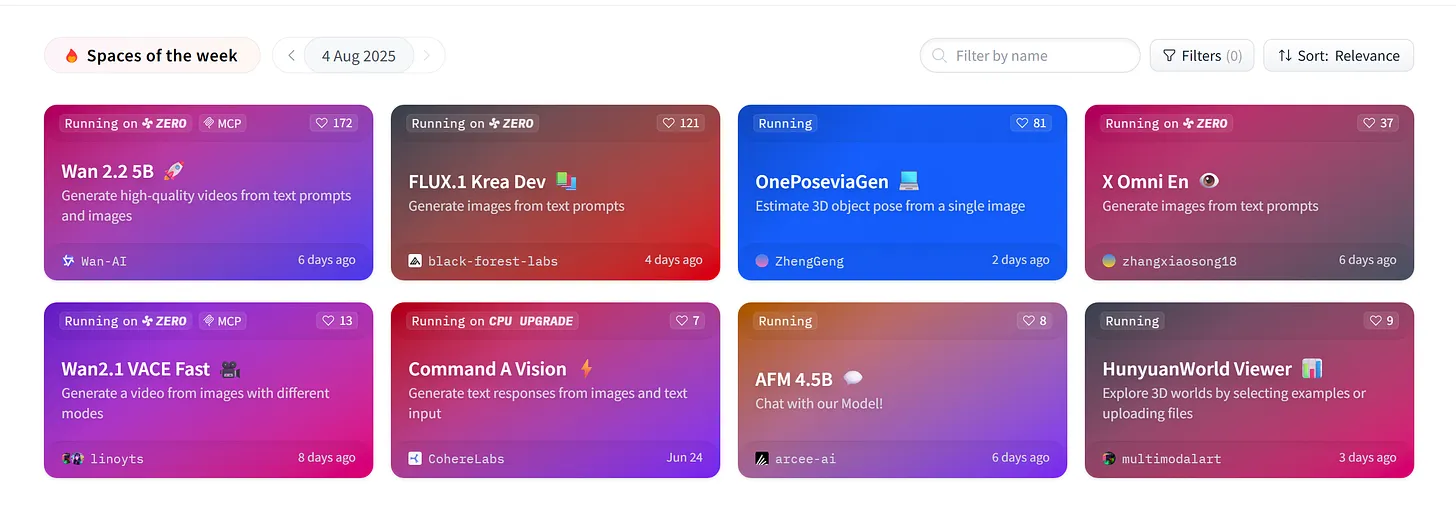
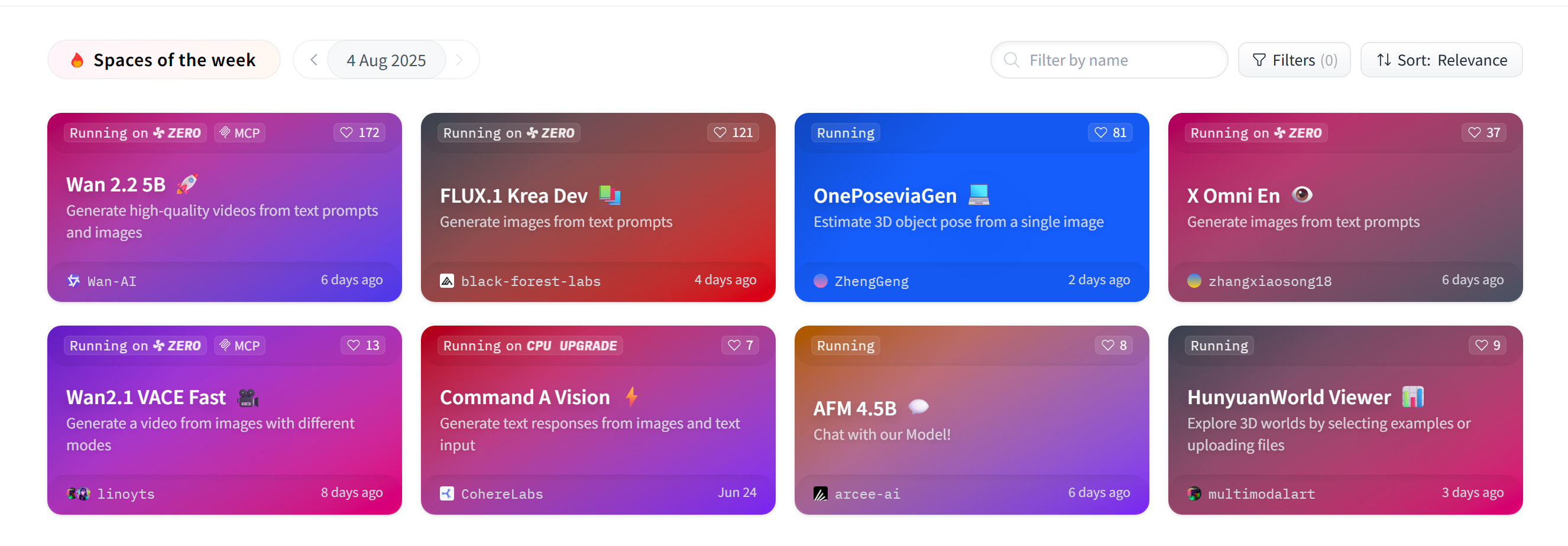
Es gibt bereits eine große Sammlung von Apps, die auf Räumen ausgeführt werden und alles von Textual content- und Bildmodellen bis hin zu voll interaktiven Instruments abdecken. Durchstöbern Sie sie bei huggingface.co/paces gibt Ihnen ein Gefühl dafür, was möglich ist und viel Inspiration für Ihre eigenen Projekte.
In diesem Weblog -Beitrag werde ich Sie durch ein kurzes Tutorial zum Bereitstellen Ihres eigenen Umarmungsraums führen. Ziel ist es, zu zeigen, wie einfach es sein kann, ein Projekt von Ihrer lokalen Maschine zu nehmen und es für jeden on-line zugänglich zu machen.
Erstellen Sie Ihr Konto
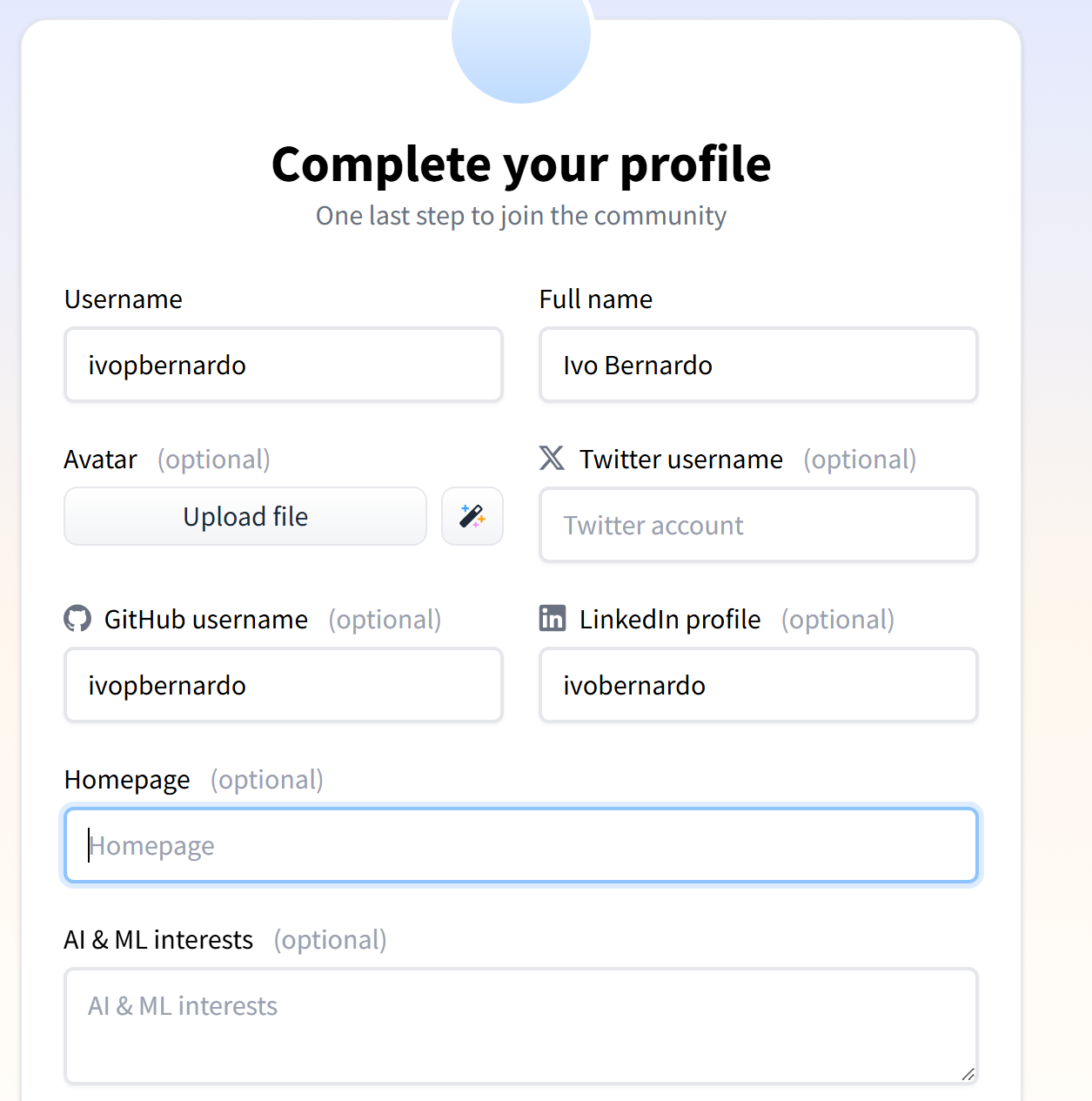
Zuerst müssen Sie ein Konto erstellen Umarmend: Gesicht:
Okay, jetzt lass uns zu den umarmenden Gesichtsräumen gehen. Hier passiert alles und Sie werden Ihre Umgebung einrichten, das Framework auswählen, mit dem Sie arbeiten möchten, und die App aufbauen, die Sie teilen möchten.
Gehen Sie zu Leerzeichen auf der Speisekarte:

Hier können Sie unzählige Apps erkunden, die von anderen Benutzern erstellt wurden – und hier wird auch unsere eigene App angezeigt, sobald sie bereitgestellt wird. Im Second treten wir jedoch vom Umarmungsgesicht ab, da wir die App, die wir bereitstellen möchten, noch erstellen müssen.
Erstellen Sie die App lokal
Auf meinem Laptop werde ich zunächst eine lokale Model einer einfachen Streamlit -App einrichten, die Finanzdaten für jede Aktie visualisiert. Um die Dinge unkompliziert zu halten, wird die gesamte App in einer einzelnen Datei mit dem Namen app.py.
Dieses minimale Setup erleichtert es einfach, sich auf das Wesentliche zu befolgen und sich auf das Wesentliche zu konzentrieren, bevor wir sie bereitstellen.
import streamlit as st
import yfinance as yf
import plotly.specific as px
import pandas as pd

st.set_page_config(page_title="Firm Financials", structure="broad")
st.title("Firm Monetary Dashboard")

ticker_input = st.text_input("Enter Inventory Ticker")

# Selecting monetary report kind
report_type = st.selectbox("Choose Monetary Report",
                           ("Stability Sheet", "Revenue Assertion", "Money Circulation"))

if ticker_input:
    strive:
        ticker = yf.Ticker(ticker_input)

        if report_type == "Stability Sheet":
            df = ticker.balance_sheet
        elif report_type == "Revenue Assertion":
            df = ticker.financials
        else:
            df = ticker.cashflow

        if df.empty:
            st.warning("No monetary knowledge accessible for this choice.")
        else:
            st.subheader(f"{report_type} for {ticker_input.higher()}")
            st.dataframe(df, use_container_width=True)

            df_plot = pd.DataFrame(
                df.T,
                pd.to_datetime(df.T.index)
            )
            metric = st.selectbox("Choose Metric to Visualize",
                                  df_plot.columns)

            if metric:
                fig = px.line(
                    df_plot,
                    x=df_plot.index,
                    y=metric,
                    title=f"{metric}",
                    markers=True,
                    labels={metric: metric, "index": "Date"}
                )
                st.plotly_chart(fig, use_container_width=True)

    besides Exception as e:
        st.error(f"Error: {e}")
Mal sehen Straffung App lokal:
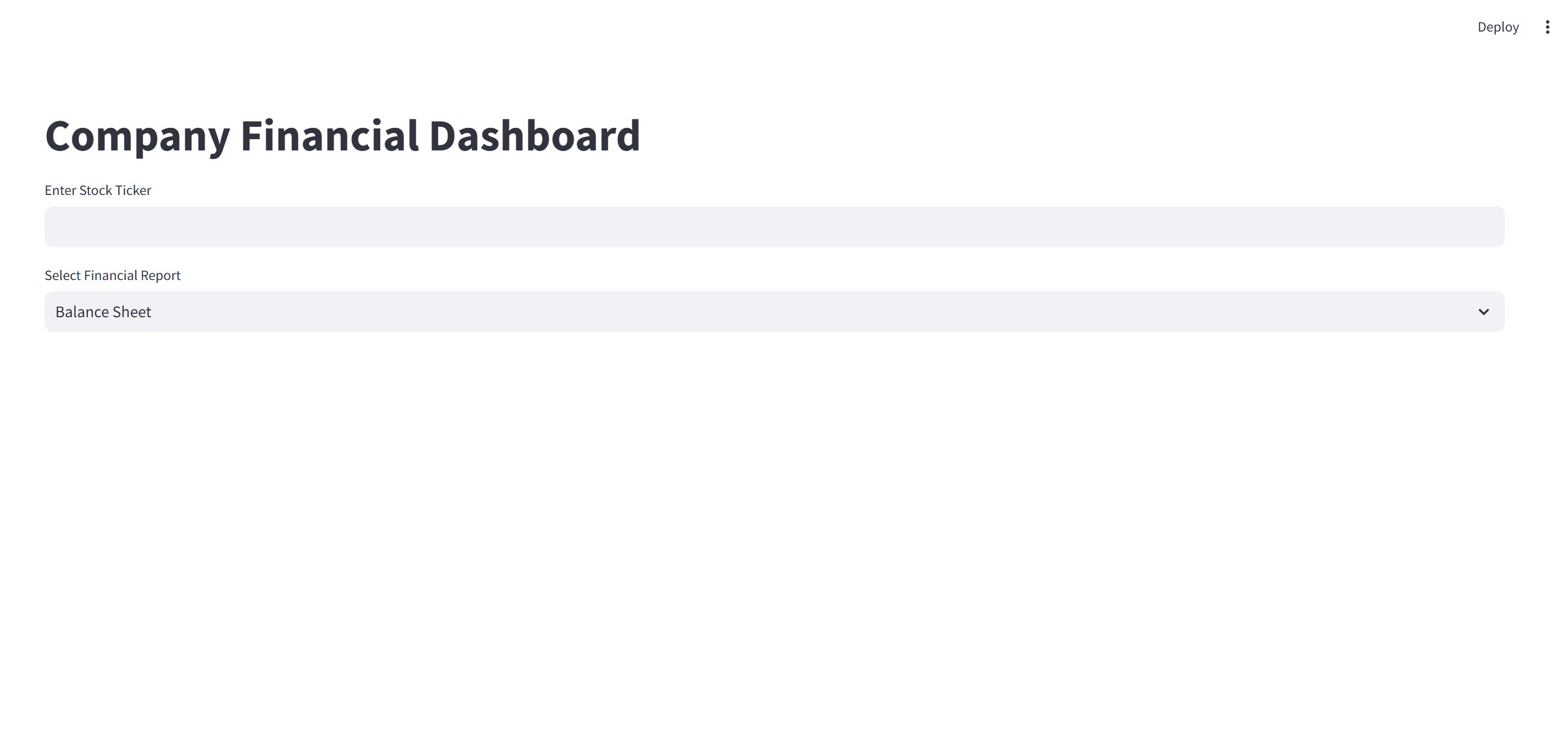
Wenn die App ausgeführt wird, kann ich den Namen oder den Ticker jeder Aktie eingeben und sofort seine Finanzdaten hochziehen. Zum Beispiel, wenn ich das Tickersymbol von Amazon eingehe. AmznDie App zeigt die Finanzdaten des Unternehmens in einem leicht lesenden Format an.
Dies macht es einfach, wichtige Zahlen zu erkunden, ohne lange Finanzberichte zu durchsuchen oder zwischen verschiedenen Web sites zu springen.
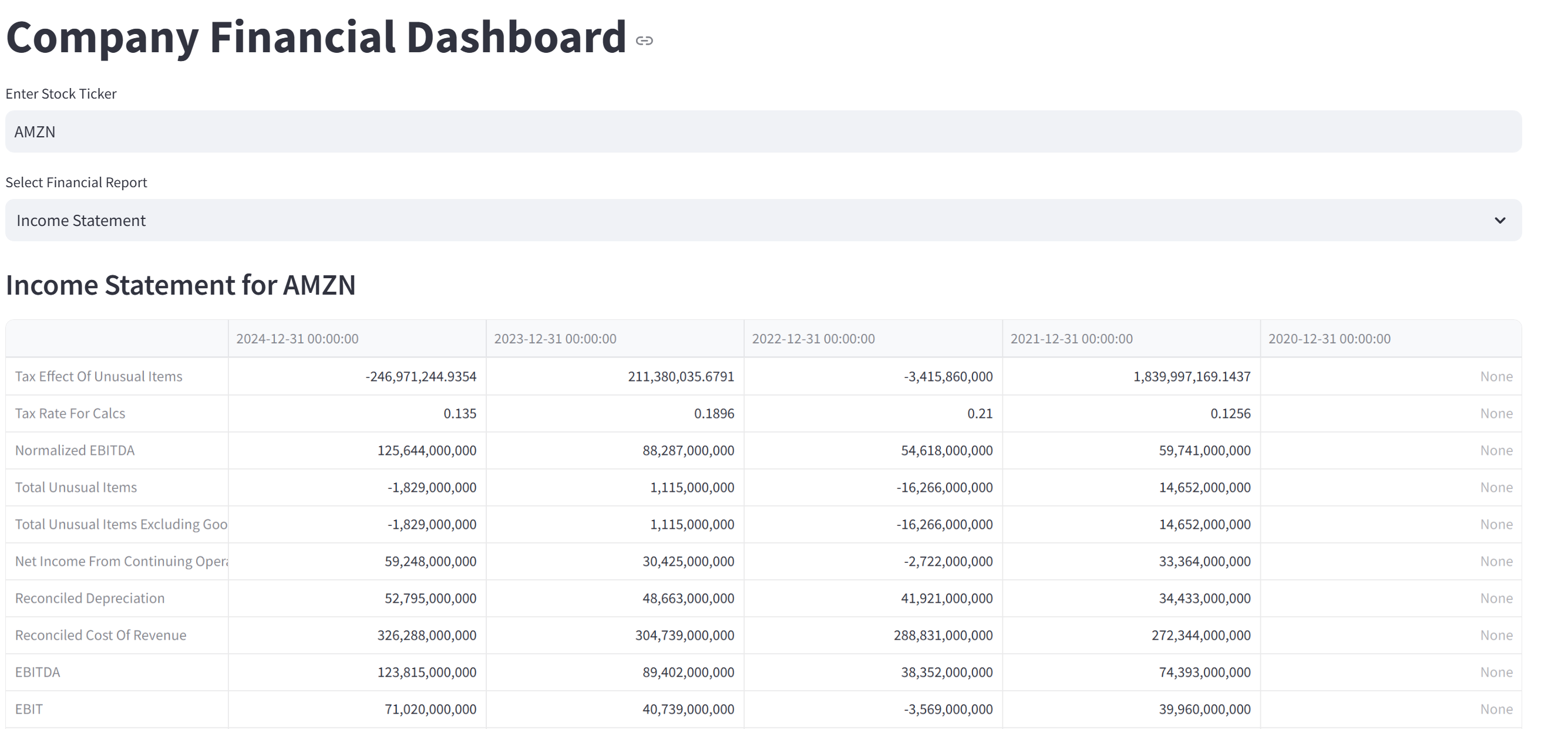
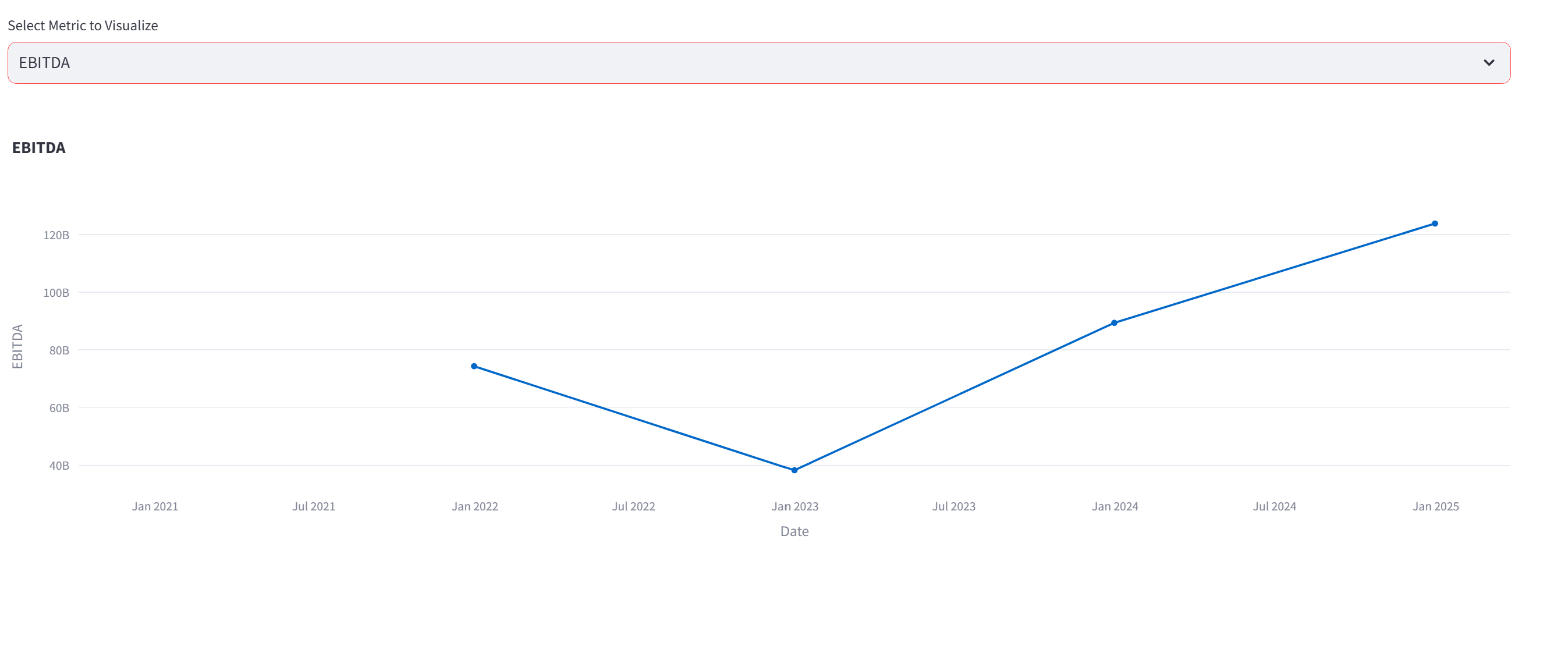
Ich habe auch die App vorbereitet, um ein Zeilendiagramm für jede von mir gewählte Metrik zu zeichnen. Wenn Sie ein bisschen nach unten scrollen, sehen Sie Folgendes:
Sie könnten denken, „Das sieht interessant aus – ich würde es gerne selbst ausprobieren. Kann ich?“ Die Antwort ist vorerst nein.
Die App wird nur auf meinem Laptop ausgeführt, was bedeutet, dass Sie Zugriff auf meinen PC benötigen, um ihn zu verwenden. Deshalb zeigt sich die Adresse als localhost Nur für mich sichtbar:

Und hier hilft uns umarmendes Gesicht!
Erstellen des Umarmungsraums
Jetzt lass uns gehen zu huggingface.co/paces und klicken Sie auf „Neuer Raum“ anfangen.

Nach dem Klicken auf “Neuer Raum”Schaltfläche, wir können mit der Einrichtung der Umgebung beginnen, die unsere App hosten.
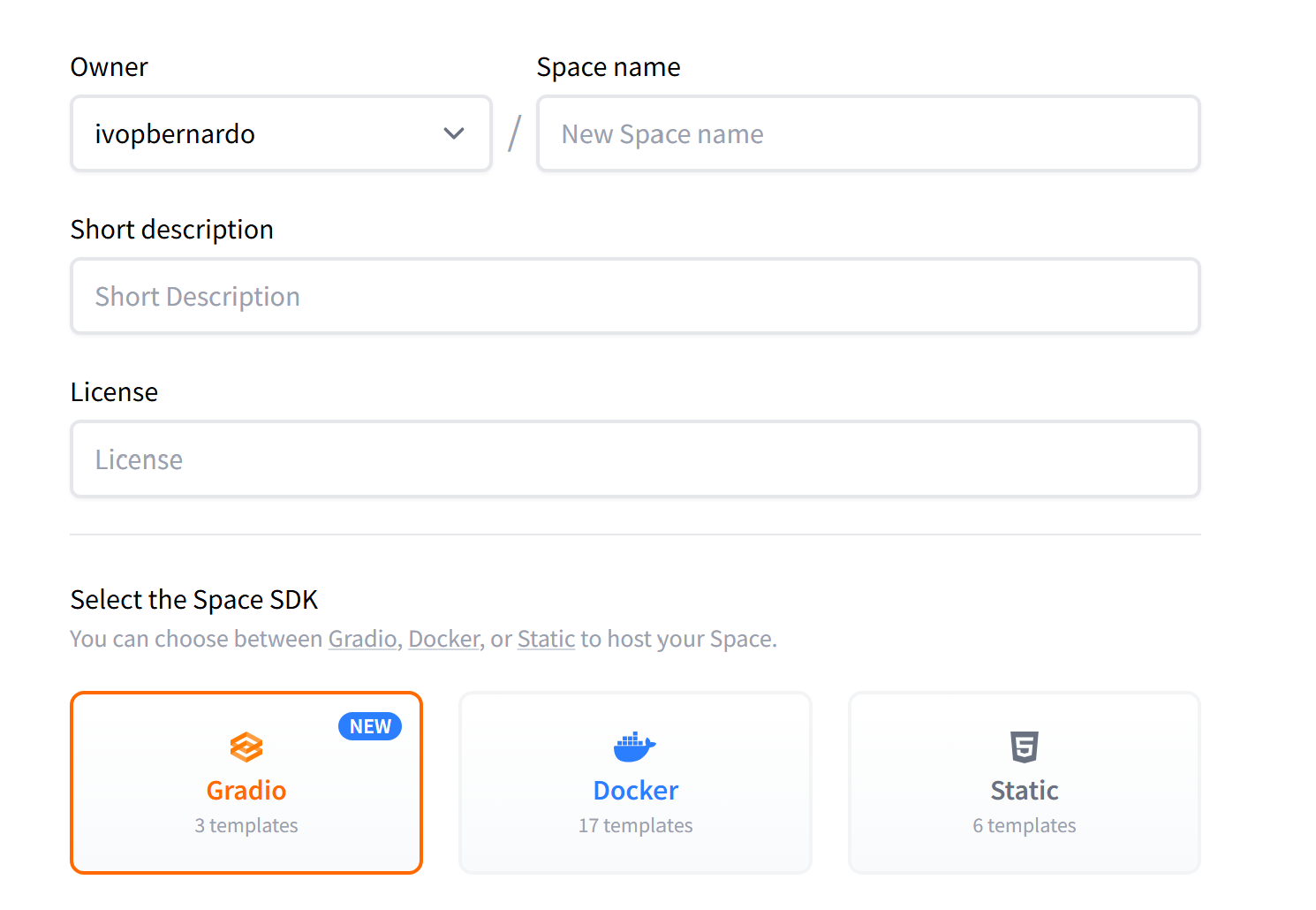
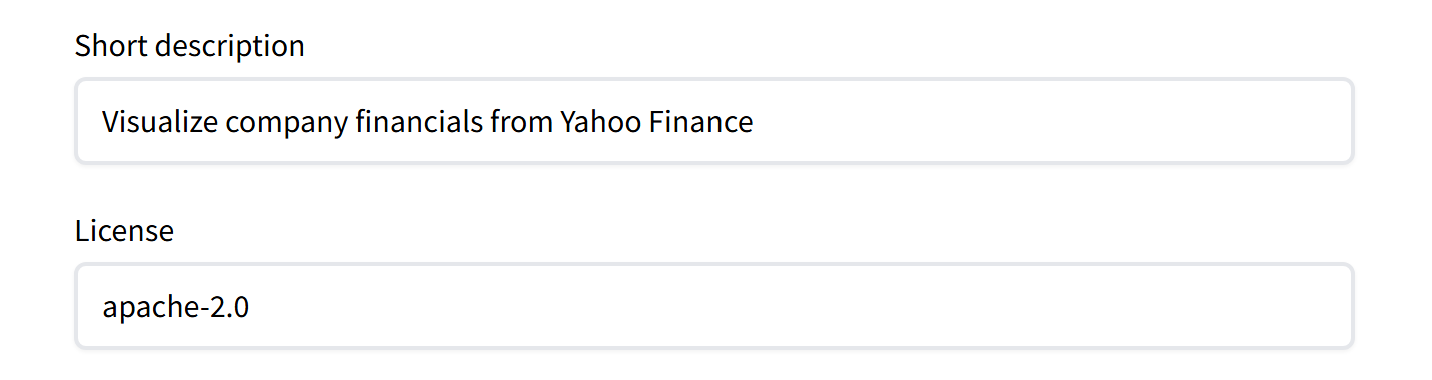
Hier nennen ich das Projekt finanzialexploreFügen Sie eine kurze Beschreibung hinzu und wählen Sie eine Lizenz (in diesem Fall Apache 2.0):
Da die App mit Streamlit erstellt wurde, muss ich schließlich sicherstellen, dass dies ordnungsgemäß konfiguriert ist. Im Setup -Bildschirm werde ich auswählenDocker als Foundation und dann wählen Sie Straffung als Rahmen. In diesem Schritt wird das umarmende Gesicht angezeigt, wie die App ausgeführt wird, sodass alles reibungslos funktioniert, sobald es bereitgestellt wird.
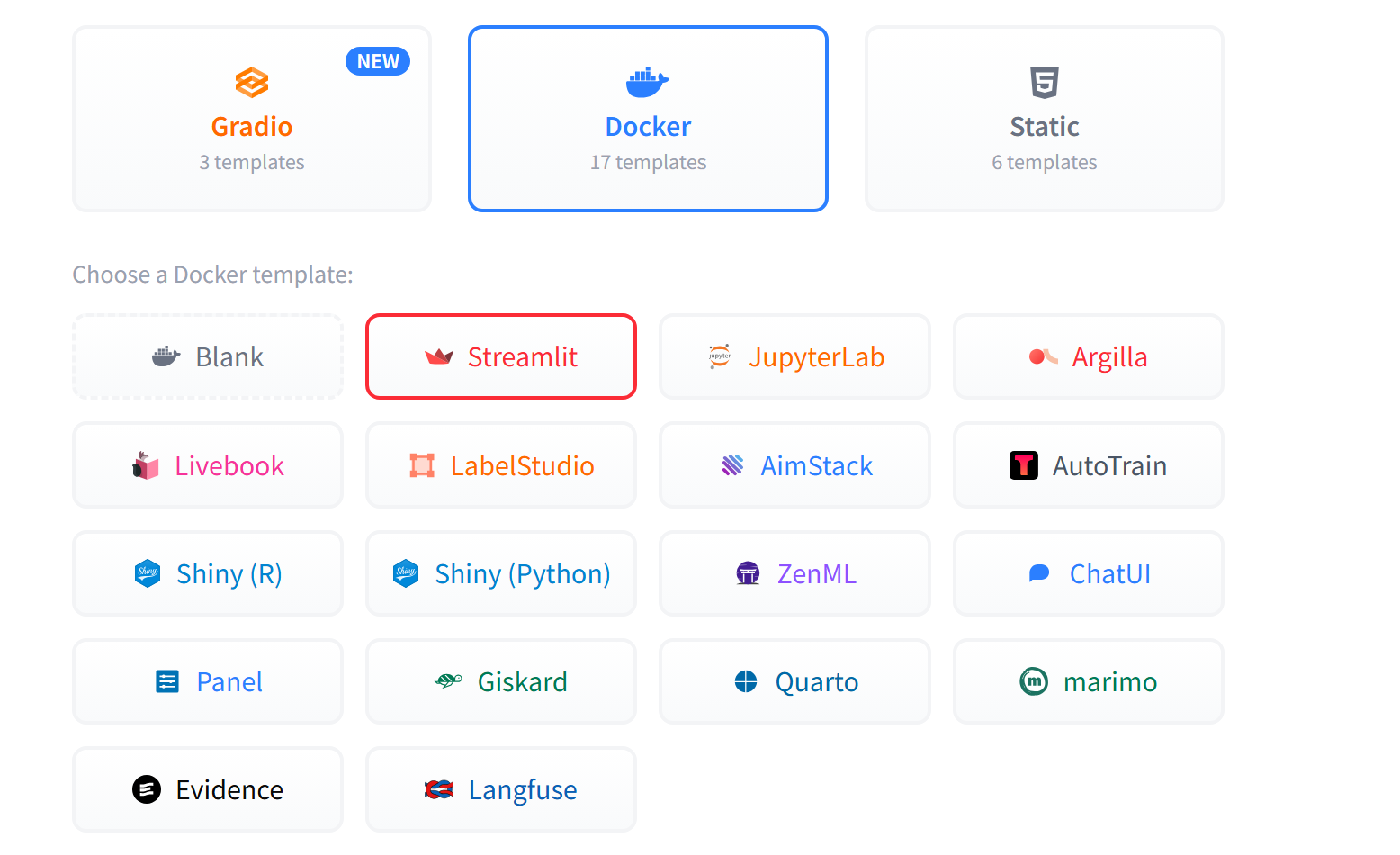
Wenn Sie ein anderes Framework verwenden (wie glänzend), wählen Sie es hier unbedingt. Auf diese Weise enthält das Docker -Bild, das für Ihren Speicherplatz erstellt wurde, die richtigen Pakete und Bibliotheken, die Ihre App korrekt ausführen kann.
Wenn es um Laptop geht, werde ich die Grundversion auswählen. Denken Sie daran, dass dies die einzige kostenlose {Hardware} in Umarmungsflächen ist. Wenn Sie mehr Rechenleistung benötigen, können Sie einige Kosten anfallen.
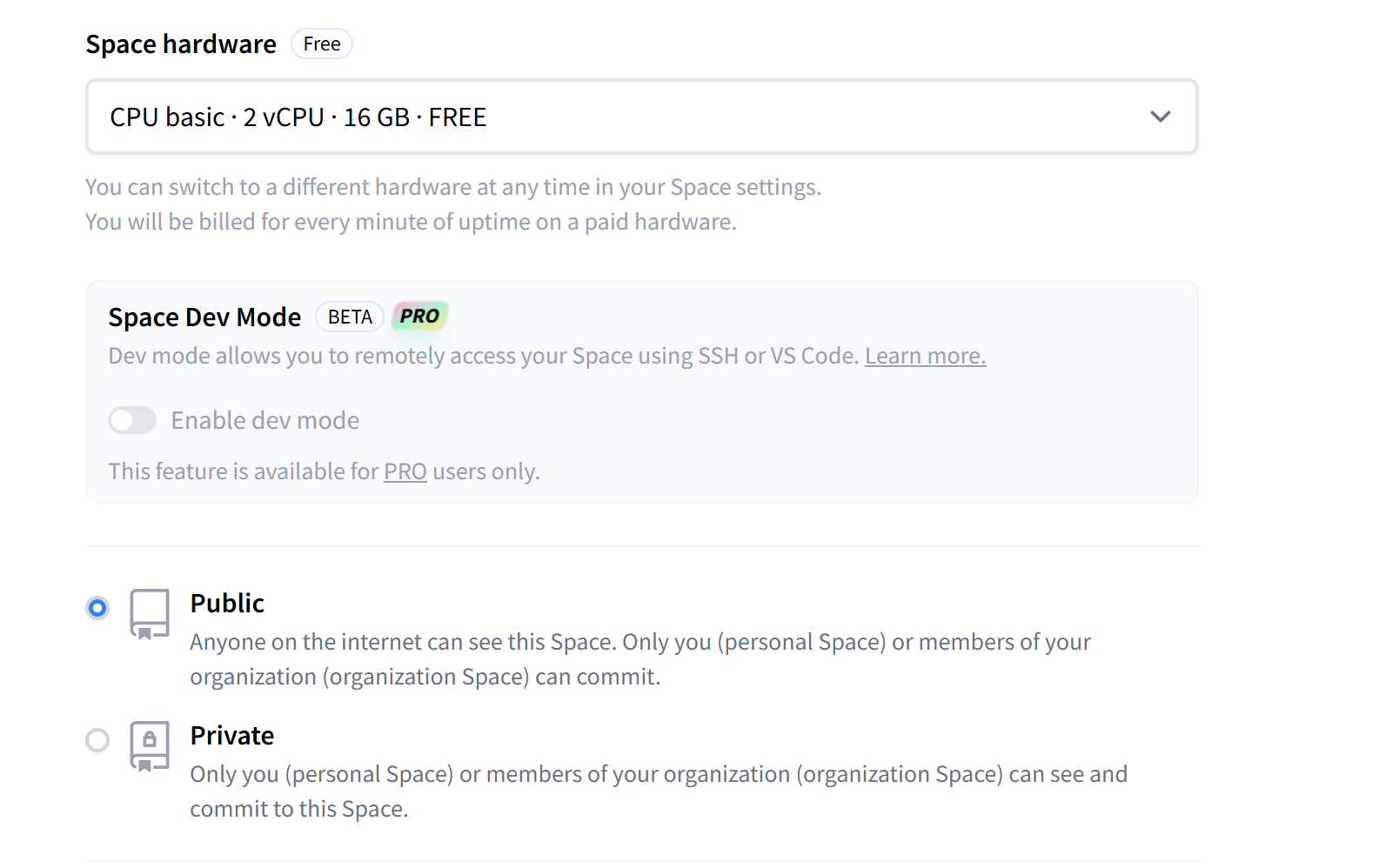
Ich werde meinen Raum öffentlich halten, damit ich ihn hier in diesem Weblog -Beitrag teilen kann. Mit allen Einstellungen habe ich gerade geschlagen “Raum schaffen”.
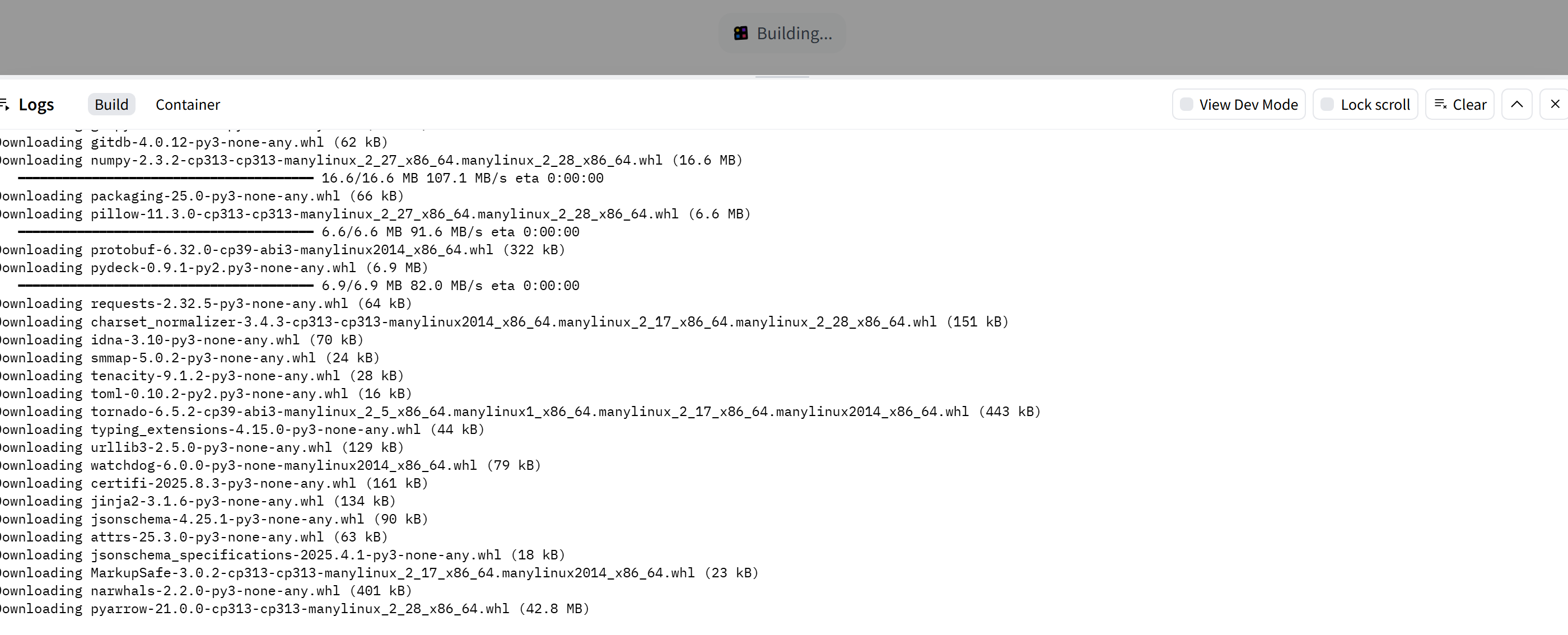
Umarme das Gesicht, übernimmt dann und beginnt die Umwelt zu bauen. Erstellt alles für die App für die App.
Sobald mein umarmender Gesichtsraum erstellt wurde, kann ich ihn öffnen und die Customary -Streamlit -Vorlage sehen. Diese Vorlage ist ein einfacher Ausgangspunkt, aber sie ist nützlich, da sie zeigt, dass die Umgebung wie erwartet funktioniert.
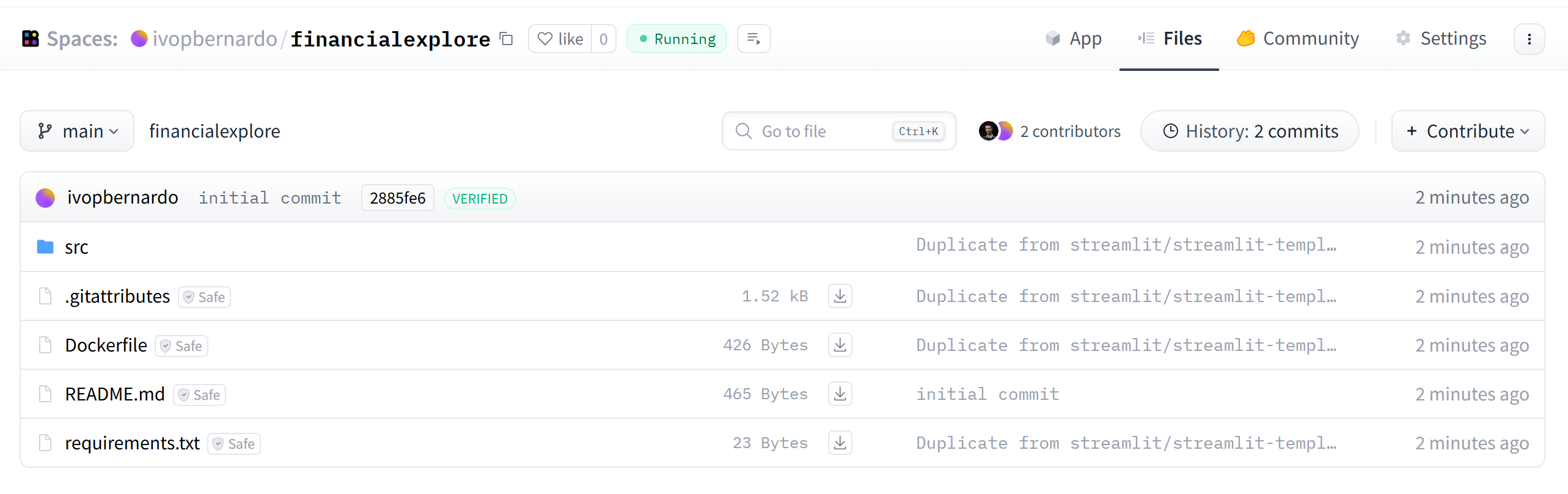
Wenn der Speicherplatz fertig ist, ist es jetzt an der Zeit, unsere App dazu bereitzustellen.
Bereitstellung unserer App im Speicherplatz
Ich kann die Dateien manuell hochladen, aber das würde schnell umständlich und fehleranfällig werden. Eine bessere Choice ist es, den Raum wie ein Git -Repository zu behandeln, was bedeutet, dass ich ihn mit einem einzigen Befehl direkt auf meinen Laptop klonen kann:
git clone https://huggingface.co/areas/ivopbernardo/financialexploreIndem ich den Speicherplatz lokal kloniere, bekomme ich alle Dateien auf meinem Laptop und kann wie jedes andere Projekt mit ihnen arbeiten. Von dort fallen ich einfach in meine app.py und alle anderen Dateien, die ich brauche.
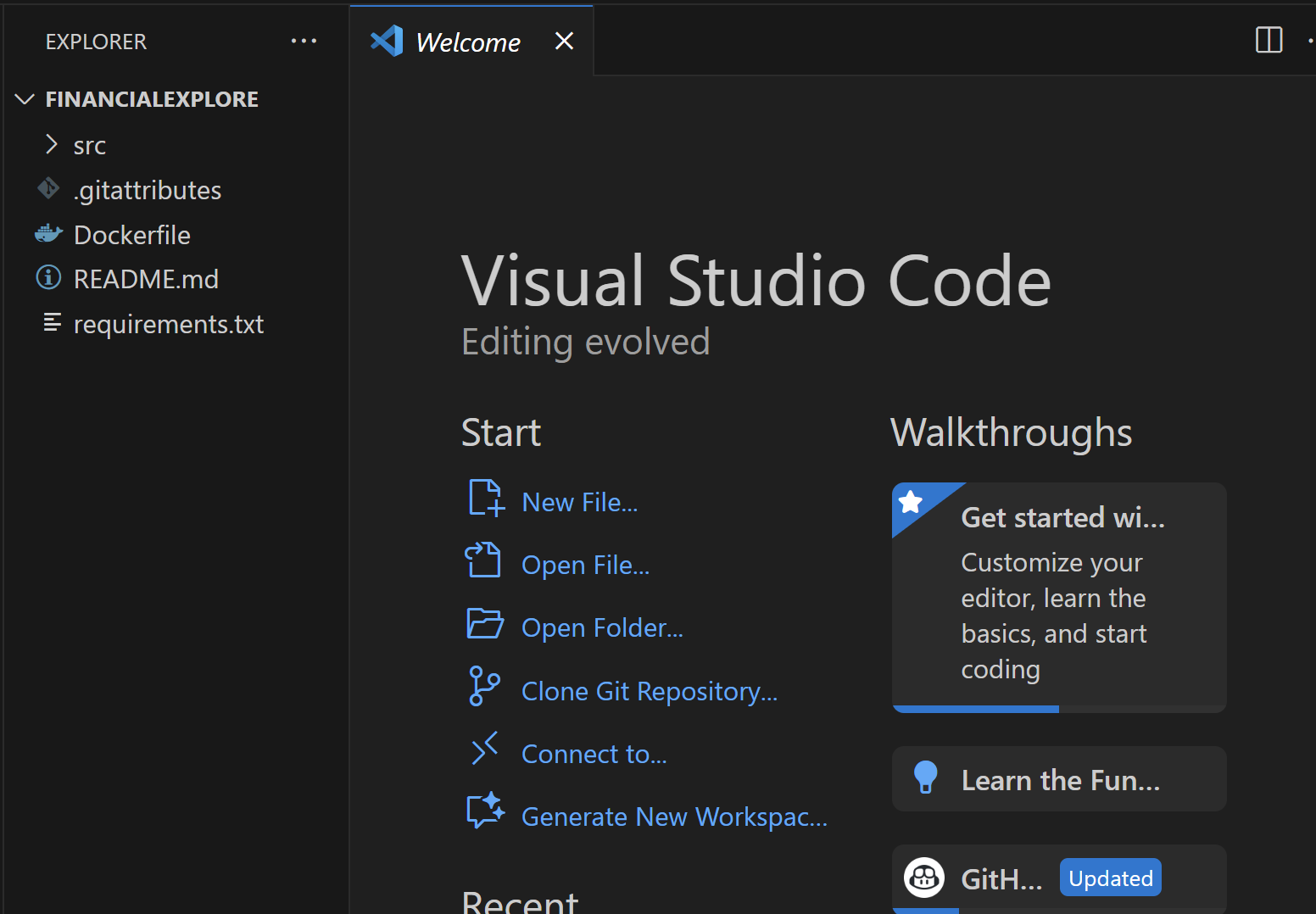
Jetzt ist es Zeit, alles zusammenzubringen und die App bereitzustellen, um bereitzustellen. Zunächst müssen wir einige Dateien aktualisieren:
– Anforderungen.txt: Hier füge ich die zusätzlichen Bibliotheken hinzu, die meine App benötigt, wie plotly Und yfinance.
– streamlit_app.py: Dies ist der Haupteintrittspunkt. Um die Dinge einfach zu halten, kopiere ich den Code einfach von meinem app.py hinein src/streamlit_app.py. (Wenn Sie lieber Ihre eigenen behalten möchten app.pySie müssen die Docker -Konfiguration entsprechend anpassen, um diese Datei zu starten).
Mit diesen Änderungen sind wir bereit! Ich werde mich direkt an die verpflichten essential Department, aber Sie können Ihren eigenen Variations -Workflow einrichten, wenn Sie es vorziehen.
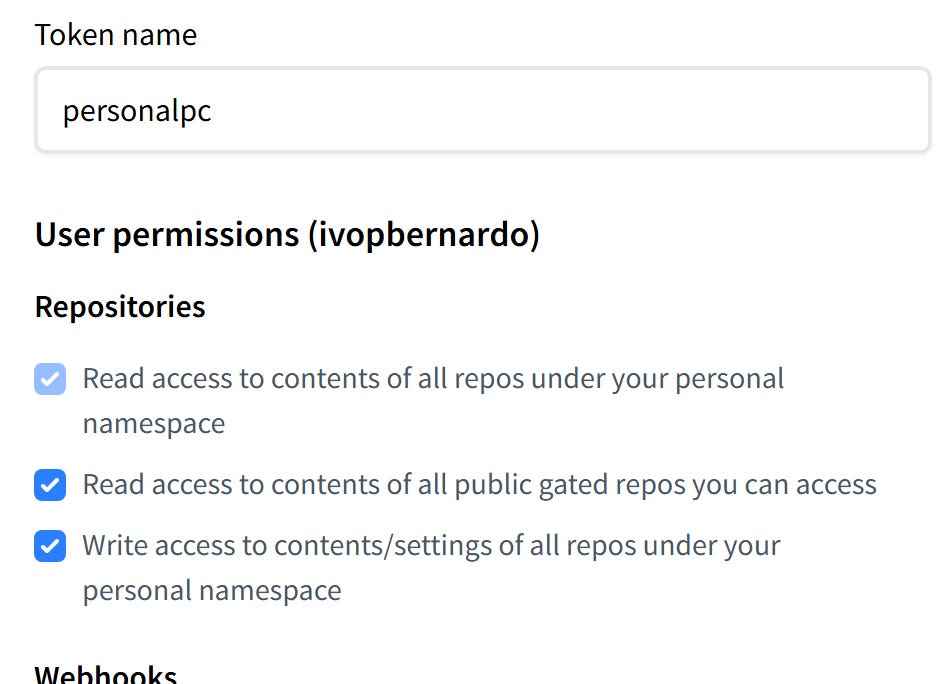
Es gibt jedoch einen Haken: Ihr Laptop hat noch keine Erlaubnis, Code in die Umarmung von Gesichtsräumen zu drücken. Um dies zu beheben, benötigen Sie ein Zugriffstoken. Gehen Sie einfach zu Huggingface.co/Settings/tokensklicken Sie „Neues Token“, „ und erstellen einen. Mit diesem Token können Sie Ihren Code authentifizieren und in den Raum schieben.
Ich werde das Token anrufen PersonalPC und geben Sie allen meinen Repos in meinem Umarmungsface -Konto Lesen/Schreibberechtigungen:
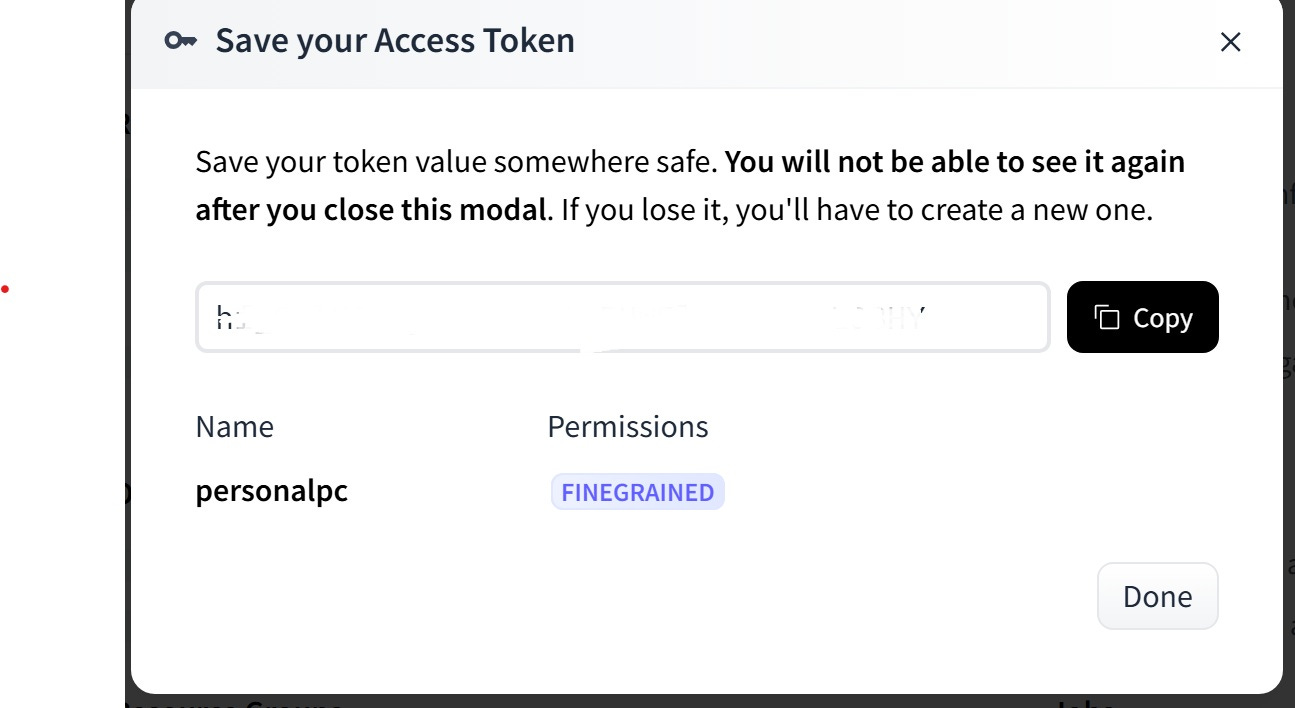
Sobald Sie das Token erstellt haben, werden Sie angezeigt, dass es in Ihrem Konto aufgeführt ist. Meins ist aus Sicherheitsgründen im Folgenden versteckt. Stellen Sie sicher, dass Sie es sofort kopieren und an einem sicheren Ort aufbewahren. Ich empfehle Ihnen, einen Passwort -Supervisor wie 1Password zu verwenden, aber jeder sichere Passwort -Supervisor. Sie benötigen diese Informationen später, um Ihr lokales Setup mit dem Umarmungsgesicht zu verbinden.
Wenn Sie Ihre Änderungen an das Repo weitergeben, fordert Sie GIT -Anmeldeinformationsmanager für einen Benutzernamen und ein Passwort auf.
Hinweis: Diese Eingabeaufforderung wird nur angezeigt, wenn Git auf Ihrem Laptop selbst installiert ist, nicht nur über die Visible Studio -Codeerweiterung.
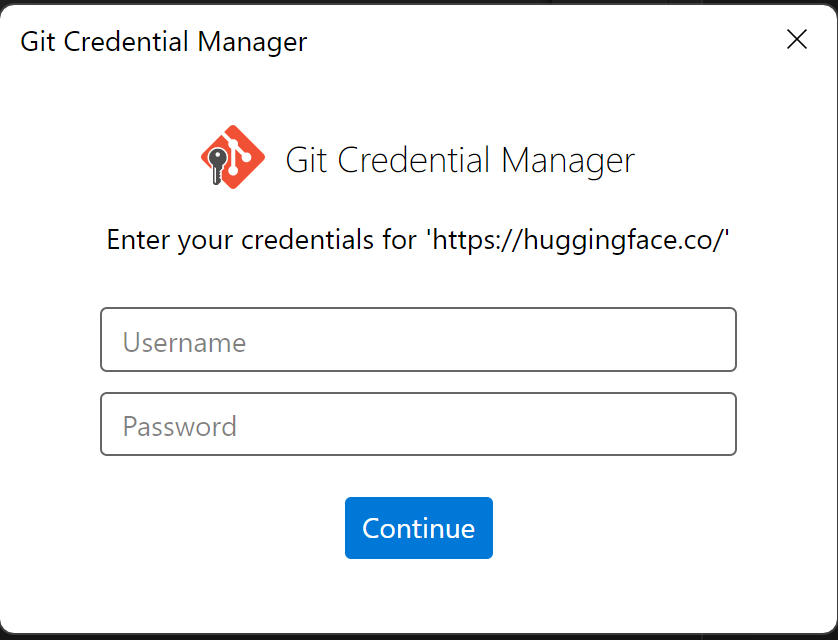
Geben Sie Ihren GitHub -Benutzernamen ein und fügen Sie für das Passwort das gerade erstellte Token ein.
Voilá! Nach dem Engagement leben die Änderungen jetzt in Ihrem Repo. Ab diesem Zeitpunkt können Sie damit wie bei jedem anderen Git -Repository damit arbeiten.
Sehen Sie sich unsere App reside an
Wie unten gezeigt, wurde unser Code gerade aktualisiert:
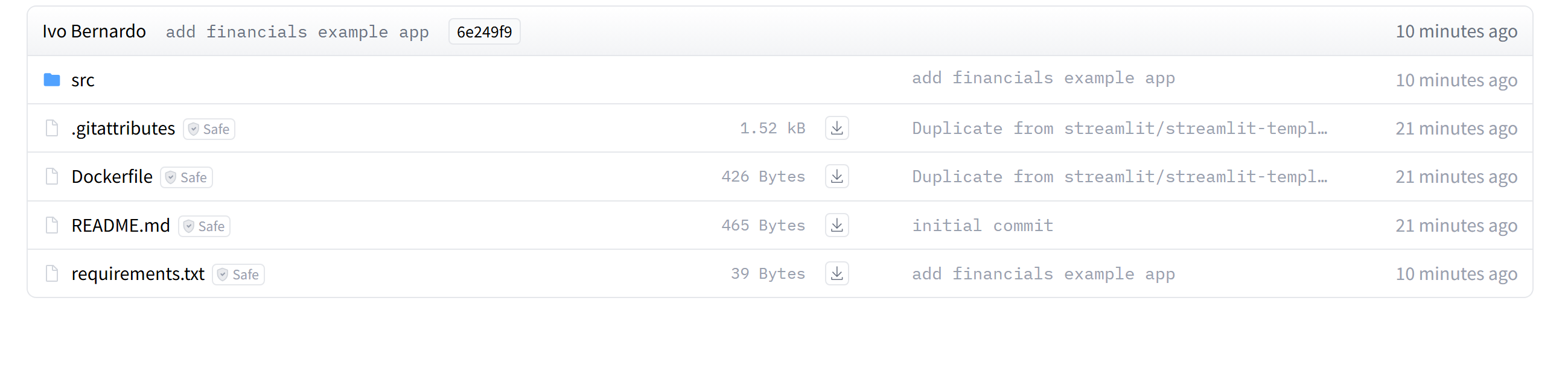
Aber noch besser, gehen wir zu der App Speisekarte:

Und genau so ist die App reside und läuft genau wie auf meinem Laptop on-line.
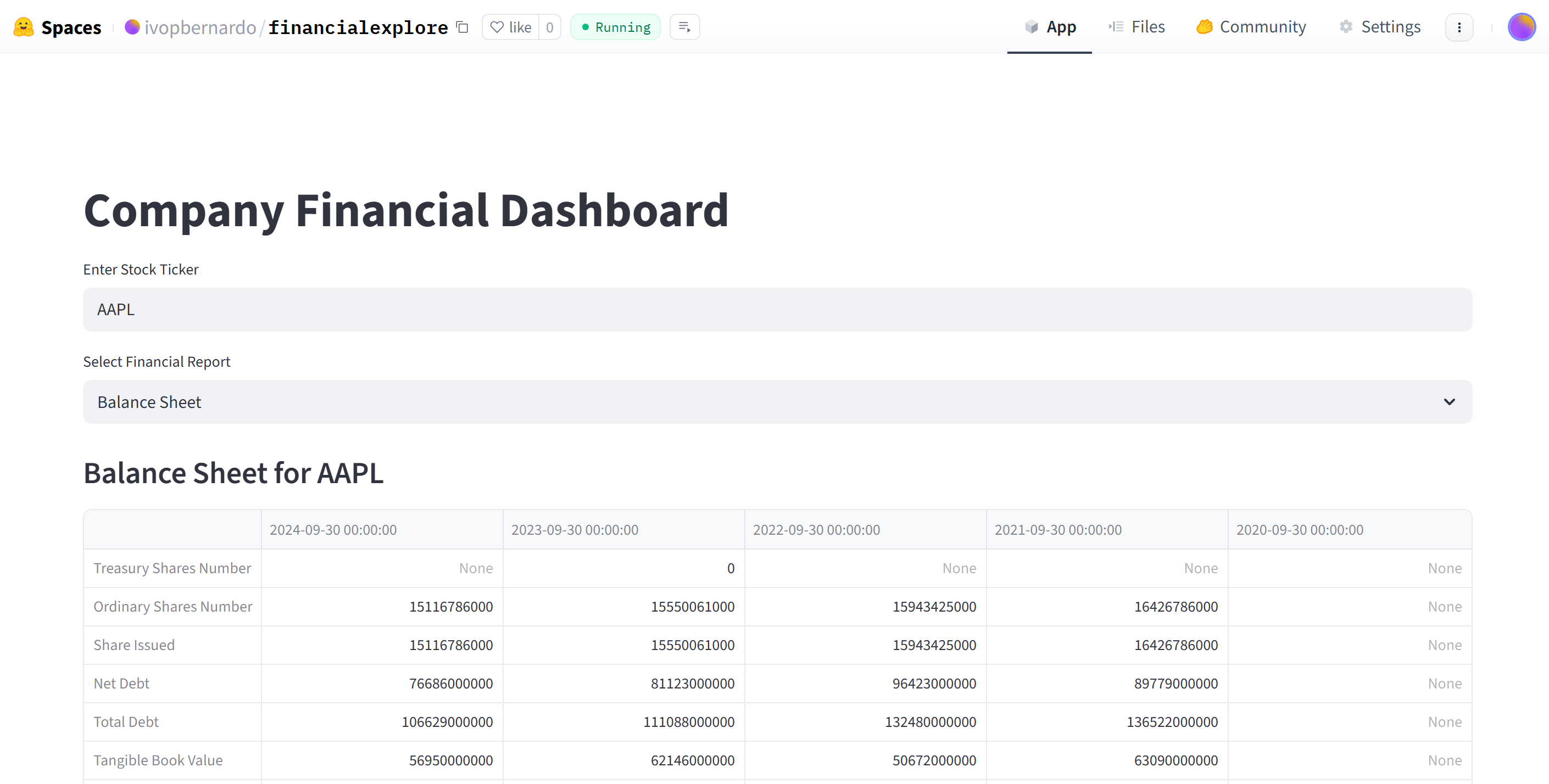
Folgen Sie dem Hyperlink, um es reside zu sehen.
Wenn Sie Ihre Arbeit präsentieren oder Ihre Ideen teilen möchten, ist das Umarmung von Gesichtsräumen eine der einfachsten und effektivsten Möglichkeiten, dies zu tun. Sie können klein mit einer einzelnen Datei starten oder etwas Ehrgeigeres erstellen. Die Plattform kümmert sich um das Internet hosting, sodass Sie sich auf das Aufbau und das Teilen konzentrieren können.
Haben Sie keine Angst davor, zu experimentieren und herumzuspielen. Selbst eine einfache Demo kann zum Beginn Ihres eigenen Projektportfolios werden. Fühlen Sie sich frei, Ihre Apps in den Kommentaren dieses Beitrags zu teilen!