
[ad_1]
 Bild von Autor | Leinwand
# Einführung
Was normalerweise während der App -Entwicklung passiert, ist, dass Sie und Ihr Crew ein Design abschließen, Entwicklung und Exams durchlaufen und endlich Zeit ist, zu überprüfen, was Sie seit Wochen aufgebaut haben, es sich einfach nicht mehr anfühlt. Es sieht entweder unterentwickelt oder einfach nicht richtig aus. Zu viele Iterationen, zu viel Zeit und irgendwo auf dem Weg gehen die ursprüngliche Idee verloren.
Um dies zu lösen, hat Google ein neues Instrument namens Google Sew eingeführt. Sie geben einfach einfache englische Befehle und erhalten einen schönen, reaktionsschnellen, produktionsbereiten Prototyp, den Sie bereitstellen können. Und das Beste daran? Es ist frei zu versuchen sew.withgoogle.com. In diesem Artikel werde ich Sie durch meine Erfahrungen mit Google Sew führen und Ihnen beibringen, wie Sie auch loslegen.
# Erste Schritte mit Google Sew
Gehen Sie zu sew.withgoogle.com und melden Sie sich vor dem Begin mit Ihrem Google -Konto an.
// 1. Wählen Sie Ihren Modus aus
In der oberen rechten Ecke des Bildschirms können Sie zwischen den folgenden Modi wechseln:
- Standardmodus (Gemini 2.5 Flash): Am besten für schnelle Entwürfe und MVPs.
- Versuchsmodus (Gemini 2.5 Professional): Erstellen Sie eine Benutzeroberfläche aus Bildeingaben, Wireframes oder Skizzen, die Sie zur Inspiration hochladen können.
// 2. Beschreiben oder hochladen
Sie werden eine Eingabeaufforderung mit einer Leinwand daneben sehen.
- Beispiel für Textaufforderung: „Eine Anmeldeform -Seite mit Brand oben, E -Mail-/Passwort -Feldern, Schaltfläche in der Primärfarbe senden.“
- Bildaufforderung (experimentell): Laden Sie einen Drahtrahmen oder einen Screenshot hoch, um die Era neben Ihrem Textual content zu leiten.
Zum Beispiel habe ich den Standardmodus verwendet und die folgende Eingabeaufforderung angegeben:
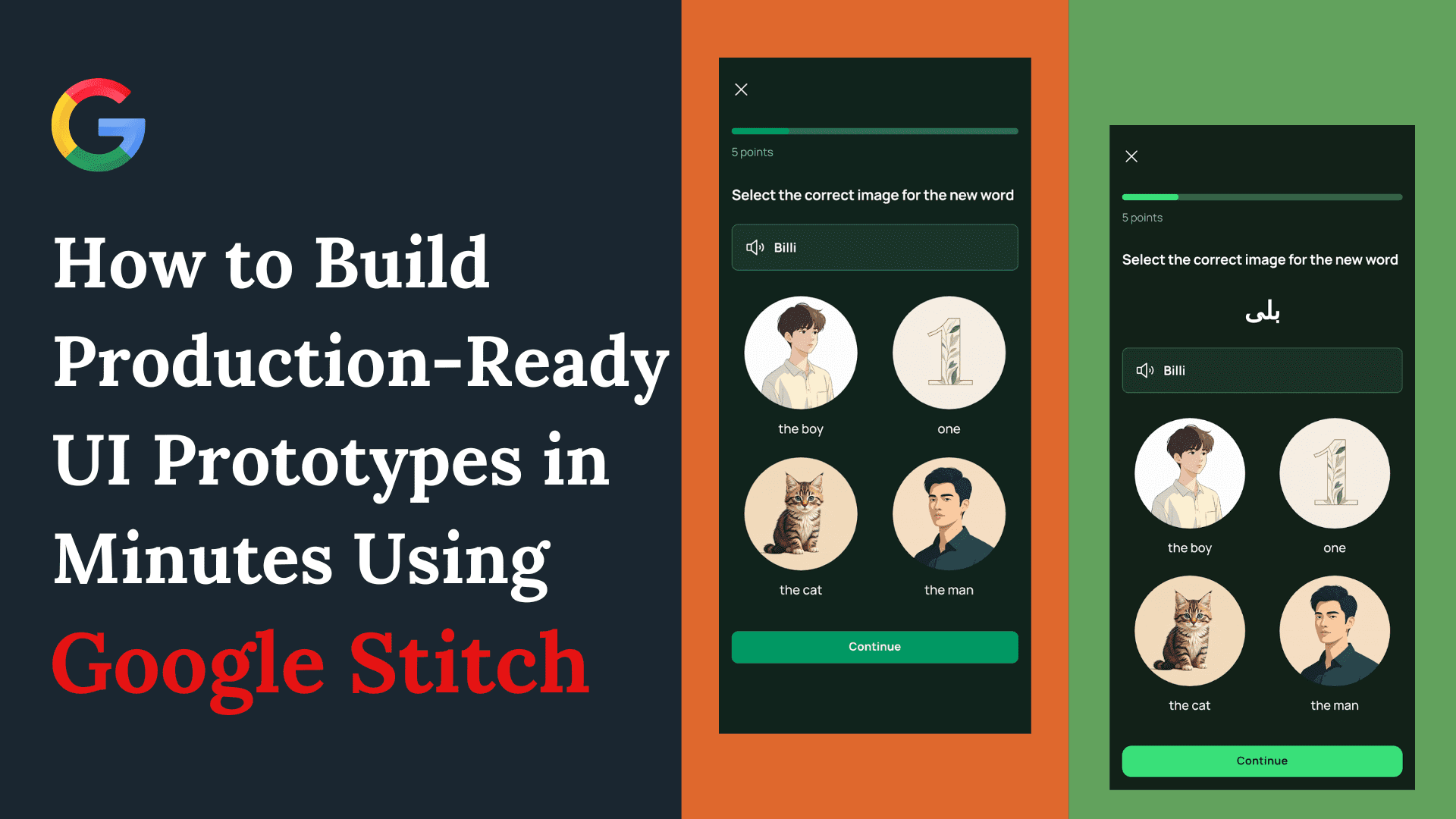
„Quiz -Seite in einer Sprachlern -App mit einer Fortschrittsleiste oben. Der Titel fordert Sie auf, ein Urdu -Wort mit der richtigen Antwort zu entsprechen und vier mögliche Optionen anzubieten.“
Es erzeugte eine erstaunliche Benutzeroberfläche, die darauf basiert:

// 3. Vorschau und Optimierung
Verwenden Sie die Seitenleiste, um Themen anzupassen: Ändern Sie Farbpaletten, Schriftarten, Randradius und wechseln Sie zwischen dem Dunklen und dem Lichtmodus. Mit Google Sew können Sie auch Designs mit aktualisierten Eingabeaufforderungen ändern.
Zum Beispiel habe ich das Thema auf Dunkel aktualisiert und die Schriftart in Manrope geändert. Nach dem Klicken Thema anwendenDie Ausgabe sah noch polierter aus:

// 4. Iterieren Sie clever
Sie können einzelne Komponenten oder Bildschirme verfeinern. Zum Beispiel:
- „Machen Sie den primären Knopf größer und blau.“
- „Fügen Sie eine Navigationsleiste an die Spitze der Homepage hinzu.“
Stich folgt sehr genau Ihren Schritt-für-Schritt-Anweisungen. In meinem Fall erschienen die Urdu -Wörter zunächst als romanisierter Textual content. Additionally habe ich die Eingabeaufforderung aktualisiert:
„Zeigen Sie das Urdu-Wort in eine Richtung von rechts nach hyperlinks mit einer großen Schrift im astaliq-Schrift, die auf dem Bildschirm zentriert ist.“
Das Ergebnis conflict wirklich beeindruckend:

// 5. Exportieren und bauen
Sie können auf das generierte Bild klicken, um den Code zu kopieren, oder ein Einfügen in Figma drücken, um bearbeitbare, automatische Artboards direkt in Ihren Design-Arbeitsbereich zu fallen.
Hier ist, was auftauchte, als ich auf das Bild klickte und ausgewählt habe Code kopieren. Es conflict sofort bereit, sich in eine Entwicklungsumgebung oder eine Designdatei zu integrieren.

# Letzte Gedanken und die besten Ergebnisse erzielen
Obwohl es sich nicht um eine vollständige Designlösung handelt, wird Google Sew für MVPs und die Entwicklung im Frühstadium sehr empfohlen. Sie können jederzeit in Figma exportieren, um eine fortgeschrittene Designanpassung zu erhalten oder Multi-Display screen-Logik zu erstellen.
Hier sind ein paar Tipps, um bessere Ergebnisse zu erzielen:
- Verwenden UI-spezifische Sprache Wie „Navbar“, „Dashboard-Widgets“, „Primärknopf“ oder „Auto-Abstand“, um die Struktur genauer zu leiten.
- Beginnen Sie mit a Auf hohe Beschreibung und verfeinern Sie es Schritt für Schritt. Zum Beispiel: „Health Monitoring App“.
- Seien Sie beim Bearbeiten sehr spezifisch. Elemente klar erwähnenwie z. B. „Ändern Sie die Farbe der primären Style in der Anmeldeformular in weiß“.
Google Sew ist schnell, intuitiv und gibt Ihnen einen großartigen Ausgangspunkt, wenn Sie Arbeitsprototypen benötigen, ohne in Wochen hin und her zu stecken. Auf jeden Fall einen Versuch wert.
Kanwal Mehreen ist ein Ingenieur für maschinelles Lernen und technischer Schriftsteller mit einer tiefgreifenden Leidenschaft für die Datenwissenschaft und die Schnittstelle von KI mit Medizin. Sie hat das eBook „Produktivität mit Chatgpt maximieren“. Als Google -Era -Gelehrte 2022 für APAC setzt sie sich für Vielfalt und akademische Exzellenz ein. Sie wird auch als Teradata -Vielfalt in Tech Scholar, MITACS Globalink Analysis Scholar und Harvard Wecode Scholar anerkannt. Kanwal ist ein leidenschaftlicher Verfechter der Veränderung, nachdem er Femcodes gegründet hat, um Frauen in STEM -Bereichen zu stärken.
[ad_2]