
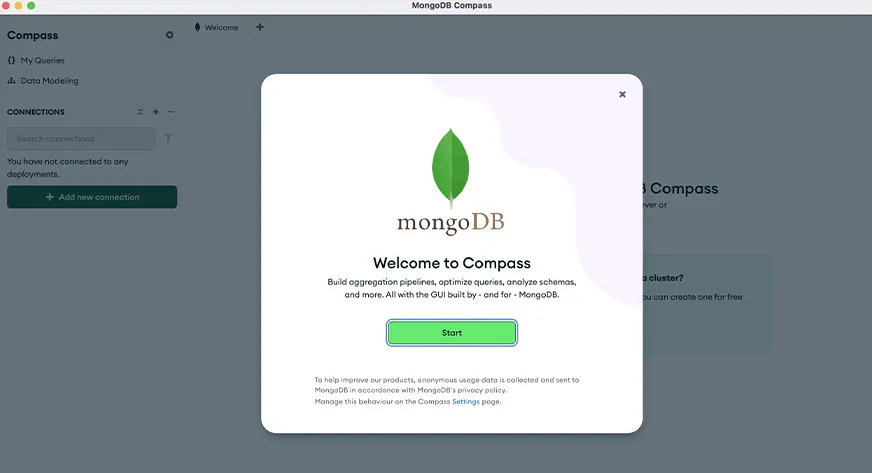
MongoDB ist weit verbreitet NoSQL-Datenbank das Daten in flexiblen Dokumenten speichert, die JSON-Objekten ähneln, und nicht in herkömmlichen Tabellen und Zeilen. Diese dokumentenbasierte Struktur erleichtert den Umgang mit komplexen oder sich häufig ändernden Daten, weshalb MongoDB häufig in modernen Webanwendungen, Analyseplattformen und großen Datensystemen verwendet wird.
Entwickler können mit MongoDB über Befehlszeilentools wie die MongoDB-Shell interagieren, viele Benutzer bevorzugen jedoch eine grafische Oberfläche zum Verwalten und Erkunden von Daten. Zu diesem Zweck wurde MongoDB Compass entwickelt, der eine visuelle Möglichkeit bietet, mit Datenbanken und Dokumenten zu arbeiten. In diesem Artikel untersuchen wir, wie MongoDB Compass zur Vereinfachung der Datenbankverwaltung beiträgt.
Was ist MongoDB Compass?
MongoDB Compass ist eine von MongoDB erstellte grafische Oberfläche, die Benutzern die visuelle Interaktion mit ihren Datenbanken erleichtert. Anstatt Befehlszeilenabfragen zu verwenden, können Benutzer Daten über eine einfache Schnittstelle verwalten und untersuchen.
Hauptmerkmale:
- Bietet eine visuelle Umgebung für die Arbeit mit MongoDB-Datenbanken.
- Ermöglicht Benutzern das einfache Durchsuchen von Datenbanken und Sammlungen.
- Hilft beim Ausführen von Abfragen und beim Analysieren von Daten, ohne komplexe Befehle schreiben zu müssen.
- Zeigt die Struktur von Datenbanken und Dokumenten übersichtlich an.
- Ermöglicht Benutzern das direkte Öffnen von Dokumenten, Filtern von Daten und Bearbeiten von Datensätzen.
- Nützlich für Anfänger, da es das Auswendiglernen von Befehlen überflüssig macht.
- Auch hilfreich für erfahrene Entwickler beim Debuggen von Abfragen und Erkunden von Datensätzen.
- Hilft bei der effizienten Überwachung und Verwaltung der Datenbankleistung.
MongoDB Compass installieren
Die Set up von MongoDB Compass ist ein einfacher Vorgang und dauert nur wenige Minuten.
Zuerst müssen Sie MongoDB Compass vom offiziellen Anbieter herunterladen MongoDB-Web site. Das Installationsprogramm ist für Home windows, macOS und Linux verfügbar.
Nachdem Sie das Installationsprogramm heruntergeladen haben, können Sie die Installationsdatei ausführen und den Installationsanweisungen folgen. Sobald die Set up abgeschlossen ist, kann die Anwendung wie jedes andere Softwareprogramm geöffnet werden.
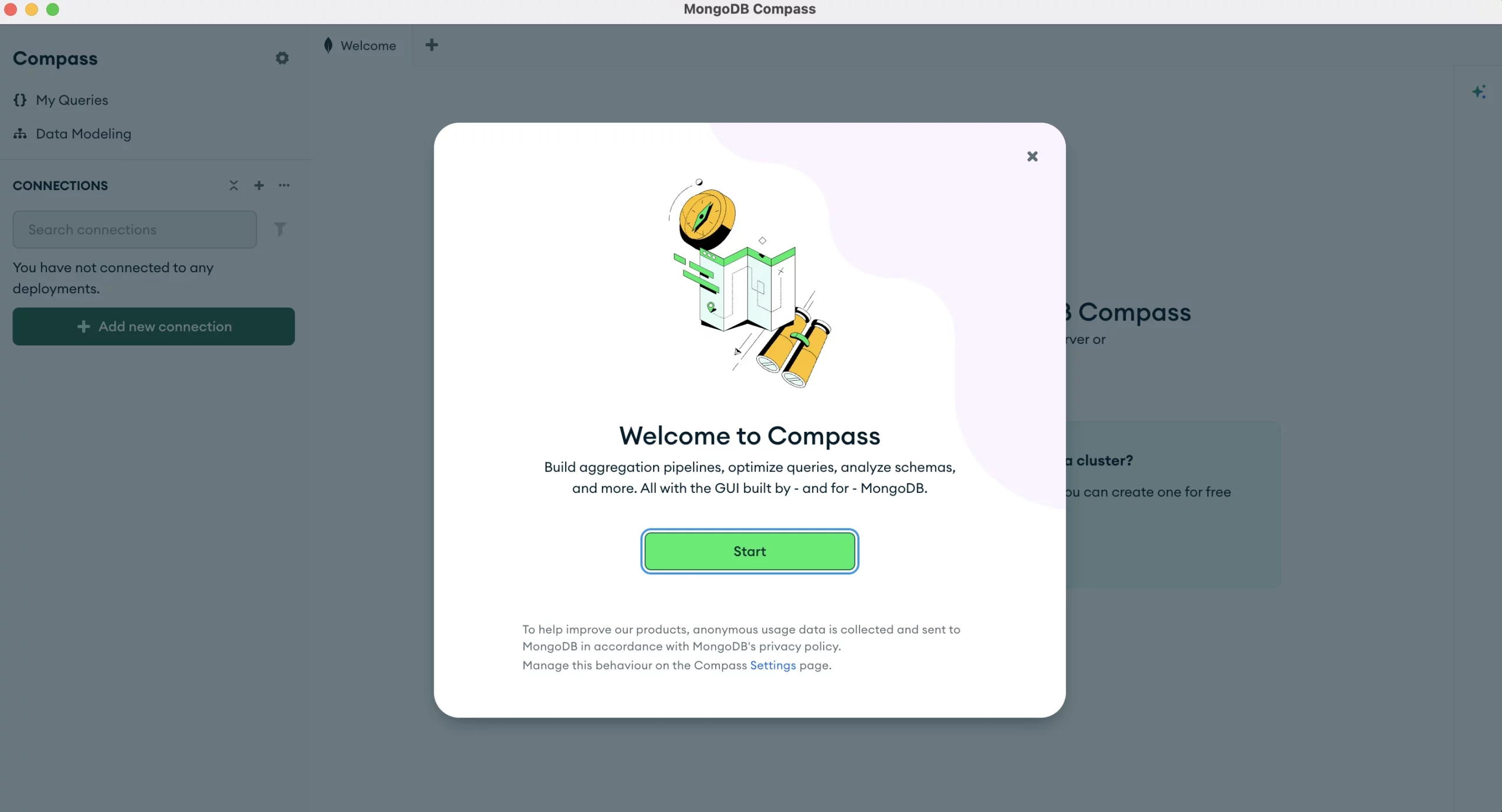
Erstellen Sie Ihren ersten kostenlosen MongoDB-Cluster
MongoDB bietet einen kostenlosen Cloud-Datenbankdienst an MongoDB-Atlas. Ein Cluster ist eine Gruppe von Servern, die Ihre Datenbank speichern und verwalten. Sie können einen kostenlosen Cluster erstellen, um mit MongoDB zu arbeiten.
Schritte zum Erstellen eines kostenlosen Clusters
- Gehe zum MongoDB-Kompass.
- Klicken Sie auf Erstellen Frei Clustern Sie und erstellen Sie ein neues Konto.
- Melden Sie sich bei Ihrem MongoDB Atlas-Dashboard an.
- Klicken Erstellen Sie einen Cluster.
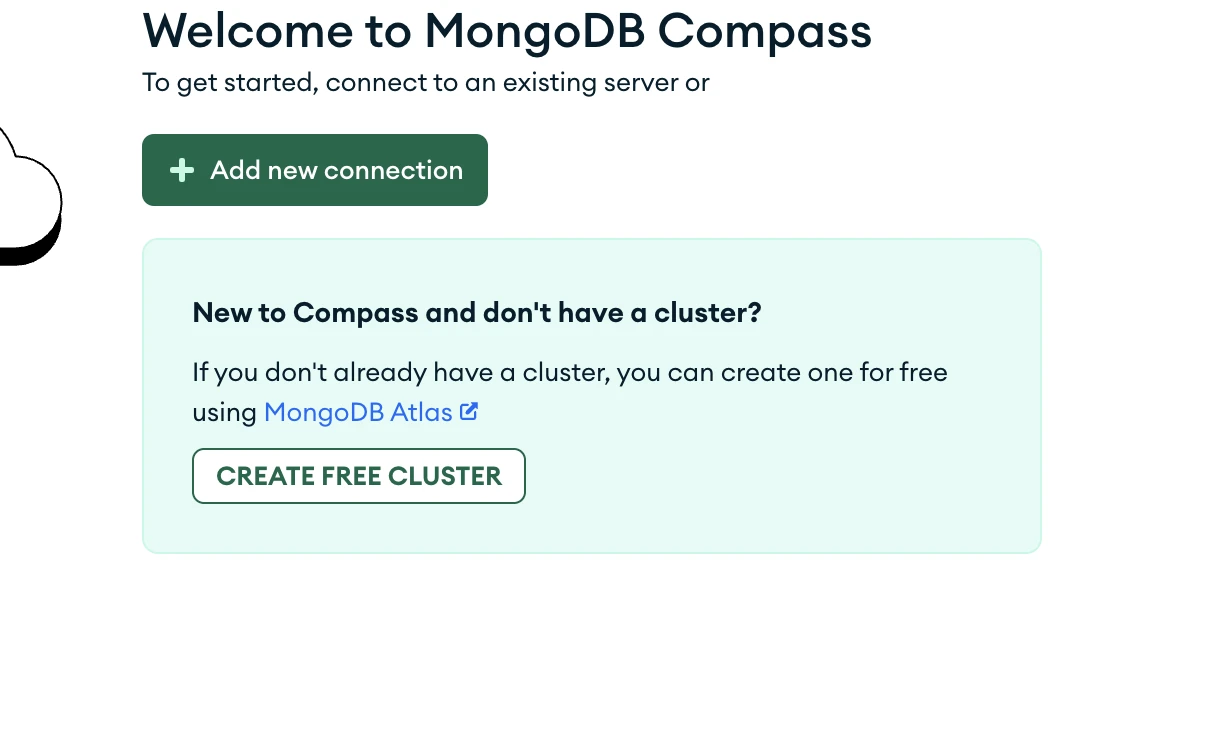
- Wählen Sie die Kostenloser gemeinsamer Cluster Choice.

- Wählen Sie Ihr aus Cloud-Anbieter Und Area.
- Geben Sie Ihrem Cluster eine Title.
- Klicken Cluster erstellen.
Nachdem der Cluster erstellt wurde, müssen Sie den Zugriff einrichten.
Konfigurieren Sie den Datenbankzugriff
- Verbinden Sie Ihren Cluster mit Compass, um die Verbindungssicherheit einzurichten
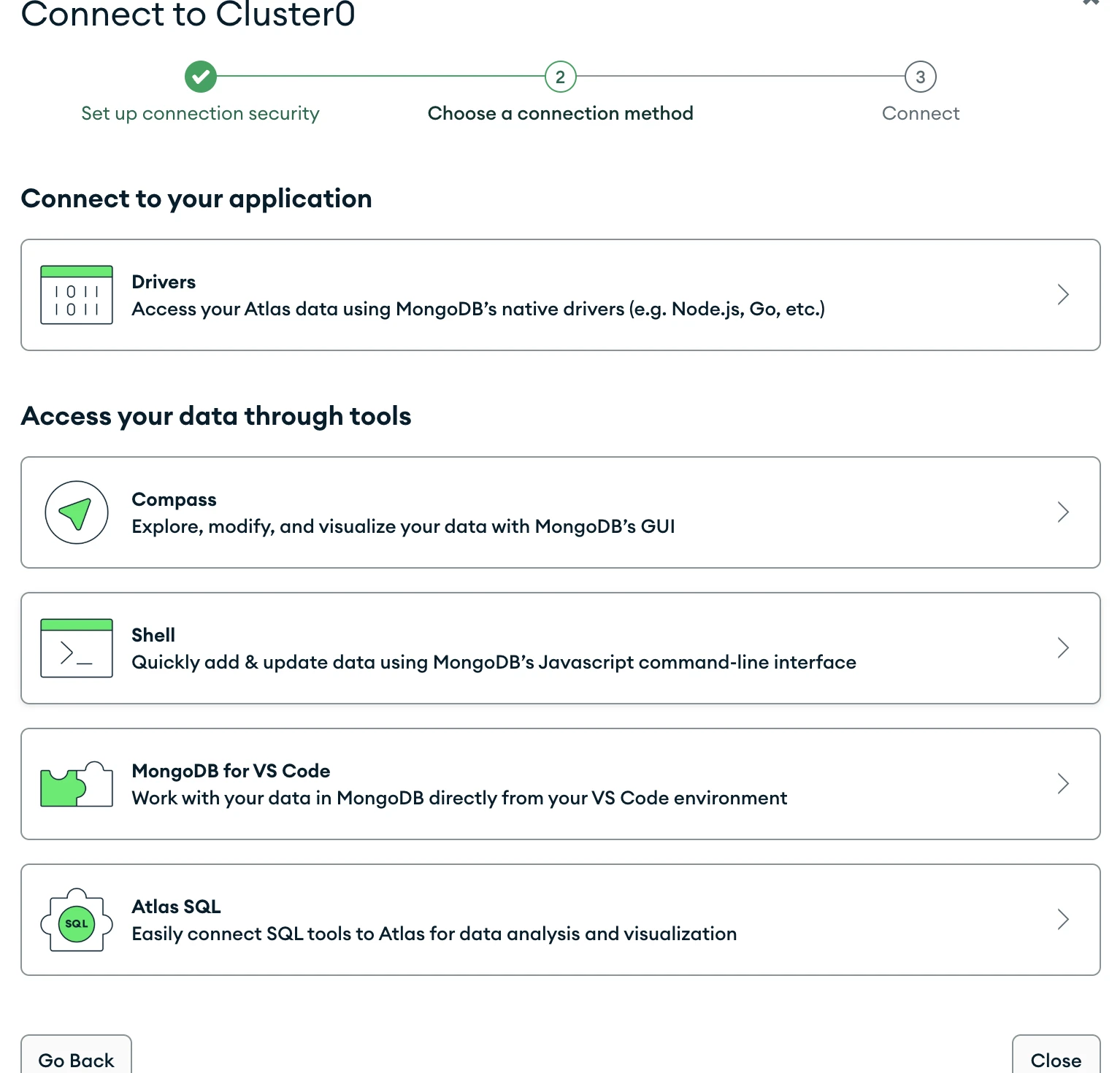
- Klicken Sie auf Erstellen Sie eine Datenbankbenutzer und speichern Sie den Benutzernamen und das Passwort. Und klicken Sie auf „Verbindungsmethode auswählen“.
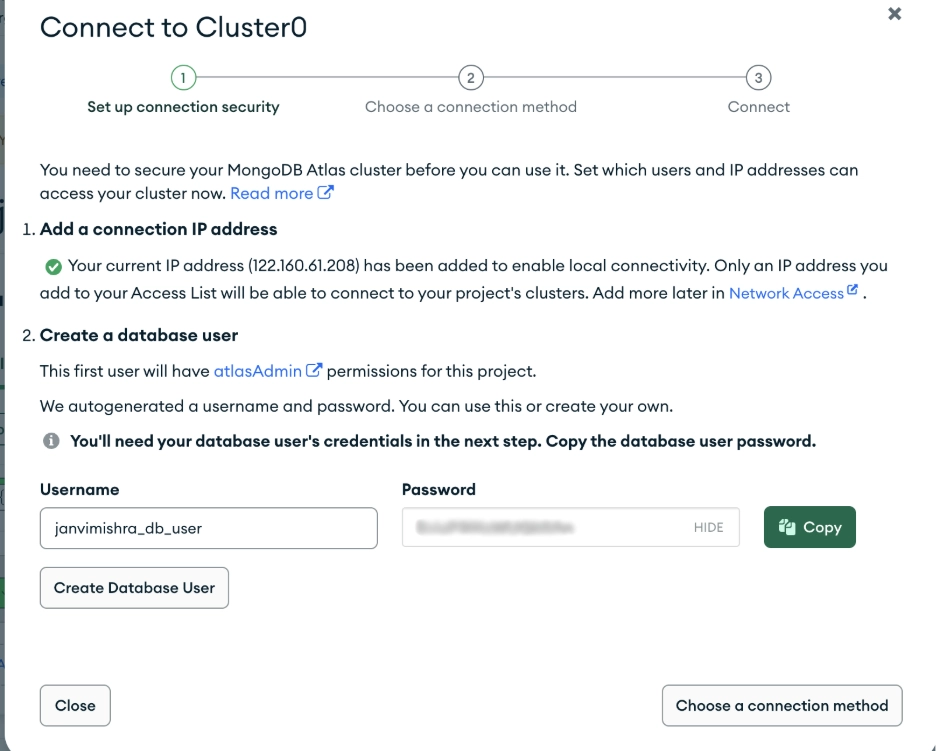
- Wenn Sie MongoDB Compass nicht installiert haben, klicken Sie auf diese Choice und laden Sie es über den bereitgestellten Hyperlink herunter. Wenn Sie MongoDB Compass bereits installiert haben, klicken Sie auf diese Choice.

Sie können nun die Verbindungszeichenfolge kopieren und damit Ihren Cluster mit MongoDB Compass verbinden. Dadurch können Sie mit der Erstellung von Datenbanken, Sammlungen und Dokumenten in Ihrem Cloud-Cluster beginnen.
- Gehen Sie nun zum MongoDB Compass und klicken Sie auf Neue Verbindung hinzufügen.

- Fügen Sie die Verbindungszeichenfolge ein, die die Serveradresse, die Portnummer und die Authentifizierungsdetails enthält. Und drücken Sie „Speichern und verbinden“.
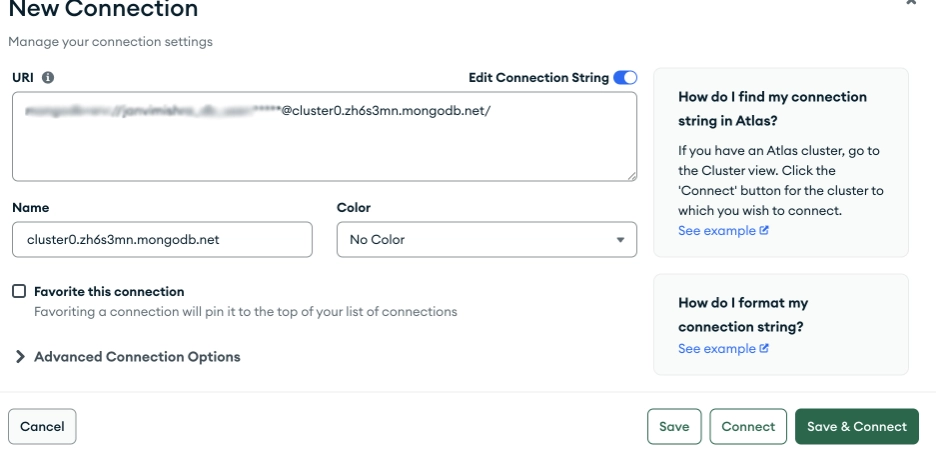
Sobald die Verbindung hergestellt ist, zeigt das Dashboard die verfügbaren Datenbanken und Sammlungen an.
Verwalten von Datenbanken mit MongoDB Compass
Mit MongoDB Compass können Benutzer mehrere Datenbankverwaltungsaufgaben ausführen, ohne Befehle schreiben zu müssen.

Erstellen einer Datenbank
Um eine Datenbank in MongoDB Compass zu erstellen, wählen Benutzer einfach die Choice zum Erstellen einer neuen Datenbank aus. Der Benutzer muss einen Datenbanknamen angeben und die erste Sammlung erstellen.

Für MongoDB muss eine Sammlung vorhanden sein, bevor die Datenbank Daten speichern kann.
Arbeiten mit Sammlungen
Sammlungen ähneln Tabellen in relationalen Datenbanken. Mit MongoDB Compass können Benutzer neue Sammlungen erstellen, vorhandene umbenennen und Sammlungen löschen, wenn sie nicht mehr benötigt werden.
Dokumente verwalten
Dokumente sind die einzelnen Datensätze, die in einer MongoDB-Sammlung gespeichert sind. In MongoDB Compass können Benutzer direkt über die Benutzeroberfläche neue Dokumente hinzufügen, vorhandene Dokumente aktualisieren oder Dokumente löschen.
Dokumente werden im JSON-Format angezeigt, wodurch sie einfach zu lesen und zu ändern sind.
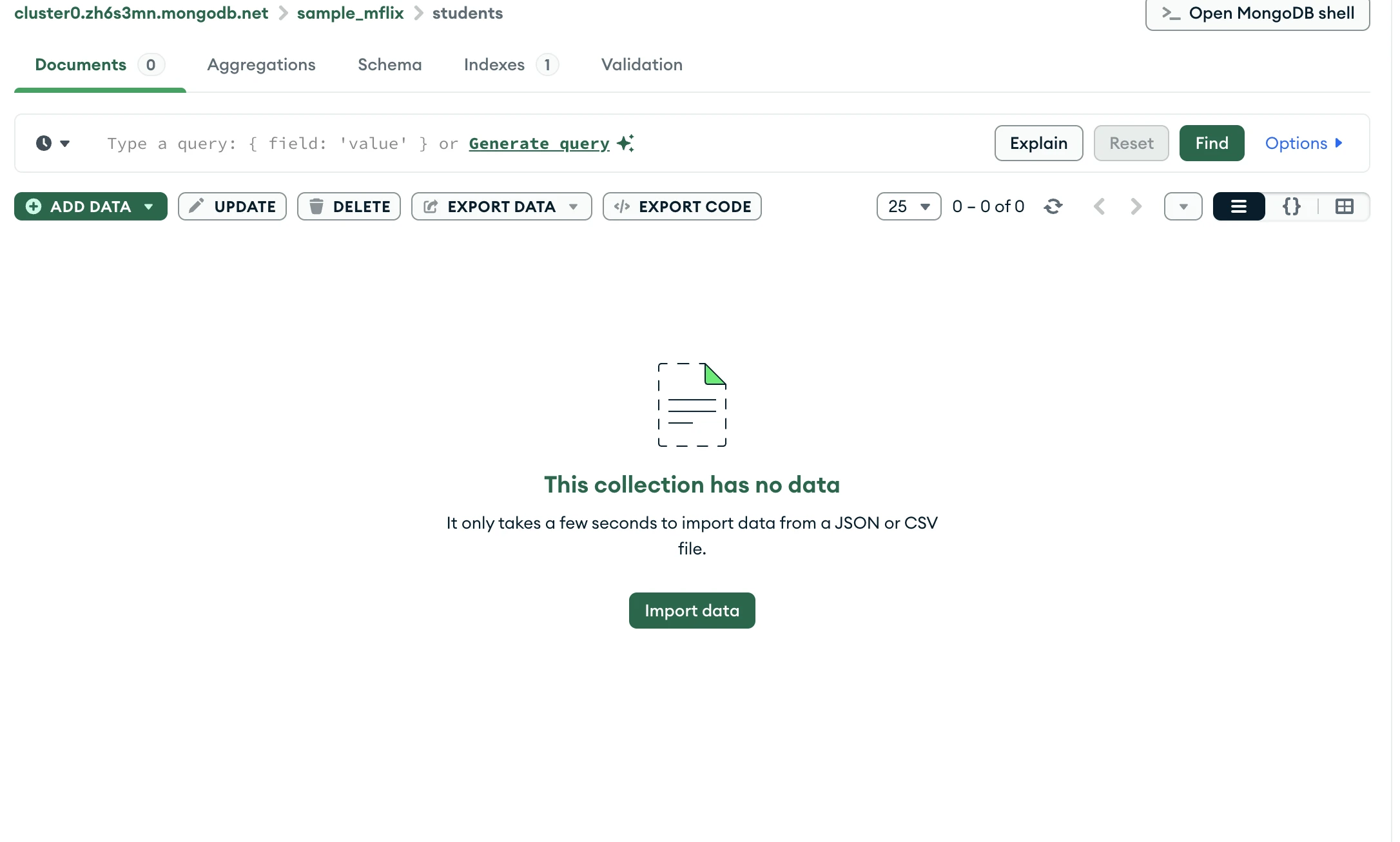
Sie können entweder Daten hinzufügen oder Daten aus einer JSON- oder CSV-Datei importieren.
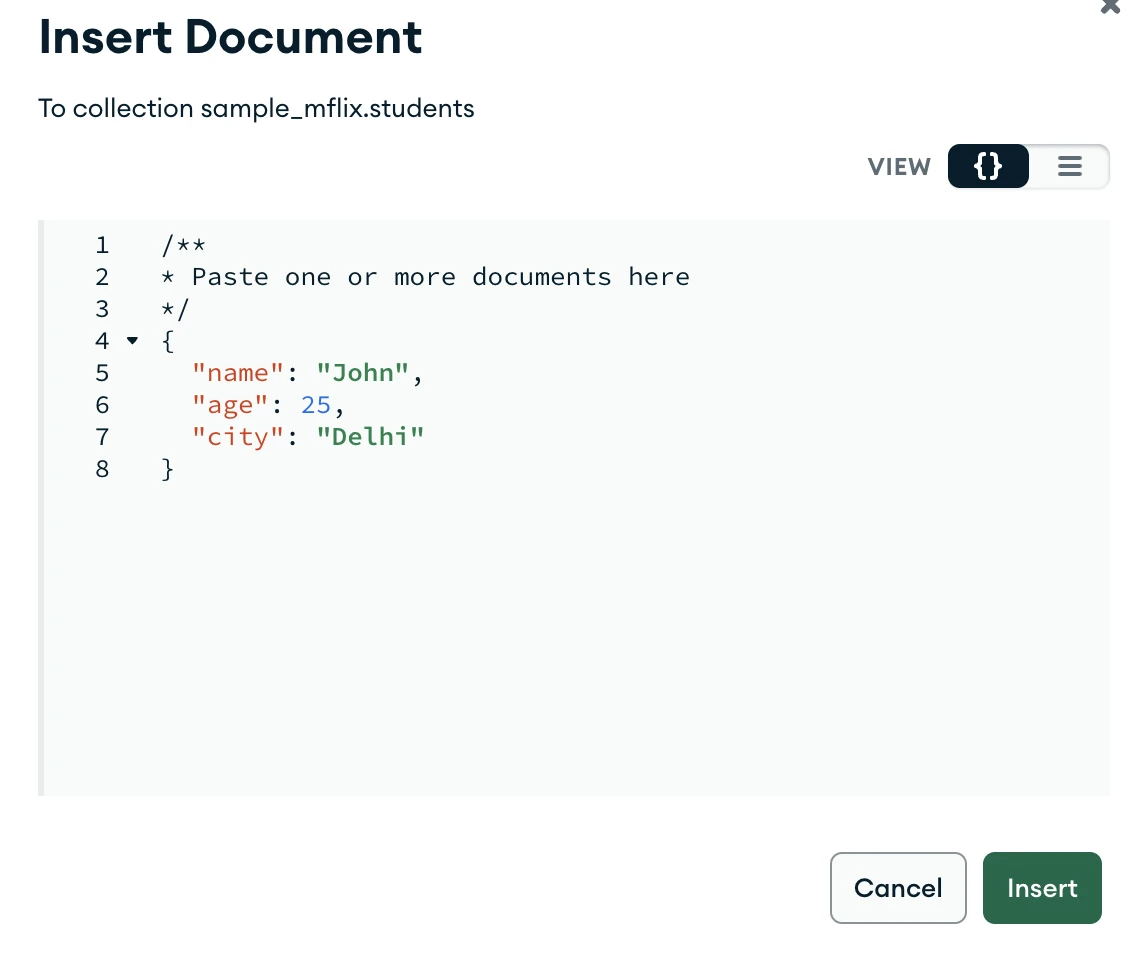
So können Sie einfach durch Klicken auf „DATEN HINZUFÜGEN“ in das Dokument einfügen. Sie können sogar Replace, Delete Daten exportieren und Code im Dokument exportieren.
Aggregation in MongoDB Compass
Die Aggregation in MongoDB Compass wird zum Verarbeiten und Analysieren von in einer Sammlung gespeicherten Daten verwendet. Es ermöglicht Benutzern, Vorgänge wie Filtern, Gruppieren, Sortieren und Berechnen von Ergebnissen durchzuführen. MongoDB Compass bietet einen visuellen Aggregation-Pipeline-Builder, der das Erstellen und Testen von Aggregationsabfragen erleichtert, ohne komplexe Befehle schreiben zu müssen.
Um eine Aggregation durchzuführen, öffnen Sie MongoDB Compass und stellen Sie eine Verbindung zu Ihrer Datenbank her. Wählen Sie die aus sample_mflix Datenbank und öffnen Sie die Filme Sammlung. Klicken Sie dann auf Aggregationen Tab. Hier können Sie eine Pipeline erstellen und verschiedene Phasen zur Verarbeitung der Daten hinzufügen.
Beispielsweise können Sie Filme nach Jahr gruppieren und zählen, wie viele Filme jedes Jahr veröffentlicht wurden.
Stufe 1: Filme nach Jahr gruppieren
{
  "_id": "$12 months",
  "total_movies": {
                    "$sum": 1
                  }
}
In dieser Section werden Dokumente basierend auf gruppiert Jahr Feld und zählt die Anzahl der Filme in jedem Jahr.
Stufe 2: Sortieren Sie das Ergebnis
{
  "_id": 1
}
In dieser Section werden die Ergebnisse nach Jahr in aufsteigender Reihenfolge sortiert.
Schema-Visualisierung in MongoDB Compass
Die Schemavisualisierung hilft Benutzern, die Struktur der Daten in einer Sammlung zu verstehen. Es zeigt Feldnamen, Datentypen und wie oft jedes Feld in den Dokumenten vorkommt.
Schritte zum Anzeigen des Schemas
- Offen MongoDB-Kompass und stellen Sie eine Verbindung zu Ihrer Datenbank her.
- Wählen Sie die aus Datenbank die du erkunden möchtest.
- Öffnen Sie die Sammlung (zum Beispiel sample_mflix → Filme).
- Klicken Sie auf Schema Tab.
- Wählen Sie die Anzahl der zu analysierenden Dokumente aus.
- Klicken Schema analysieren.
MongoDB Compass scannt die Dokumente und zeigt das Schema an, einschließlich Feldern, Datentypen und deren Häufigkeit in der Sammlung.

MongoDB Compass vs. MongoDB Shell
| Besonderheit | MongoDB-Kompass | MongoDB-Shell |
| Schnittstelle | Grafische Benutzeroberfläche | Befehlszeilenschnittstelle |
| Benutzerfreundlichkeit | Einfach für Anfänger | Erfordert Kenntnisse der Befehle |
| Hauptzweck | Erkunden und analysieren Sie Daten visuell | Führen Sie Befehle und Skripte aus |
| Dateninspektion | Sehen Sie sich schnell Datenbanken, Sammlungen und Dokumente an | Erfordert Abfragen zur Datenüberprüfung |
| Automatisierung | Begrenzte Automatisierung | Unterstützt Skripterstellung und Automatisierung |
| Anwendungsfall | Visuelle Erkundung und Fehlerbehebung | Erweiterte Operationen und Skripterstellung |
Wann sollten Sie MongoDB Compass verwenden?
MongoDB Compass ist in vielen Situationen hilfreich. Dies ist besonders nützlich beim Erlernen von MongoDB, da es eine klare visuelle Darstellung von Datenbanken und Sammlungen bietet. Entwickler verwenden es auch beim Erkunden neuer Datensätze, beim Debuggen von Abfragen und beim Analysieren von Datenbankstrukturen. Datenanalysten und Ingenieure verwenden Compass häufig, um Dokumente zu prüfen und zu verstehen, wie Daten organisiert sind, bevor sie Abfragen schreiben oder Anwendungen erstellen.
Häufig gestellte Fragen
A. MongoDB Compass ist die offizielle grafische Oberfläche für MongoDB, die es Benutzern ermöglicht, Datenbanken zu erkunden, Sammlungen zu verwalten und Abfragen visuell auszuführen, ohne Befehlszeilentools zu verwenden.
A. Es vereinfacht die Datenbankverwaltung, indem es visuelle Instruments zum Durchsuchen von Sammlungen, zum Erstellen von Abfragen, zum Analysieren von Schemata und zum Verstehen von Daten bereitstellt, ohne sich Befehle merken zu müssen.
A. Es ist nützlich zum Erlernen von MongoDB, zum Erkunden von Datensätzen, zum Debuggen von Abfragen, zum Analysieren von Schemata und zum visuellen Verwalten von Datenbanken während der Entwicklung.

Hallo, ich bin Janvi, ein leidenschaftlicher Knowledge-Science-Fanatic, der derzeit bei Analytics Vidhya arbeitet. Meine Reise in die Welt der Daten begann mit einer tiefen Neugier, wie wir aus komplexen Datensätzen aussagekräftige Erkenntnisse gewinnen können.
Melden Sie sich an, um weiterzulesen und von Experten kuratierte Inhalte zu genießen.