
[ad_1]
In diesem Artikel erfahren Sie, wie Sie die KI-gestützten Codierungsfunktionen von Google Colab – insbesondere KI-Eingabeaufforderungszellen – verwenden, um Python-Code direkt in der Pocket book-Umgebung zu generieren, zu erklären und zu verfeinern.
Zu den Themen, die wir behandeln werden, gehören:
- Wie KI-Eingabezellen in Colab funktionieren und wo man sie findet
- Ein praktischer Workflow zum Generieren von Code und dessen sicherer Ausführung in ausführbaren Codezellen
- Wichtige Einschränkungen, die Sie beachten sollten und wann Sie stattdessen das „Zauberstab“-Gemini-Panel verwenden sollten
Lasst uns weitermachen.
Einrichten einer KI-gestützten Codierungsumgebung von Google Colab, die tatsächlich funktioniert
Bild vom Herausgeber
Einführung
Dieser Artikel konzentriert sich auf Google Colabeine zunehmend beliebte, kostenlose und zugängliche, cloudbasierte Python-Umgebung, die sich intestine für die Prototypenerstellung von Datenanalyse-Workflows und experimentellem Code vor der Umstellung auf Produktionssysteme eignet.
Basierend auf der zum Zeitpunkt des Verfassens dieses Artikels neuesten frei verfügbaren Model von Google Colab verwenden wir einen Schritt-für-Schritt-Anleitungsstil, um zu untersuchen, wie die kürzlich eingeführten KI-gestützten Codierungsfunktionen effektiv genutzt werden können. Ja: Colab enthält jetzt Instruments für KI-gestütztes Codieren, wie z. B. Codegenerierung aus natürlicher Sprache, Erklärungen zu geschriebenem Code, automatische Vervollständigung und intelligente Fehlerbehebung.
Ein Blick auf die KI-gestützten Fähigkeiten von Colab
Zuerst melden wir uns an Google Colab mit einem Google-Konto unserer Wahl und klicken Sie auf „Neues Notizbuch“, um einen neuen Codierungsarbeitsbereich zu starten. Die gute Nachricht: All dies geschieht in der Cloud und Sie benötigen lediglich einen Webbrowser (idealerweise Chrome); Es muss nichts lokal installiert werden.
Hier ist die große Neuheit: Wenn Sie mit Colab vertraut sind, kennen Sie die beiden grundlegenden Zelltypen: Codezellen zum Schreiben und Ausführen von Code; und Textzellen, um Ihren Code mit Beschreibungen, Erklärungen und sogar eingebetteten Bildern zu ergänzen, um zu erklären, was in Ihrem Code vor sich geht. Nun gibt es noch einen dritten Zelltyp, der auf den ersten Blick nicht eindeutig zu erkennen ist: Sein Title ist KI-Eingabeaufforderungszelle.
Hierbei handelt es sich um einen brandneuen, speziellen Zelltyp, der die direkte One-Shot-Interaktion mit Googles leistungsstärksten generativen KI-Modellen aus der Gemini-Familie unterstützt und besonders hilfreich für Personen mit begrenzten Programmierkenntnissen ist.
Das Erstellen einer AI-Eingabeaufforderungszelle ist einfach: Klicken Sie in der oberen Symbolleiste direkt unter den Menüs auf den kleinen Dropdown-Pfeil neben „Code“ und wählen Sie „AI-Eingabeaufforderungszelle hinzufügen“. So etwas sollte in Ihrem noch leeren Notizbuch erscheinen.
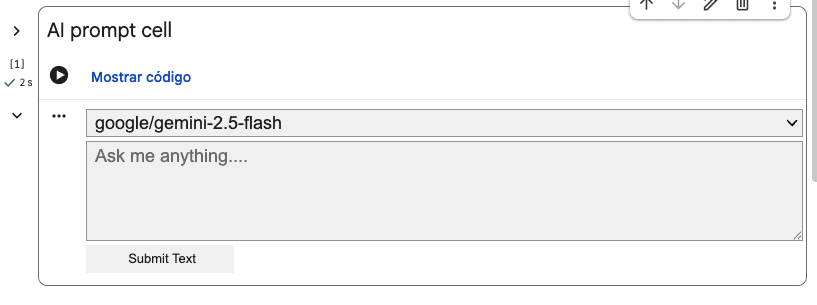
Erstellen einer KI-Eingabeaufforderungszelle, um Code aus natürlicher Sprache zu generieren
Probieren wir es aus, indem wir Folgendes in das Textfeld „Fragen Sie mich etwas…“ schreiben: Schreiben Sie Python-Code, der 100 Werte für fünf verschiedene Arten von Wettervorhersagewerten generiert und ein Histogramm dieser Werte zeichnet
Seien Sie ein paar Sekunden geduldig, auch wenn es zunächst so aussieht, als würde nichts passieren. Die KI arbeitet hinter den Kulissen an Ihrer Anfrage. Möglicherweise erhalten Sie vom ausgewählten Gemini-Modell eine Antwort, die wie folgt aussieht:
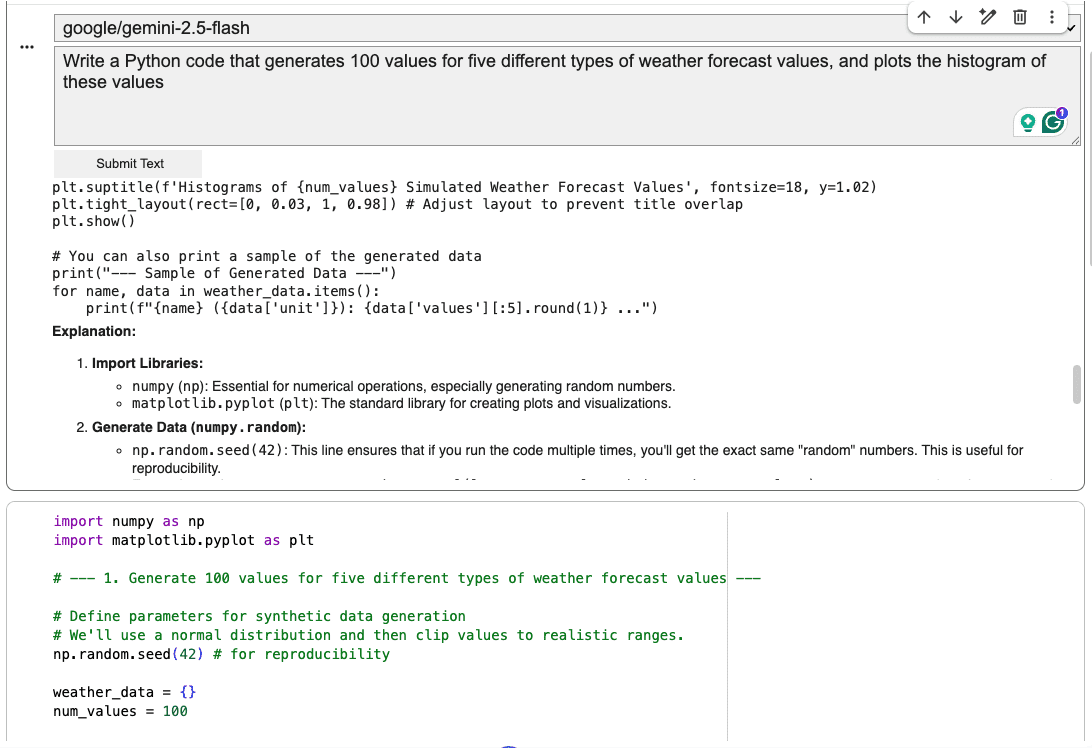
Nutzen Sie die Vorteile von KI-Eingabeaufforderungszellen und ausführbaren Codezellen
Diese neue Funktion sorgt für ein komfortables KI-gestützte Codierung Umgebung, die nicht nur very best ist zur Codegenerierungsondern auch für schnelles Prototyping, Erforschung neuer Ideenoder sogar Vorhandenen Code selbsterklärender machenB. durch die Aufforderung an die KI, erklärbare Funktionen oder informative Druckanweisungen in relevante Teile eines Programms einzufügen. Das Verständnis der Fähigkeiten dieses neuen Zelltyps ist der Schlüssel zur korrekten Nutzung der neuesten KI-gestützten Codierungsfunktionen von Colab.
Eine Standardcodezelle direkt unter jeder Ihrer KI-Eingabeaufforderungszellen sorgt für eine praktische Symbiose. Warum? Denn die Ausgabe von KI-Eingabeaufforderungszellen ist kein direkt ausführbarer Code, da sie oft mit Textbeschreibungen vor und/oder nach dem Code versehen ist. Kopieren Sie einfach den Codeteil der Antwort und fügen Sie ihn in eine Codezelle unten ein, um es auszuprobieren.
Nicht alles funktioniert wie erwartet? Kein Downside. Der Die KI-Eingabeaufforderungszelle bleibt dortan seinem dafür vorgesehenen Platz in Ihrem Notizbuch, additionally Sie können die Interaktion fortsetzen und Ihren Code verfeinern, bis er Ihren Anforderungen vollständig entspricht.
Beachten Sie jedoch einige Einschränkungen dieses neu eingeführten Zelltyps. Unabhängig davon, wo sich in Ihrem Notizbuch eine KI-Eingabeaufforderungszelle befindet, erkennt sie nicht automatisch den Inhalt im Relaxation Ihres Notizbuchs. Sie müssen Ihren Code einer KI-Eingabeaufforderungszelle zur Verfügung stellen, um etwas dazu zu erfragen.
Stellen Sie sich zum Beispiel vor, wir platzieren den zuvor generierten Code in mehreren Codezellen, um ihn Schritt für Schritt auszuführen. Dann fügen wir am unteren Rand des Notizbuchs eine weitere AI-Eingabeaufforderungszelle hinzu und fragen Folgendes:

KI-Antwort, wenn nach Code außerhalb der KI-Eingabeaufforderungszelle gefragt wird
Beachten Sie die Antwort: Die KI fordert Sie dazu auf, den Code, den Sie analysieren, erklären usw. analysieren, explizit einfügen (einfügen) zu müssen, unabhängig davon, wo dieser Code im Pocket book vorhanden ist. Sie können Zellen auch nicht mit Bezeichnern wie #7 oder #16 referenzieren oder etwas fragen wie „Schreiben Sie die dritte Codezelle in einem prägnanteren Python-Stil um„.
Hier ist eine Zusammenfassung des Greatest-Apply-Workflows, mit dem wir uns vertraut machen sollten:
- Fügen Sie KI-Eingabeaufforderungszellen direkt nach einer Zelle (oder einer kleinen Gruppe von Zellen) hinzu, wenn Sie viel Analyse, Verfeinerung und mögliche Änderungen im Code erwarten.
- Fügen Sie den Zielcode ein und verwenden Sie explizite Anweisungen mit Aktionsverben wie „erklären“, „umgestalten“, „vereinfachen“, „Fehlerbehandlung hinzufügen“ usw.
- Überprüfen Sie die Ergebnisse und führen Sie sie manuell in einer Backup-Codezelle aus, die je nach Datentransformations-Workflow sorgfältig platziert wird (möglicherweise muss sie vor oder nach der Zelle mit dem Originalcode platziert werden).
KI-Eingabezellen eignen sich hervorragend für komfortable Code-Erstellungsexperimente auf dem Hauptspielplatzaber denken Sie daran für andere KI-unterstützte Aufgaben wie das Erklären eines Codeabschnitts in einer Zelle oder dessen Transformation das Zauberstab-Image in einer Codezelle verfügbar – die auf der rechten Seite von Colab eine Gemini-Registerkarte für die weitere Interaktion öffnet – ist immer noch der beste und flexibelste Ansatz.
Zusammenfassung
Google Colab veröffentlicht kontinuierlich neue KI-gestützte Codierungsfunktionen mit klaren Stärken, aber auch wichtigen Einschränkungen. In diesem Artikel haben wir die neuesten Funktionen besprochen, mit besonderem Fokus auf die KI-Eingabeaufforderungszelle als eine der neuesten Ergänzungen, und wir haben beschrieben, wie man sie am besten nutzt – und wann man für Aufgaben wie das Erklären oder Refactoring von vorhandenem Code auf andere Funktionen zurückgreifen sollte.
[ad_2]