
# Einführung
Zwillinge In Google Sheets ist eine leistungsstarke KI-Integration von Google, mit der Sie Tabellen mithilfe von Eingabeaufforderungen in natürlicher Sprache erstellen, füllen, analysieren und verwalten können. Es kann Ihnen dabei helfen, Google Sheets von Grund auf zu erstellen. Anstatt Tabellen, Formeln und Layouts manuell zu erstellen, können Sie beschreiben, was Sie benötigen, und Gemini kann eine Tabellenstruktur generieren, Formeln vorschlagen und sogar Daten zum Testen erstellen. Dadurch kann bei der Einrichtung neuer Projekte eine erhebliche Zeitersparnis erzielt werden.
In diesem Tutorial zeigen wir Ihnen, wie Sie mit Gemini Google Sheets erstellen, eine nützliche Tabelle erstellen, Formeln generieren, Daten analysieren und die Tabelle mit Folgeaufforderungen verbessern.
# Methode 1: Verwendung von Gemini innerhalb der Tabellenkalkulation (integrierte Workspace-Integration)
Wenn Sie eine haben Google Workspace Wenn Sie ein Konto mit einem Gemini-Add-on (wie Gemini Enterprise oder Enterprise) haben, können Sie Gemini direkt in Ihrer Tabelle verwenden.
// Schritt 1: Zugriff auf Gemini in Google Sheets
- Öffnen Sie eine Tabelle in Google Sheets
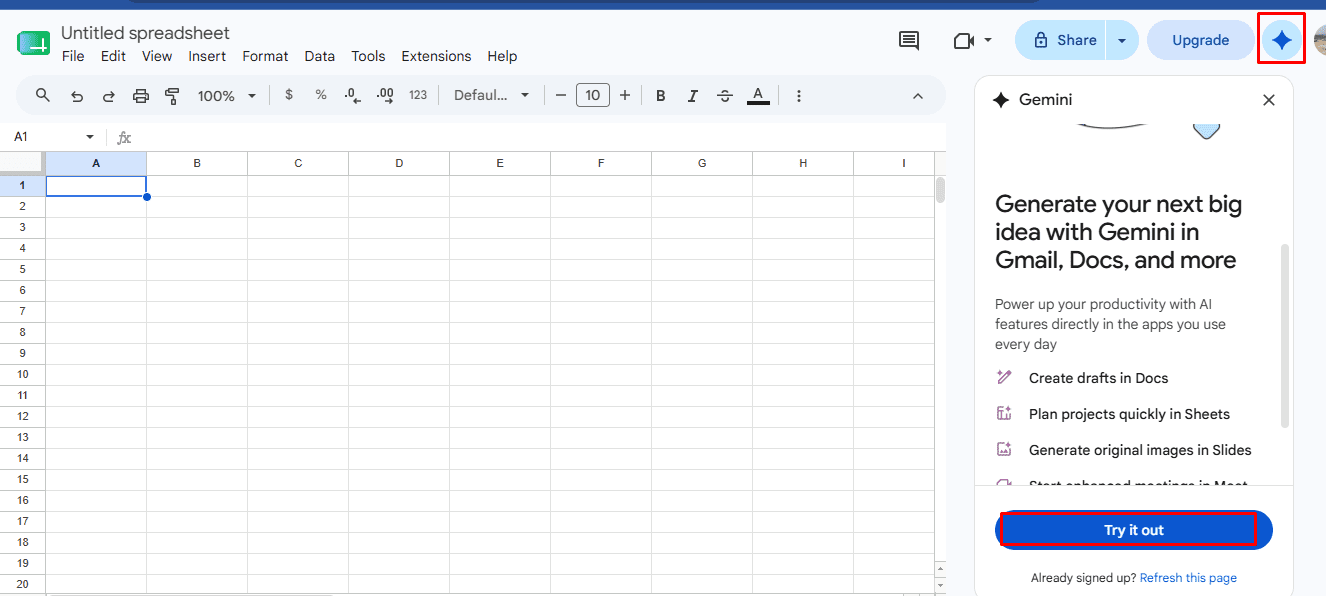
- Klicken Sie auf Fragen Sie Zwillinge Klicken Sie auf die Schaltfläche (Funkeln-Image) in der oberen rechten Ecke
- Auf der rechten Seite Ihres Bildschirms wird ein Seitenbereich geöffnet
- Verwenden Sie die vorgeschlagenen Eingabeaufforderungen oder geben Sie Ihre eigenen ein
// Schritt 2: Gemini auffordern, Tabellen zu erstellen
Anstatt Spalten manuell einzugeben, bitten Sie Gemini, dies zu tun.
Immediate-Beispiele:
- „Erstellen Sie eine Tabelle, um die monatlichen Ausgaben mit Spalten für Datum, Kategorie, Betrag, Beschreibung und Notizen zu verfolgen.“
- „Erstellen Sie einen Projekt-Tracker mit Aufgabe, Beauftragtem, Frist, Standing und Fortschritt %.“
- „Erstellen Sie eine 10-tägige Reiseroute für Thailand, einschließlich täglicher Aktivitäten, Kosten und Unterkünfte.“
// Schritt 3: Überprüfen und Einfügen der Ausgabe
Nachdem Sie Ihre Eingabeaufforderung übermittelt haben, erstellt Gemini eine strukturierte Tabelle und zeigt eine Vorschau im Seitenbereich an. Überprüfen Sie, ob die Spalten, Überschriften und Beispieldaten Ihren Vorstellungen entsprechen.
- Klicken Einfügen Sobald Gemini die Vorschau generiert, wird Ihr Blatt sofort ausgefüllt
Gemini kann ein neues Blatt erstellen oder eine Tabelle in Ihr aktuelles Blatt einfügen. Überprüfen Sie die Ausgabe, fügen Sie sie dann ein oder verfeinern Sie sie mit Folgeaufforderungen.
// Schritt 4: Nach Formeln und Analysen fragen
Sie müssen sich keine komplexe Formelsyntax merken. Sie können Zwillinge bitten, die Formeln für Sie zu schreiben.
Beschreiben Sie in einfachem Englisch, was Sie benötigen:
- „Berechnen Sie den Gesamtumsatz in Spalte C basierend auf der Menge in A und dem Preis in B.“
- „Erstellen Sie eine Formel für eine laufende Summe in Spalte D.“
- „Ermitteln Sie den durchschnittlichen Umsatz professional Monat und heben Sie die Prime-Performer hervor.“
Zwillinge liefern die Formel, erklären sie und schlagen oft Verbesserungen vor. Fügen Sie es direkt in Ihre Zellen ein.
Profi-Tipp: Verwenden Sie das @-Menü in der Zelle oder „Helfen Sie mir bei der Organisation“, um schnelle Hilfe zu erhalten.
# Methode 2: Erstellen von Tabellen über die Gemini Net App
Wenn Sie die kostenlose oder eigenständige Model von Gemini verwenden, können Sie Datentabellen und -blätter erstellen und diese mit einem einzigen Klick direkt nach Google Sheets exportieren.
// Schritt 1: Zwillinge auffordern, strukturierte Daten zu generieren
- Gehe zum Gemini-Net-App
- Bitten Sie es, eine strukturierte Tabelle zu erstellen
- Um die besten Ergebnisse zu erzielen, geben Sie die Spalten und den Datentyp an
Immediate-Beispiel:
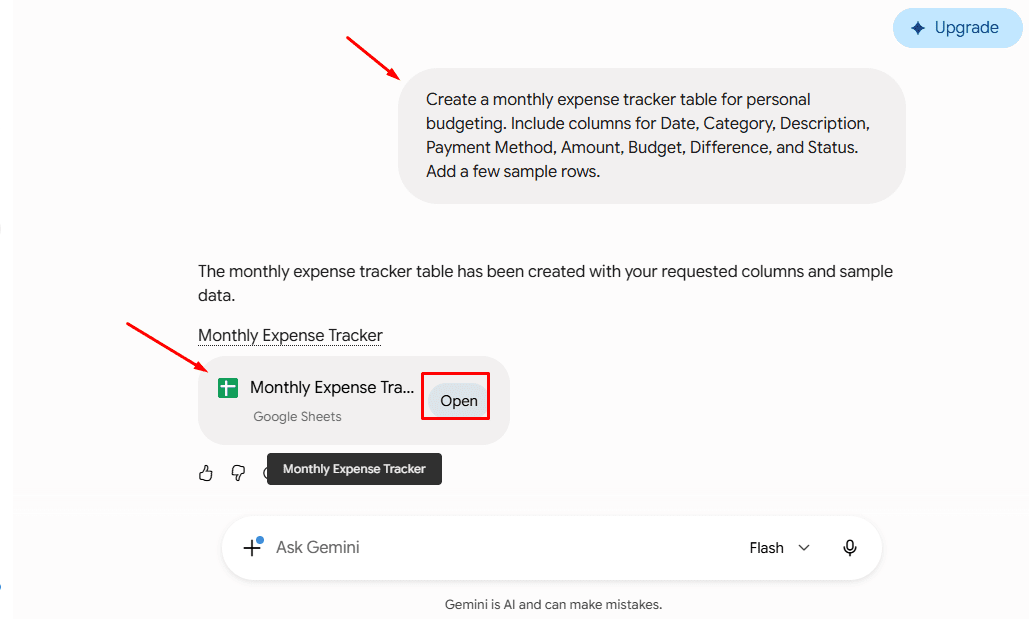
Erstellen Sie eine monatliche Ausgabentabelle für die persönliche Budgetierung. Fügen Sie Spalten für Datum, Kategorie, Beschreibung, Zahlungsmethode, Betrag, Price range, Differenz und Standing hinzu. Fügen Sie einige Beispielzeilen hinzu.
// Schritt 2: Exportieren nach Google Sheets
Sobald Gemini die Tabelle in seiner Antwort generiert:
- Scrollen Sie zum Ende der generierten Tabelle
- Klicken Sie auf die Tabelle oder klicken Sie Offen
- Gemini erstellt automatisch ein brandneues Google Sheet in Ihrem Google Drive und füllt es mit den Daten
// Schritt 3: Öffnen in der Tabelle
Jetzt können Sie Ihre Tabelle formatieren.

# Methode 3: Apps-Skript mit Gemini generieren (für erweiterte Automatisierung)
Wenn Sie eine stark angepasste Tabelle mit spezifischer Formatierung, automatisierten Tabs oder erweiterter Logik benötigen, können Sie Gemini bitten, eine zu schreiben Google Apps-Skript.
// Schritt 1: Anfordern des Skripts
Immediate-Beispiel:
Schreiben Sie ein Google Apps-Skript, das ein neues Blatt mit dem Namen „Rechnungsgenerator“ erstellt, die Kopfzeile auf Blau mit weißem Textual content setzt und die Schriftart fett macht.

// Schritt 2: Einfügen in Blätter
- Öffnen Sie Ihr Google Sheet
- Gehe zum Erweiterungen Menü > Apps-Skript
- Löschen Sie sämtlichen Standardcode im Editor und fügen Sie den von Gemini bereitgestellten Code ein
- Klicken Sie auf Speichern (Festplatte) Image und klicken Sie dann Laufen (Möglicherweise müssen Sie beim ersten Mal Berechtigungen erteilen.)
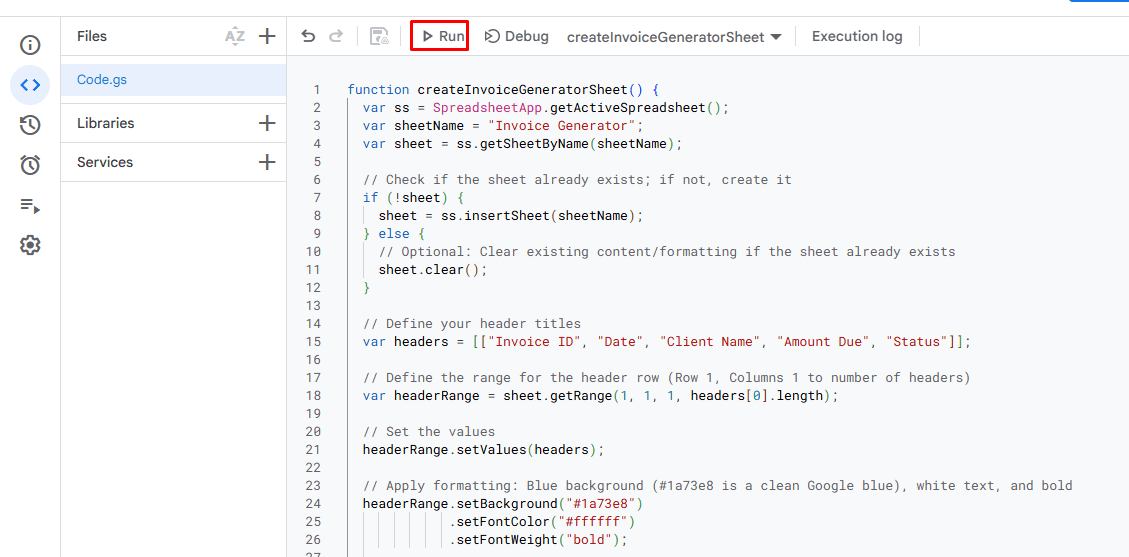
// Schritt 3: Anzeigen des Ergebnisses
Es wird automatisch ein Blatt erstellt. Jetzt können Sie den Code mit Folgeaufforderungen optimieren.

# Profi-Tipps für bessere Ergebnisse
- Seien Sie bei der Formatierung genau: Wenn Sie möchten, dass Währungen, Prozentsätze oder Datumsangaben auf eine bestimmte Weise formatiert werden, teilen Sie Gemini dies ausdrücklich mit (z. B „Formatieren Sie die Spalte ‚Preis‘ als USD-Währung“).
- Verwenden Sie „Handeln als“-Eingabeaufforderungen: Teilen Sie Gemini seine Rolle mit, um besser strukturierte Tabellen zu erhalten. Zum Beispiel: „Agieren Sie als erfahrener Datenanalyst. Erstellen Sie eine Checklistentabelle für die Datenbereinigung …“
- Daten bereinigen: Sie können unordentlichen, unorganisierten Textual content in Gemini einfügen und fragen: „Bereinigen Sie diese Daten und organisieren Sie sie in einer für Google Sheets geeigneten Tabelle.“ Benutzen Sie dann den Export-Button.
# Abschluss
Sie können Gemini zum Erstellen von Google Sheets verwenden. Gemini verwandelt Sheets von einem manuellen Device in einen intelligenten Assistenten und reduziert so den Zeitaufwand für die Einrichtung einer Tabellenkalkulation erheblich. Anstatt Tabellen, Formeln und Datensätze manuell zu erstellen, können Sie Ihre Anforderungen in einfacher Sprache beschreiben und Gemini die Grundlage für Ihre Tabelle erstellen lassen. Ganz gleich, ob Sie Budgets verwalten, Verkäufe verfolgen, Projekte organisieren oder Dashboards erstellen – Gemini hilft dabei, Ideen viel schneller in funktionsfähige Google Sheets umzuwandeln.
Shamima Sultana arbeitet als Projektmanagerin bei ExcelDemy, wo sie zu Microsoft Excel recherchiert und Artikel zu ihrer Arbeit schreibt. Shamima hat einen BSc in Informatik und Ingenieurwesen und hat großes Interesse an Forschung und Entwicklung. Shamima liebt es, neue Dinge zu lernen und versucht, bereichernde, qualitativ hochwertige Inhalte zu Excel bereitzustellen, während sie stets versucht, Wissen aus verschiedenen Quellen zu sammeln und progressive Lösungen zu entwickeln.