

Im Zeitalter der KI ist es von größter Bedeutung, für Ihre Fähigkeiten bemerkt zu werden. Dies ist ein großartiger Schritt für diejenigen, die nach Möglichkeiten in einem überfüllten Markt mit Hunderten von Bewerbern suchen. Einstellungsmanager suchen nach anderen Fähigkeiten als in Ihrem Lebenslauf. Hier hilft Ihnen eine On-line -Präsenz, sich abzuheben. Diese Anleitung hilft Ihnen dabei, mit schrittweise Anweisungen zum Hinzufügen Ihres Lebenslaufs zu einer Web site zu tun und sie als On-line-Profil zu verwenden.
Ihre eigene Lebenslauf -Web site
In diesem Weblog erfahren Sie, wie Sie ein Google -Dokument (von Google Docs) aufnehmen, das auf Google Drive gespeichert ist, und veröffentlichen Sie es auf einem AWS Statische Seite. Sie können es dann verwenden, um Ihr Profil mit einem Hyperlink zu Ihrem Lebenslauf zu bewerben. Sie werden lernen, wie man AWS -freie Stufe für diese Übung verwendet. Zu diesem Zweck erstellen wir einen Speicherbehälter (S3), in dem ein HTML -Dokument (Code enthalten) untergebracht ist. Wir werden dann eine statische Web site erstellen, um Ihren Lebenslauf on-line anzuzeigen. All dies ist kostenlos.
Anforderungen
Für Ihr eigenes AWS -Konto benötigen Sie:
- Eine E -Mail, auf die Sie Zugriff haben
- Eine Kreditkarte zur Authentifizierung von AWS
Ja, das battle’s! Es ist so einfach, ein eigenes AWS -Konto zu haben.
Schritt-für-Schritt-Anleitung
Schauen wir uns als nächstes die Zusammenfassung des gesamten Prozesss an, den wir durchführen müssen. Das folgende Bild zeigt den gesamten Prozess auf den Punkt
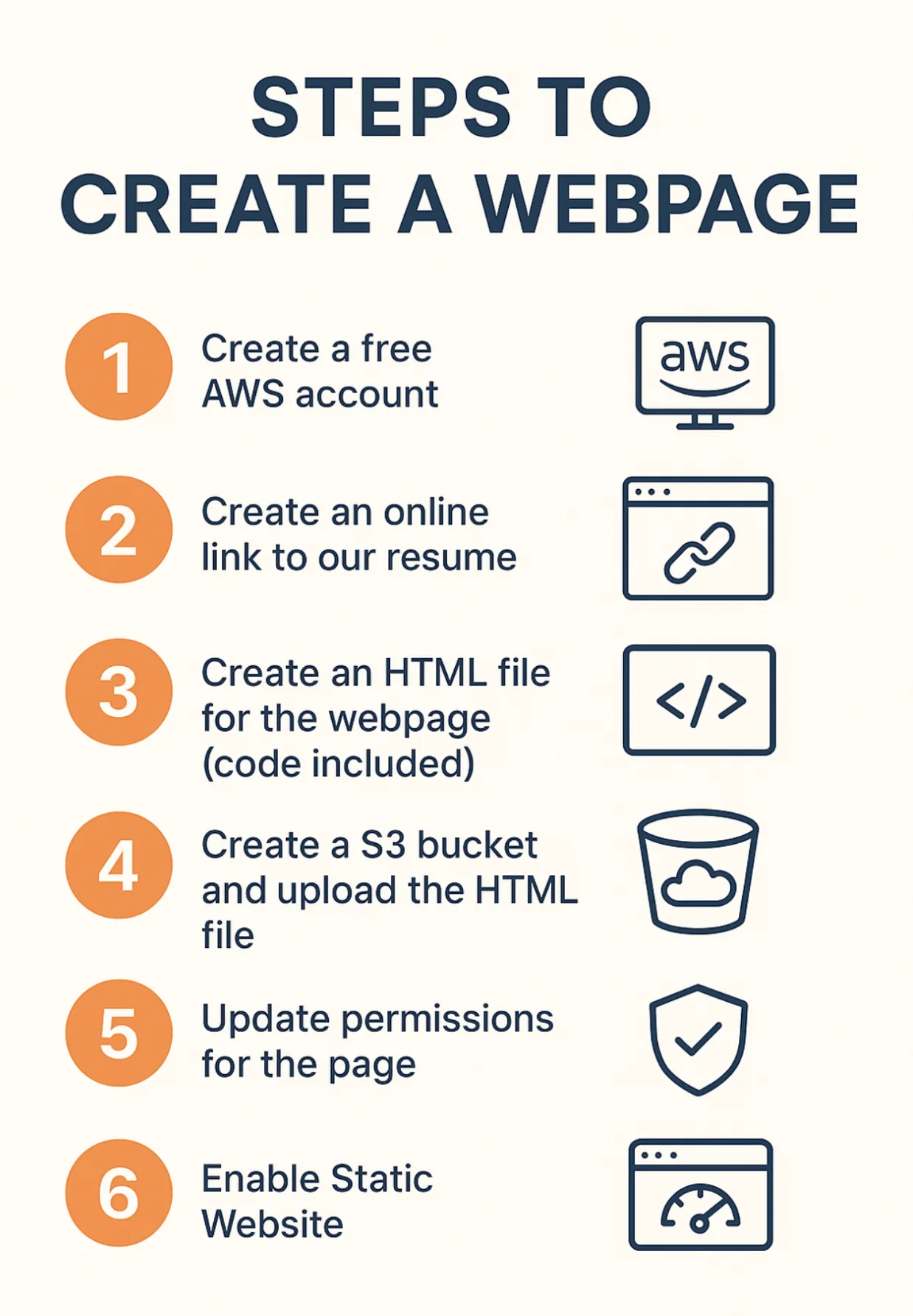
Jetzt zu den Schritten, die uns helfen, unser gewünschtes Ergebnis zu erzielen.
Schritt 1: Erstellen Sie ein AWS -Konto in der kostenlosen Stufe
AWS Free Tier ermöglicht bis zu 5 GB Amazon S3 -Standardspeicher, 20.000 GET -Anfragen, 2.000 Put-/Publish-/Kopieranfragen und 15 GB Outbound -Switch professional Monat. Hier werde ich Ihnen auch einen Weg sagen, Ihr Funds in Schach zu halten.
Nächste,
- Besuchen Sie das AWS Free Tier -Konto Durch den Hyperlink hier.
- Geben Sie Ihren E -Mail- und Kontonamen ein und überprüfen Sie Ihre E -Mail -Adresse
- Wählen Sie Ihr Passwort aus (Sie müssen sich möglicherweise erneut anmelden)
- Überprüfen Sie das persönliche Konto für Ihre eigenen Projekte (dies bietet Ihnen kostenlose AWS -Dienste).
- Geben Sie Rechnungsinformationen ein – da dies eine kostenlose Stufe ist, würden außer einer Authentifizierungsprüfung keine Gebühren erhoben werden
- Wählen Sie einen grundlegenden Unterstützungsplan aus
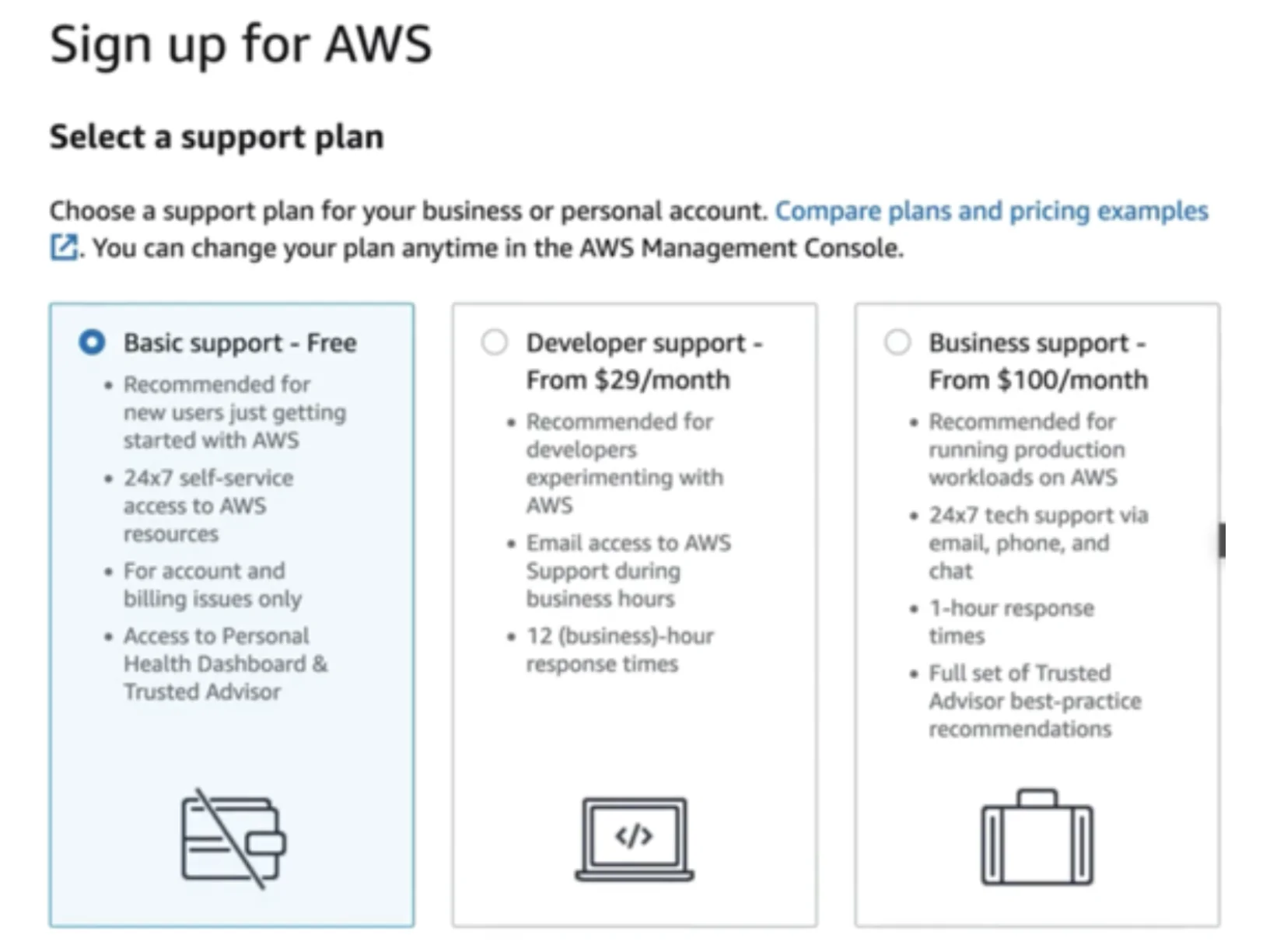
Glückwunsch! Sie haben Ihr erstes AWS -Konto erstellt.
Klicken Sie nun in der oberen rechten Ecke auf Ihren Kontonamen und gehen Sie zum Abrechnungs- und Kostenmanagement. Überprüfen Sie auf dieser Seite Ihre Kontaktinformationen und fügen Sie bei Bedarf various Kontaktinformationen hinzu.
Schritt 2: Erstellen Sie ein Funds
Dies soll sicherstellen, dass Sie aktuelle Aktualisierungen der anfallenden Kosten erhalten. Mach dir keine Sorgen, das ist nur, um sich dessen bewusst zu sein, was passiert
- Klicken Sie auf der oben geöffneten Abrechnungs- und Kostenmanagementseite, die wir oben hyperlinks geöffnet haben, auf die Abrechnungspräferenzen
- Überprüfen Sie die Berechnung der Lieferung und aktivieren Sie die PDF -Lieferung
- Überprüfen Sie außerdem kostenlose Nutzungswarnungen, da Sie in Ihrem Konto über alle Nutzungsschwellen informiert werden. Überprüfen Sie außerdem die Cloud Watch Abrechnungswarnung
Jetzt richten wir unser Funds ein, klicken auf Budgets und klicken auf das neue Funds erstellen
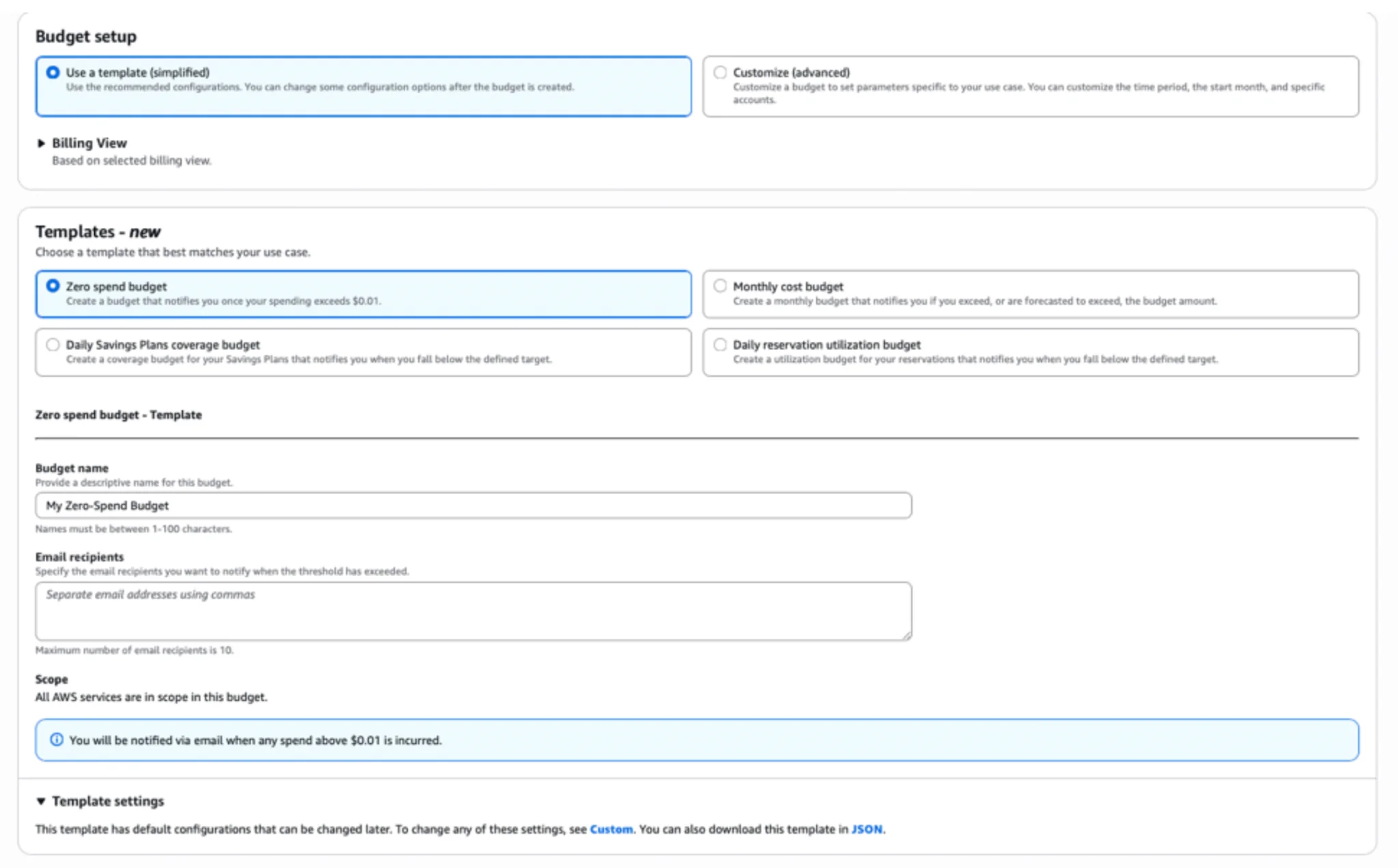
- In Funds Setup – Wählen Sie eine Vorlage verwenden (vereinfacht).
- In Vorlagen – Neu – Wählen Sie Null Ausgabenbudget aus (Sie können auch monatlich auswählen, wenn Sie einen gewissen Betrag ausgeben möchten)
- Budgetname hinzufügen – Ich habe mein Null -Ausgabenbudget eingegeben
- Fügen Sie Ihre E -Mail an die E -Mail -Empfänger hinzu
- Klicken Sie auf Funds erstellen
Das battle’s, Sie haben Ihr erstes Funds in AWS erstellt.
Schritt 3: Lebenslauf & HTML -Dokument
Hier erledigen wir zwei Dinge: Wir erhalten zuerst einen Hyperlink zu unserem Lebenslauf von Google Docs und fügen diesen Hyperlink zum HTML hinzu Code für unsere Web site.
Ich kenne HTML nicht – mach dir keine Sorgen. Ich werde den Code überall bereitstellen, wo immer es nötig ist. Sie müssen dies dafür nicht wirklich ein Experte in HTML sein.
- Laden Sie Ihren Lebenslauf in Google Drive hoch.
- Öffnen Sie Google Docs und finden Sie das von Ihnen hochgeladene Dokument.
- Öffnen Sie das Dokument in einem Browser und klicken Sie auf Freigabe. Klicken Sie im Menü Freigabe auf die Dropdown für den allgemeinen Zugriff und wählen Sie jeden mit dem Hyperlink aus
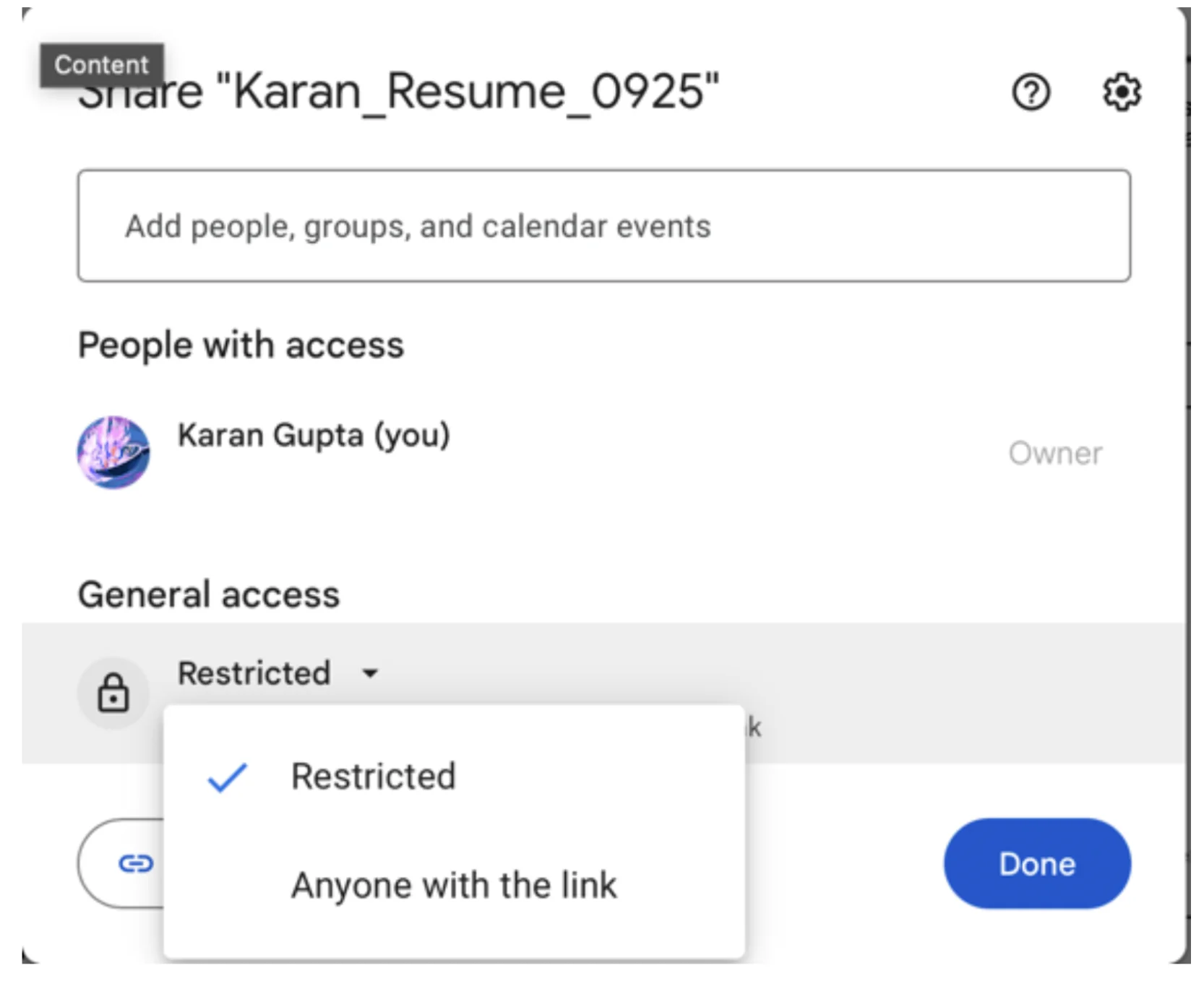
Kopieren Sie diesen Hyperlink und speichern Sie ihn in Notepad. Wir werden es im nächsten Schritt verwenden.
Als nächstes werden wir die Indexseite erstellen, die im Wesentlichen die HTML -Seite für unsere Web site ist. Nehmen Sie den Code unten und fügen Sie ihn in ein Textdokument ein und speichern Sie ihn als .html
<!DOCTYPE html>
<html lang="en">
<head>
<meta charset="UTF-8" />
<meta title="viewport" content material="width=device-width, initial-scale=1.0"/>
<title>Your Title - Resume</title>
<model>
/* Background picture */
physique {
margin: 0;
padding: 0;
font-family: 'Segoe UI', Tahoma, Geneva, Verdana, sans-serif;
background: url('https://photographs.unsplash.com/photo-1519389950473-47ba0277781c?auto=format&match=crop&w=1950&q=80') no-repeat middle middle fastened;
background-size: cowl;
peak: 100vh;
show: flex;
justify-content: middle;
align-items: middle;
colour: #fff;
}

.overlay {
background-color: rgba(0, 0, 0, 0.6);
padding: 40px;
border-radius: 10px;
text-align: middle;
max-width: 500px;
width: 90%;
}

h1 {
margin-bottom: 20px;
font-size: 2em;
}

a.resume-button {
show: inline-block;
margin-top: 20px;
padding: 14px 28px;
font-size: 16px;
background-color: #1a73e8;
colour: white;
text-decoration: none;
border-radius: 5px;
transition: background-color 0.3s ease;
}

a.resume-button:hover {
background-color: #155ab6;
}
</model>
</head>
<physique>
<div class="overlay">
<h1>Hello! I'm Karan. Click on to see my resume</h1>
<p>Click on beneath to view my resume:</p>
<a category="resume-button" href="https://drive.google.com/file/d/1lnfx64p5cBEGcIw3nnUQGTdUKRtF9OIH/view?usp=sharing" goal="_blank" rel="noopener noreferrer">
View Resume on Google Docs
</a>
</div>
</physique>
</html>
Ändern Sie den folgenden Hyperlink am Ende des Code
Kopieren Sie in den Doppelzitaten den Hyperlink für Ihre Google Doc Lebenslauf dass wir früher gespeichert haben. Lassen Sie den Relaxation so und speichern Sie als nameoffile.html
Schritt 4: Erstellen eines S3 -Eimers mit einer statischen Web site
Jetzt erstellen wir einen S3 -Eimer, bei dem es sich um einen Speicherbehälter in AWS handelt. Wir können bis zu 5 GB Objekte in S3 in der freien Ebene speichern
Melden Sie sich bei der AWS -Konsole an
Geben Sie auf der Registerkarte Such S3 ein und klicken Sie auf S3

Bucket erstellen-behalten Sie es als allgemeinerzwecker
Nennen Sie Ihren Eimer (Hinweis: Die Bucket-Namen müssen 3 bis 63 Zeichen und eindeutig sein. Sie müssen auch mit einem Buchstaben oder einer Nummer beginnen und enden
Halten Sie ACLs deaktiviert

Deaktivieren Sie das Kontrollkästchen, um den öffentlichen Zugriff zu blockieren, und überprüfen Sie die Bestätigung
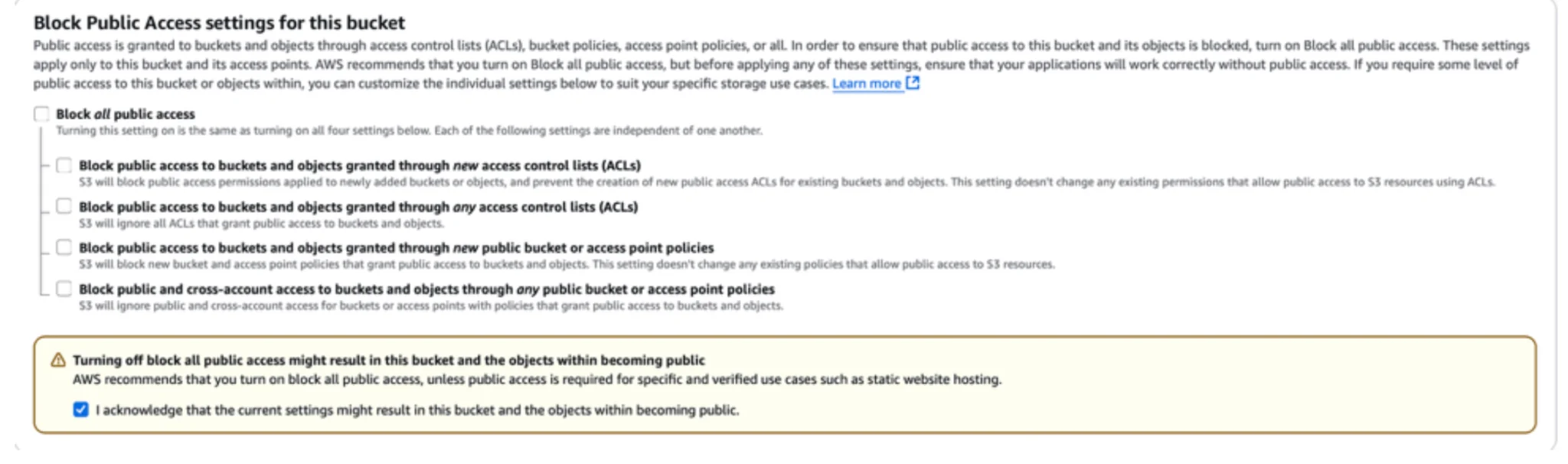
Lassen Sie den Relaxation so und klicken Sie auf Bucket erstellen
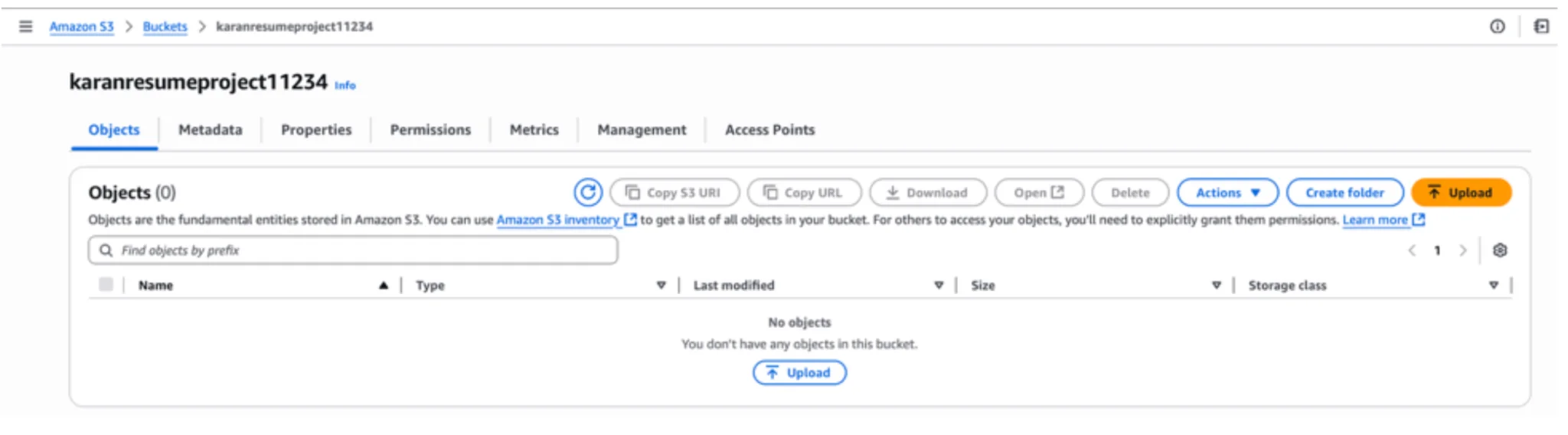
Sie würden oben eine Erfolgsnachricht sehen, wie im Bild hier gezeigt

Klicken Sie anschließend auf den Bucket -Namen und klicken Sie dann auf Eigenschaften
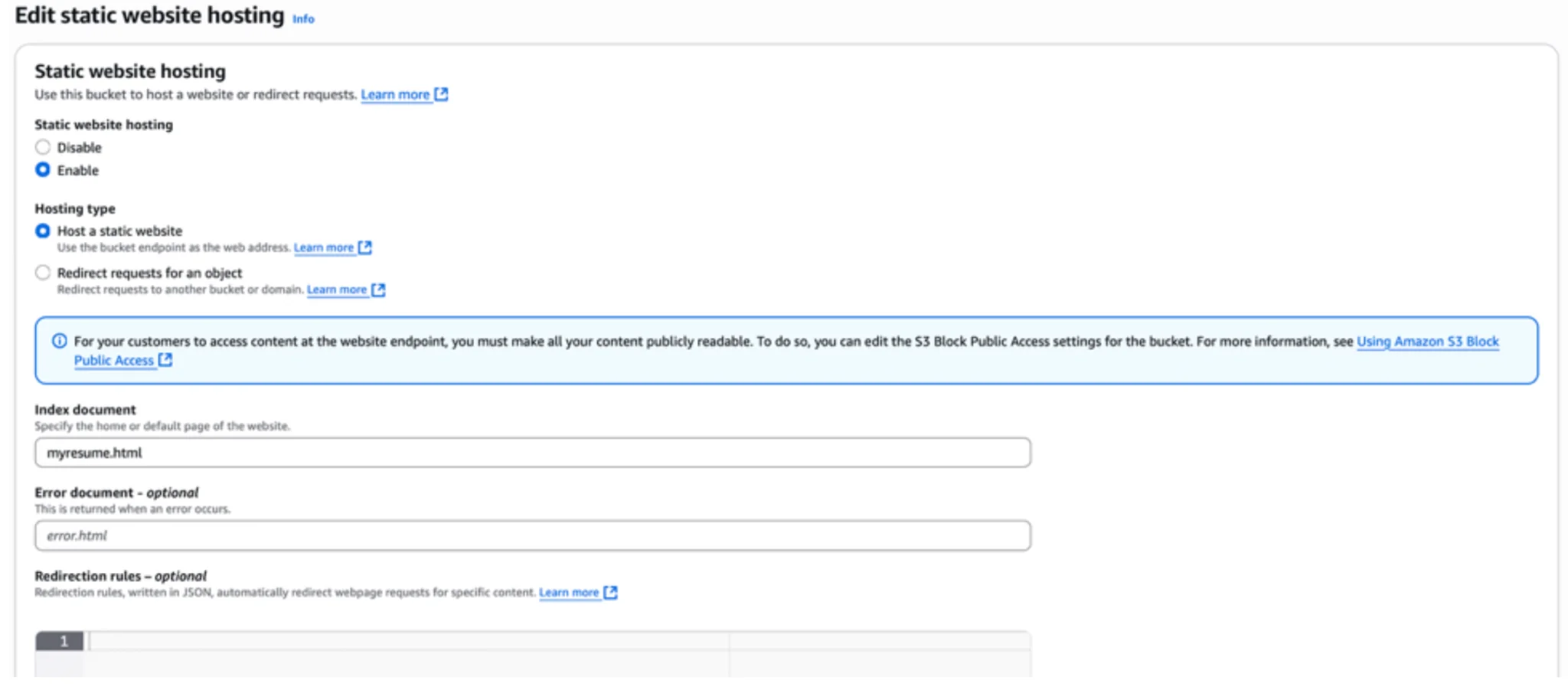
Ganz unten sehen Sie, dass das statische Web site -Internet hosting standardmäßig deaktiviert ist. Klicken Sie auf Bearbeiten

Klicken Sie auf Aktivieren und fügen Sie den HTML -Dateinamen im Indexdokumentfeld ein und speichern Sie
Speichern Sie nun die ARN (Amazon -Ressourcennummer) (Mine IS – ARN: AWS: S3 ::: KaranResumeProject11234) und speichern Sie sie in einem Notizblock – wir werden es im nächsten Schritt brauchen

Gehen Sie nun zur Registerkarte „Berechtigungen“ und klicken Sie auf die Bucket -Richtlinie bearbeiten und speichern Sie den folgenden Code. Kopieren Sie auch das ARN oben wie im folgenden Beispiel
{
"Model": "2012-10-17",
"Assertion": (
{
"Sid": "PublicReadGetObject",
"Impact": "Permit",
"Principal": "*",
"Motion": "s3:GetObject",
"Useful resource": " arn:aws:s3:::karanresumeproject11234/*"
}
)
}
Klicken Sie speichern und klicken Sie nun auf Objekte. In diesem Schritt werden wir die HTML -Datei hochladen, die wir als Objekt in diesem Eimer erstellt haben
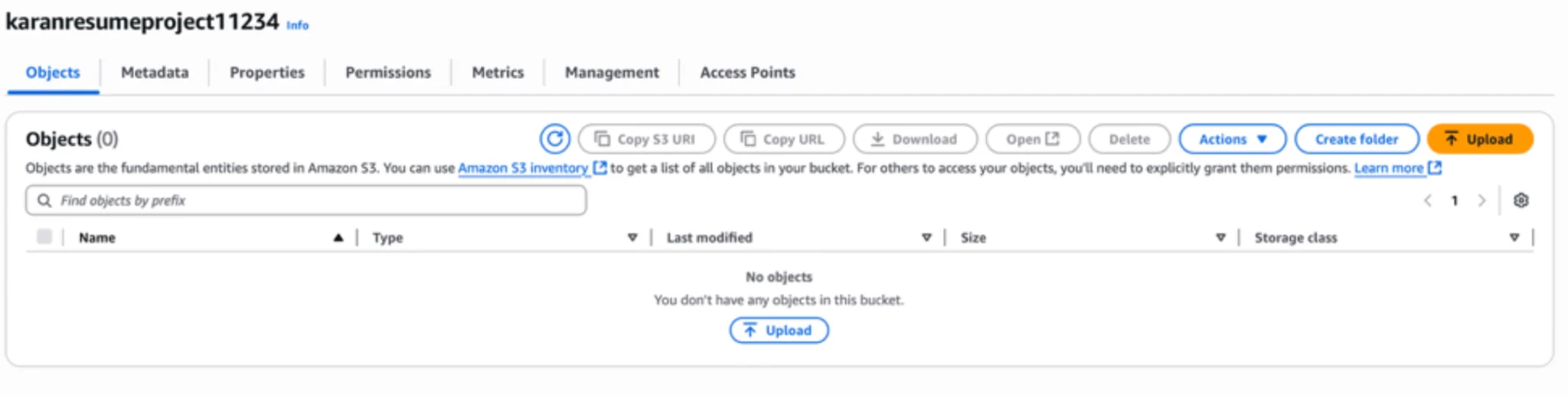
Klicken Sie in Objekten auf Add, fügen Sie Dateien hinzu und fügen Sie die Datei myresume.html in Schritt 3 hinzu und klicken Sie auf Add. Klicken Sie schließen, wenn Sie den Add -Erfolg sehen.

Das battle’s, wir sind fertig.
Abschluss
Ich möchte die Arbeit sehen, die Sie gerade gemacht haben. Gehen Sie zu Immobilien und scrollen Sie nach unten, wo es statische Web site -Internet hosting steht. Am Boden befindet sich eine URL. Klicken Sie darauf und da gehen Sie; Sie haben gerade Ihre erste Web site erstellt und Ihren Lebenslauf on-line gehostet.
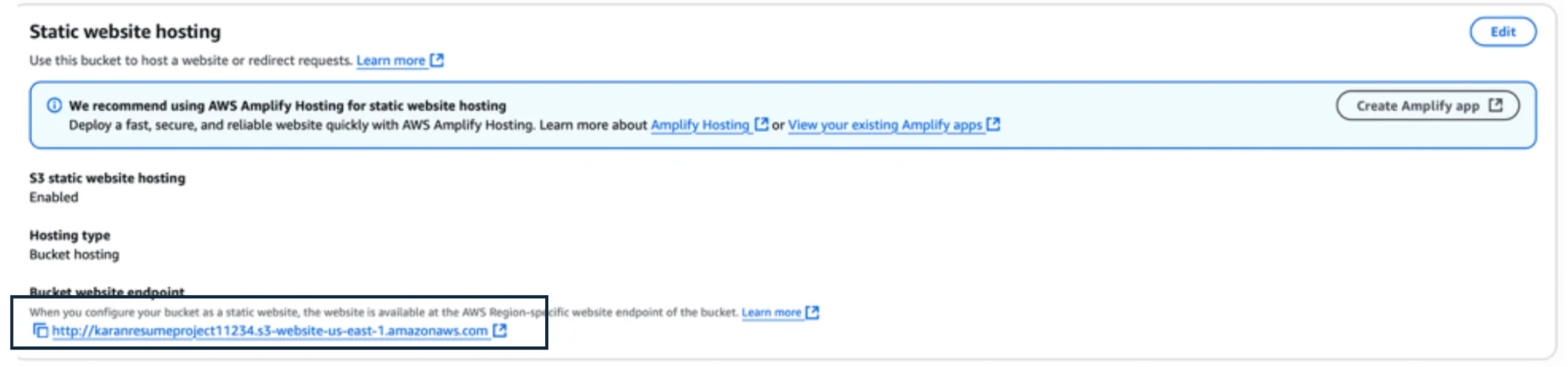
Klicken Sie einfach auf den Hyperlink und sehen Sie, ob der von Ihnen verwendete Lebenslauf angezeigt wird !!

In der KI -Zeit ist es der Schlüssel zu einer Welt voller Chancen, sich aufmerksam zu machen und einen großen Beitrag zum Aufbau einer persönlichen Marke zu leisten. Dies treibt uns auch dazu an, etwas zu tun, mit dem wir uns nicht wohl fühlen und unsere Grenzen erforschen.
Diese ganze Aktivität hilft Ihnen an beiden Fronten. Es wird Ihnen helfen, sich in einem überfüllten Arbeitsmarkt abzuheben, indem Sie Ihre gesamte Liste von Fähigkeiten und Berufserfahrungen ausstellen. Es wird auch die zusätzlichen Anstrengungen vorstellen, die Sie unternommen haben, um einen Eindruck zu hinterlassen. Befolgen Sie additionally einfach die obigen Schritte und haben Sie eine charakteristische Marke für Ihre nächste Jobrolle.

Aran Gupta ist ein erfahrener Dateningenieur mit über einem Jahrzehnt Erfahrung in Beratung und Vermögensverwaltung. Mit einer starken Grundlage beim Aufbau und der Optimierung von Datenworkflows ist er auf Instruments und Plattformen wie Apache AirFlow, AWS Codebuild, AWS Athena, AWS CloudWatch und PYSPark spezialisiert. Sein Fachwissen liegt in der Gestaltung skalierbarer Datenpipelines und der Gewährleistung zuverlässiger, datengesteuerter Lösungen, die die Entscheidungsfindung der Geschäftsteile befähigen.
Karans berufliche Philosophie verwurzelt in der Überzeugung, dass der beste Weg, eine Fähigkeit zu beherrschen, durch praktische Praxis besteht. Diese Denkweise hat es ihm ermöglicht, sich konsequent an sich entwickelnde Technologien anzupassen und wirkungsvolle Ergebnisse in verschiedenen Branchen zu liefern. Über seine technischen Kenntnisse hinaus ist er leidenschaftlich für Wissensaustausch und engagiert sich häufig mit der breiteren Knowledge Engineering-Neighborhood durch Blogs und Vordenkerinhalte.
Außerhalb der Arbeiten liest es Karan gerne, schreibt und bleibt mit den aufkommenden Traits in der Knowledge Engineering und in der Informatik Schritt. Er ist besonders begeistert von der Erforschung, wie neue Instruments und Frameworks die Datenverarbeitung und -analyse in realen Anwendungen verbessern können.
Karan setzt sich auch dafür ein, angehenden Fachleuten zu helfen, Karriereberatung und Vorbereitungsanleitungen zu bieten. Verbinde dich mit ihm auf LinkedIn
Melden Sie sich an, um weiter zu lesen und Experten-Kuratinhalte zu genießen.