
[ad_1]
# Einführung
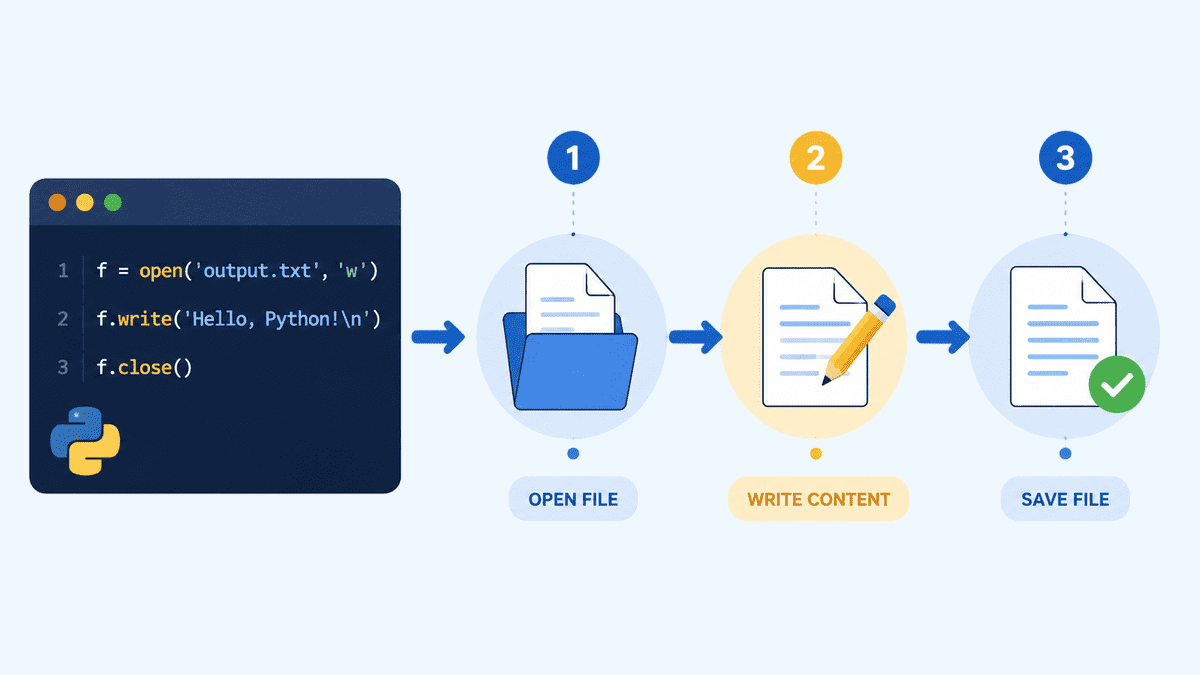
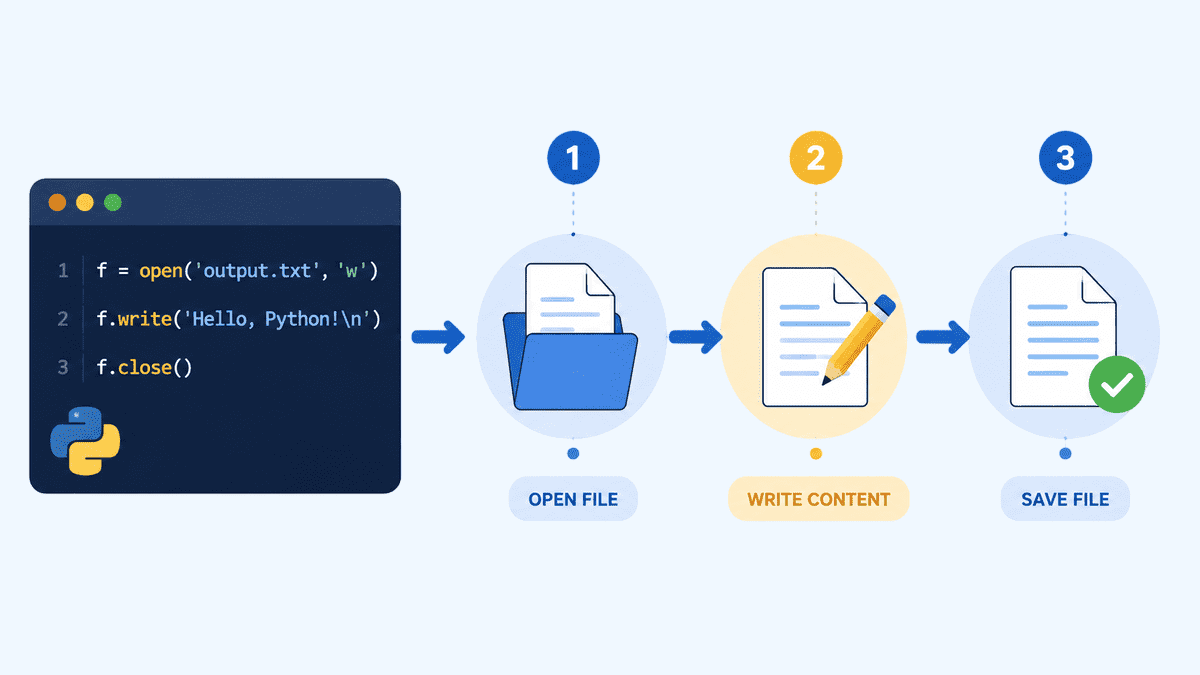
Das Schreiben in Dateien ist eine wesentliche Python-Fähigkeit. Damit können Sie Daten dauerhaft speichern, anstatt sie zu verlieren, wenn Ihr Programm stoppt. Mithilfe der Dateispeicherung können Sie Ergebnisse, Protokolle, Berichte, Benutzereingaben, Einstellungen und strukturierte Daten speichern.
In dieser Anleitung erfahren Sie, wie Sie Textdateien erstellen, mehrere Zeilen schreiben, Inhalte anhängen, mit Ordnern arbeiten und Daten in den Formaten CSV und JSON speichern. Außerdem lernen Sie die gängigsten Dateimodi kennen, darunter w, a, xUnd rund wann man sie jeweils verwendet.
Am Ende werden Sie in der Lage sein, Python-Programme zu schreiben, die Ergebnisse, Berichte, Protokolle und strukturierte Daten in Dateien speichern.
# Schreiben Sie Ihre erste Textdatei
Der einfachste Weg, in eine Datei zu schreiben, ist die Verwendung der integrierten Python-Funktion open() Funktion.
Der w Modus bedeutet Schreibmodus. Wenn die Datei nicht existiert, wird sie von Python erstellt. Wenn die Datei bereits vorhanden ist, ersetzt Python ihren vorhandenen Inhalt.
file = open("message.txt", "w")
file.write("Howdy, that is my first file written with Python.")
file.shut()
Nachdem dieser Code ausgeführt wurde, erstellt Python eine Datei mit dem Namen message.txt im selben Ordner wie Ihr Notizbuch oder Skript.
Sie können die Datei erneut lesen, um zu überprüfen, was gespeichert wurde.
file = open("message.txt", "r")
content material = file.learn()
file.shut()

print(content material)
Ausgabe:
Howdy, that is my first file written with Python.# Benutzen with open(): Der bessere Weg
Obwohl Sie Dateien manuell öffnen und schließen können, wird die Verwendung empfohlen with open().
Dadurch wird die Datei automatisch geschlossen, nachdem der Codeblock abgeschlossen ist. Es ist sauberer, sicherer und wird häufig in echten Python-Projekten verwendet.
with open("message.txt", "w") as file:
    file.write("This file was written utilizing with open().")

with open("message.txt", "r") as file:
    content material = file.learn()

print(content material)
Ausgabe:
This file was written utilizing with open().Benutzen with open() Dies ist die beste Vorgehensweise, da Sie nicht daran denken müssen, die Datei manuell zu schließen.
# Dateimodi verstehen
Beim Öffnen einer Datei teilt der Modus Python mit, was Sie damit machen möchten.
| Modus | Bedeutung |
|---|---|
w |
In eine Datei schreiben. Erstellt eine neue Datei oder überschreibt eine vorhandene Datei. |
a |
An eine Datei anhängen. Fügt am Ende Inhalte hinzu, ohne vorhandene Inhalte zu löschen. |
x |
Erstellen Sie eine neue Datei. Schlägt fehl, wenn die Datei bereits vorhanden ist. |
r |
Eine Datei lesen. Schlägt fehl, wenn die Datei nicht vorhanden ist. |
Zum Schreiben von Dateien sind dies die gebräuchlichsten Modi w Und a. Verwenden w wenn Sie eine neue Datei erstellen oder vorhandenen Inhalt ersetzen möchten. Verwenden a wenn Sie am Ende einer Datei neuen Inhalt hinzufügen möchten.
# Mehrere Zeilen schreiben
Sie können mehrere Zeilen schreiben, indem Sie das Newline-Zeichen hinzufügen n.
with open("notes.txt", "w") as file:
    file.write("Line 1: Study Pythonn")
    file.write("Line 2: Apply file handlingn")
    file.write("Line 3: Construct small projectsn")
Lesen Sie die Datei:
with open("notes.txt", "r") as file:
    print(file.learn())
Ausgabe:
Line 1: Study Python
Line 2: Apply file dealing with
Line 3: Construct small initiatives
Sie können auch verwenden writelines() um eine Liste von Zeichenfolgen in eine Datei zu schreiben.
duties = (
    "Write Python coden",
    "Run the notebookn",
    "Verify the output filen"
)

with open("duties.txt", "w") as file:
    file.writelines(duties)
Lesen Sie die Datei:
with open("duties.txt", "r") as file:
    print(file.learn())
Ausgabe:
Write Python code
Run the pocket book
Verify the output file
Eine wichtige Sache, an die Sie sich erinnern sollten, ist Folgendes writelines() fügt nicht automatisch Zeilenumbrüche hinzu. Sie müssen einschließen n selbst.
# An eine Datei anhängen
Manchmal möchten Sie den vorhandenen Inhalt in einer Datei nicht ersetzen. Stattdessen möchten Sie möglicherweise am Ende neuen Inhalt hinzufügen.
Verwenden Sie dazu den Append-Modus: a.
with open("journal.txt", "w") as file:
    file.write("Day 1: I began studying Python file dealing with.n")

with open("journal.txt", "a") as file:
    file.write("Day 2: I discovered methods to append textual content to a file.n")
Lesen Sie die Datei:
with open("journal.txt", "r") as file:
    print(file.learn())
Ausgabe:
Day 1: I began studying Python file dealing with.
Day 2: I discovered methods to append textual content to a file.
Der Anhängemodus ist nützlich, wenn Sie mit Protokollen, Journalen, Berichten oder anderen Dateien arbeiten, denen Sie ständig neue Informationen hinzufügen möchten.
# Dateien sicher erstellen
Wenn Sie eine neue Datei erstellen möchten, aber vermeiden möchten, eine vorhandene zu überschreiben, verwenden Sie x Modus.
Dieser Modus erstellt eine Datei nur, wenn sie noch nicht vorhanden ist. Wenn die Datei bereits vorhanden ist, löst Python eine aus FileExistsError.
strive:
    with open("new_file.txt", "x") as file:
        file.write("This file was created utilizing x mode.")
    print("File created efficiently.")
besides FileExistsError:
    print("The file already exists, so Python didn't overwrite it.")
Wenn die Datei nicht vorhanden ist, wird möglicherweise Folgendes angezeigt:
File created efficiently.Wenn die Datei bereits vorhanden ist, wird möglicherweise Folgendes angezeigt:
The file already exists, so Python didn't overwrite it.Dies ist nützlich, wenn Sie vorhandene Dateien vor versehentlichem Ersetzen schützen möchten.
# Arbeiten mit Dateipfaden
Standardmäßig speichert Python Dateien im selben Ordner, in dem Ihr Pocket book oder Skript ausgeführt wird.
Wenn Sie Dateien in einem bestimmten Ordner speichern möchten, können Sie Folgendes verwenden pathlib.
from pathlib import Path

output_folder = Path("output")
output_folder.mkdir(exist_ok=True)

file_path = output_folder / "abstract.txt"

with open(file_path, "w") as file:
    file.write("This file was saved contained in the output folder.")

print(f"File saved to: {file_path}")
Ausgabe:
File saved to: output/abstract.txtLesen Sie nun die Datei:
with open("output/abstract.txt", "r") as file:
    print(file.learn())
Ausgabe:
This file was saved contained in the output folder.Der mkdir(exist_ok=True) Der Aufruf erstellt den Ordner, falls er noch nicht vorhanden ist. Wenn der Ordner bereits vorhanden ist, gibt Python keinen Fehler aus.
# CSV-Dateien schreiben
CSV-Dateien eignen sich zum Speichern tabellarischer Daten wie Zeilen und Spalten. Sie werden üblicherweise in Tabellenkalkulationsprogrammen wie Excel oder Google Sheets geöffnet.
Um eine CSV-Datei in Python zu schreiben, verwenden Sie die csv Modul.
import csv

college students = (
    ("Title", "Rating"),
    ("Ayesha", 92),
    ("Bilal", 85),
    ("Sara", 88)
)

with open("college students.csv", "w", newline="") as file:
    author = csv.author(file)
    author.writerows(college students)
Lesen Sie die CSV-Datei:
with open("college students.csv", "r") as file:
    print(file.learn())
Ausgabe:
Title,Rating
Ayesha,92
Bilal,85
Sara,88
Der newline="" Das Argument hilft dabei, zusätzliche Leerzeilen beim Schreiben von CSV-Dateien zu vermeiden, insbesondere unter Home windows.
# JSON-Dateien schreiben
JSON ist ein weiteres gängiges Format zum Speichern strukturierter Daten. Es wird häufig für Wörterbücher, API-Antworten, Konfigurationsdateien und verschachtelte Daten verwendet.
Um JSON-Dateien in Python zu schreiben, verwenden Sie die json Modul.
import json

profile = {
    "title": "Ayesha",
    "function": "Knowledge Analyst",
    "abilities": ("Python", "SQL", "Excel"),
    "lively": True
}

with open("profile.json", "w") as file:
    json.dump(profile, file, indent=4)
Lesen Sie die JSON-Datei:
with open("profile.json", "r") as file:
    print(file.learn())
Ausgabe:
{
    "title": "Ayesha",
    "function": "Knowledge Analyst",
    "abilities": (
        "Python",
        "SQL",
        "Excel"
    ),
    "lively": true
}
Der indent=4 Das Argument erleichtert das Lesen der JSON-Datei.
# Häufige Anfängerfehler
Hier sind einige häufige Fehler, die Anfänger beim Schreiben von Dateien in Python machen.
| Fehler | Was geschieht | So beheben Sie das Drawback |
|---|---|---|
| Vergessen, die Datei zu schließen | Änderungen werden möglicherweise nicht ordnungsgemäß gespeichert | Verwenden with open() |
Benutzen w anstatt a |
Vorhandene Inhalte werden gelöscht | Verwenden a beim Anhängen |
Vergessen n |
Der Textual content erscheint in einer Zeile | Fügen Sie Zeilenumbrüche hinzu |
| Schreiben in einen fehlenden Ordner | Python löst einen Fehler aus | Erstellen Sie zuerst den Ordner |
| Nicht-String-Daten direkt schreiben | Python kann a auslösen TypeError |
Konvertieren Sie Werte in Zeichenfolgen oder verwenden Sie CSV/JSON |
# Zusammenfassung
Das Schreiben in Dateien ist eine der nützlichsten Python-Fähigkeiten für Anfänger. Ich erinnere mich noch daran, wie ich in meinem zweiten Ingenieursemester an einem Programmierwettbewerb teilnahm und quick eine Stunde damit verschwendete, herauszufinden, wie man eine Datei speichert. Wenn ich gewusst hätte, dass es so einfach ist, hätte ich vielleicht gewonnen.
Durch das Speichern von Dateien können Sie Protokolle speichern, Programmausgaben speichern, Berichte erstellen, Benutzerdaten aufbewahren und sogar einfache Datenbanken mithilfe von Formaten wie JSON lesen und schreiben. Das Beste daran ist, dass die Dateiverwaltung in Python nativ, schnell und sofort einsatzbereit ist.
Für die meisten Aufgaben verwenden Sie with open() weil es die Datei automatisch für Sie schließt. Verwenden w eine Datei schreiben oder überschreiben, a um neue Inhalte anzuhängen und x um eine neue Datei sicher zu erstellen, ohne eine vorhandene zu ersetzen.
Abid Ali Awan (@1abidaliawan) ist ein zertifizierter Datenwissenschaftler, der gerne Modelle für maschinelles Lernen erstellt. Derzeit konzentriert er sich auf die Erstellung von Inhalten und das Schreiben technischer Blogs zu maschinellem Lernen und Datenwissenschaftstechnologien. Abid verfügt über einen Grasp-Abschluss in Technologiemanagement und einen Bachelor-Abschluss in Telekommunikationstechnik. Seine Imaginative and prescient ist es, ein KI-Produkt mithilfe eines graphischen neuronalen Netzwerks für Schüler mit psychischen Erkrankungen zu entwickeln.
[ad_2]