

Jupyter MCP Server ist eine Erweiterung für Jupyter-Umgebungen, die LLMs in Echtzeit-Codierungssitzungen integriert. Durch die Implementierung des Modellkontextprotokolls (MCP) werden es ermöglicht Ai Modelle für die Interaktion mit Jupyters Kernel, Dateisystem und Terminal auf sichere und kontextbezogene Weise. In diesem Weblog wird untersucht, wie Sie Jupyter MCP Server in Ihrem System verwenden können.
Was sind MCP -Server und warum brauchen wir MCP -Server?
MCP-Server (Modellkontextprotokoll) sind dedizierte Go-Between, die die Kommunikation zwischen AI-Assistenten und Anwendungen oder Umgebungen außerhalb von ihnen erleichtern. Sie ermöglichen KI-Modellen, auf staatlich bewusstes Ausführen zu führen, und bieten ihnen Echtzeit-Kontext wie Variablenwerte, Codeverlauf, Datensätze und Ausführungsergebnisse.
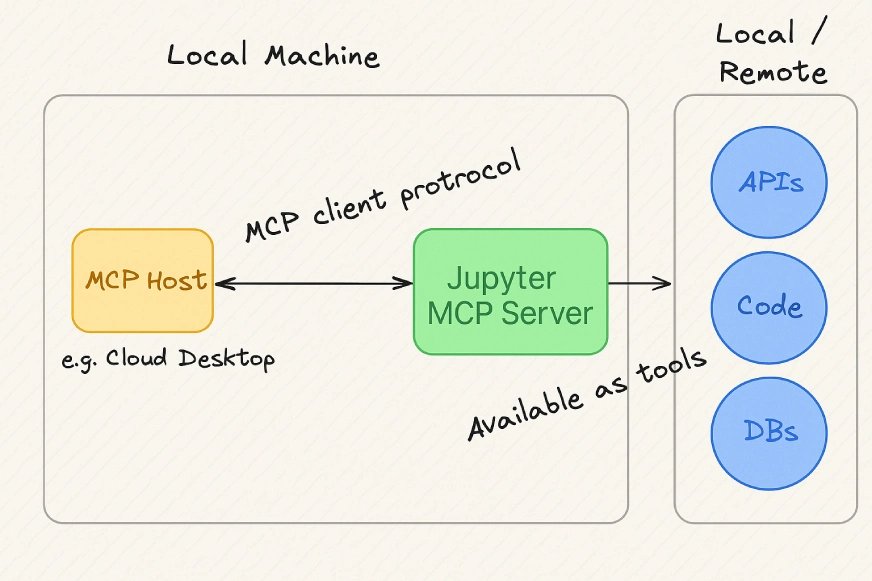
Ohne MCP-Server arbeiten KI-Modelle in einem Vakuum ohne Kenntnis von voreingestellten Variablen. Diese Isolation schränkt ihre Fähigkeiten und ihr Potenzial ein, Fehler zu machen. MCP-Server befassen sich mit diesem Downside, indem sie KI die Macht zur Vernunft, Durchführung und Verbesserung in einer Echtzeitumgebung zur Verfügung stellen, sodass sie funktionaler, präziser und effektiver werden können.
Was ist Jupyter MCP Server?
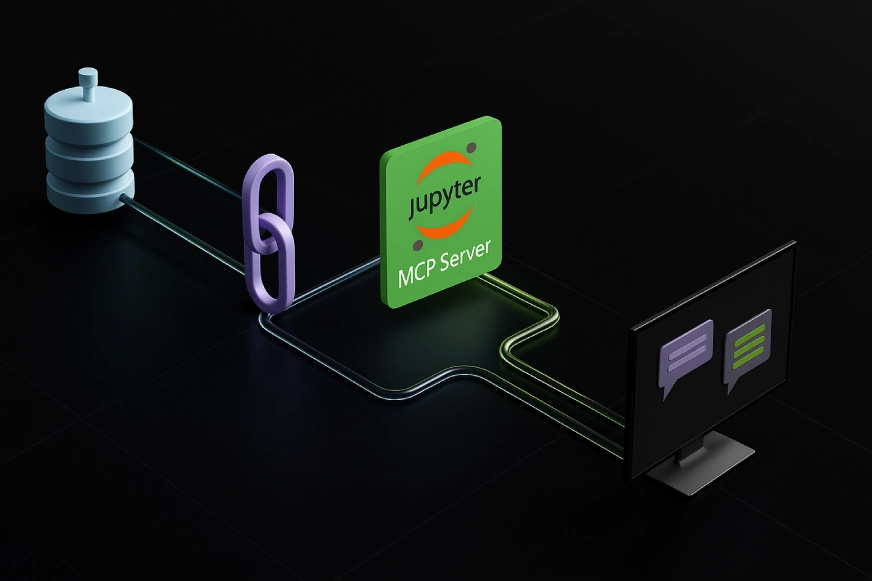
Jupyter MCP Server ist ein Software, das als Brücke zwischen a fungiert Großsprachige Modell und die Stay -Jupyter -Umgebung des Benutzers durch hauptsächlich das Modellkontextprotokoll (MCP). Es beseitigt die Einschränkungen von Modellen, indem die Notwendigkeit des Kopierens und Einfügens von Code und Daten beseitigt wird. MCP verfügt über ein sicheres Protokoll, durch das Modelle verschiedene Komponenten eines Jupyter -Ökosystems zugreifen und mit ihnen interagieren können. So eröffnen Sie das Konzept der integrierten, kontextbewussten und leistungsstarken AI-gesteuerten Unterstützung.
Funktionen von Jupyter MCP Server
Durch das Modellkontextprotokoll (MCP), das Jupyter MCP Der Server bietet eine strukturierte Möglichkeit für externe Anwendungen, mit Kern -Jupyter -Komponenten zu interagieren.
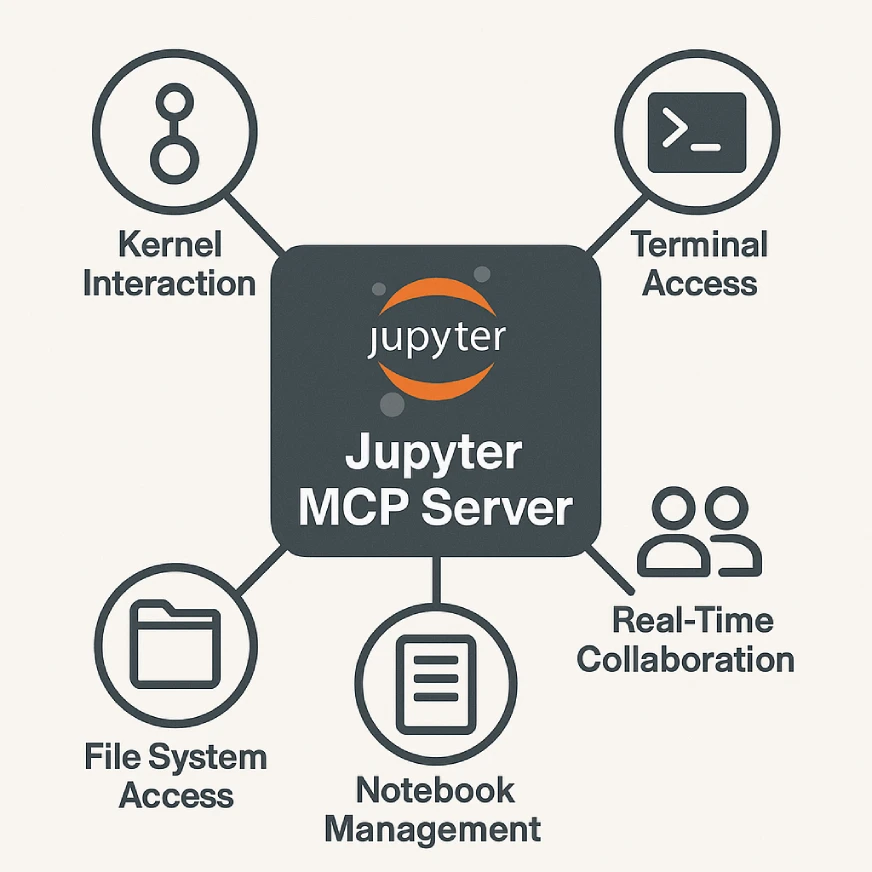
- Kernel -Interaktion: Unterstützt die Ausführung von Code in aktiven Jupyter -Kerneln, das Abrufen variabler Zustände und das Administration des Kernel -Lebenszyklus.
- Dateisystemzugriff: Bietet kontrollierten Zugriff auf den Arbeitsbereich des Benutzers und ermöglicht das Lesen, Schreiben und Verwalten von Dateien und Verzeichnissen über den Content material Supervisor von Jupyter.
- Terminalzugriff: Ermöglicht die Interaktion mit den Terminalsitzungen von Jupyter, die zulässt Ausführung von Shell -Befehlen, Paketinstallationen und Automatisierung von Systemaufgaben
- Echtzeit- Zusammenarbeit: Ermöglicht mehreren Benutzern oder KI -Agenten, Notizbücher gleichzeitig anzusehen und zu bearbeiten.
- Notizbuchverwaltung: Das effiziente Pocket book -Administration umfasst das Speichern und Abrufen von Pocket book -Informationen, die die Datenintegrität und die Zugänglichkeit sicherstellen.
Lassen Sie uns nun einige dieser Funktionen im Element verstehen.
Schlüsselfunktionen des Jupyter MCP Servers
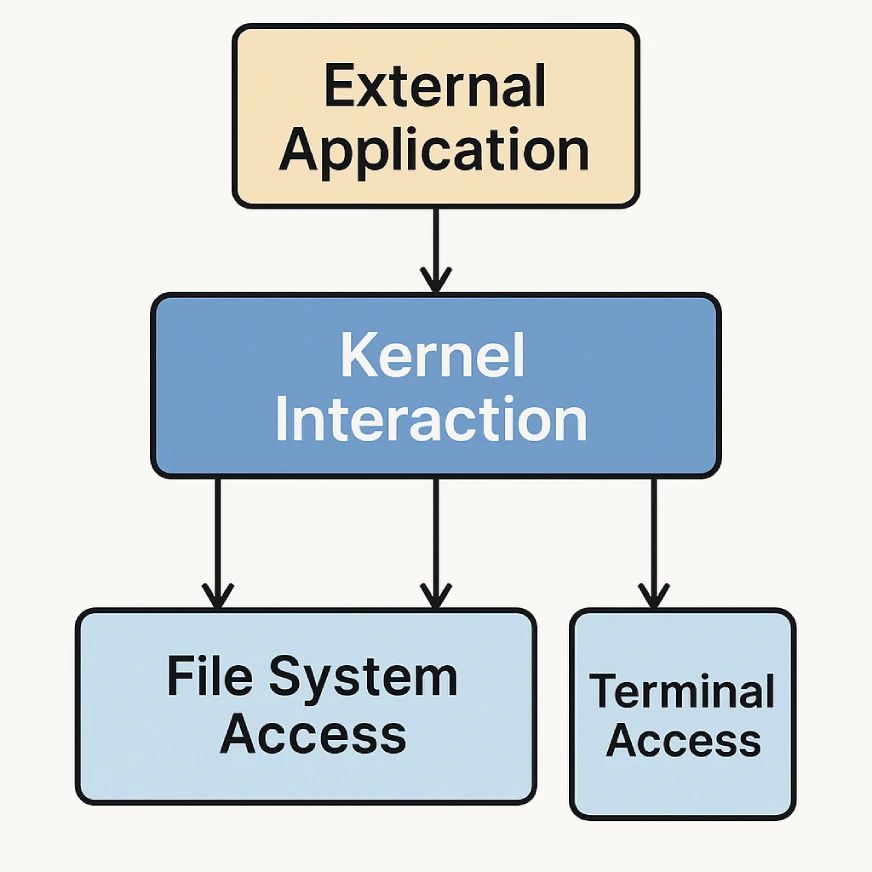
Das System besteht aus drei Hauptkomponenten: Kernel -Interaktion, Dateisystemzugriff und Terminalzugriff. Diese Komponenten ermöglichen es externen Anwendungen, durch Ausführen von Code, Verwaltung von Dateien bzw. Steuern von Terminalsitzungen mit JUPYTER -Umgebungen zu fördern. In diesem Abschnitt werden wir jeden von ihnen im Element verstehen:
Kernel -Interaktion
Es Lasst uns Jupyter MCP Server -Code in den aktiven Kernel des Benutzers ausführen. Es inspiziert auch den Kernelstaat, holt die Ausführungsergebnisse ab und verwaltet sogar den Kernel -Lebenszyklus.
Wie es funktioniert: Der MCP -Consumer sendet Anfragen an die MCP -API und gibt den Zielkern und die Aktion an. Anschließend kommuniziert der MCP -Server mit dem Kernel -Supervisor von Jupyter, um die Anfrage zu verarbeiten.
Mögliche Handlungen:
- Auslaufcodezellen
- Variablenwerte abrufen
- Kernelstatus überprüfen
- Kernel unterbrechen oder neu starten
Dateisystemzugriff
Es bietet kontrollierten Zugriff auf den Arbeitsbereich des Benutzers und ermöglicht externe Anwendungen, Dateien und Verzeichnisse zu lesen, zu schreiben oder zu verwalten.
Wie es funktioniert: Der MCP -Consumer fordert Dateioperationen gemäß den Regeln an, die von Jupyters Content material Supervisor und MCP -Sicherheitsrichtlinien festgelegt wurden.
Mögliche Handlungen:
- Lesen von Dateiinhalten
- Dateien schreiben oder ändern
- Erstellen oder Löschen von Dateien und Ordnern
Terminalzugriff
Es Ermöglicht Jupyter MCP Server, mit den Terminalsitzungen von Jupyter zu interagieren.
Wie es funktioniert: Der MCP -Consumer sendet Befehle an eine bestimmte Terminalsitzung, und der Terminalmanager von Jupyter verarbeitet die Anforderung und gibt eine Ausgabe zurück.
Mögliche Handlungen:
- Ausführen von Shell -Befehlen
- Pakete installieren
- Verwaltung von Hintergrundprozessen
- Systemaufgaben automatisieren
Wie integriere ich Jupyter MCP Server?
Dieser Abschnitt beschreibt die für die Integration des erforderlichen Schritte Jupyter MCP Server. Bevor wir uns jedoch mit dem Installations- und Konfigurationsprozess eintauchen Jupyter MCP Server richtig.
Sobald die Voraussetzungen erfüllt sind, werden wir mit den Installations- und Setup -Schritten fortfahren.
Voraussetzungen
- Python 3.8 oder höher: Der Server basiert auf modernen Python-Funktionen und erfordert eine aktuelle Umgebung
- Jupyter Server: MCP Server arbeitet als Erweiterung des Jupyter -Servers. Wenn nicht bereits installiert, können Sie es mit dem folgenden Befehl hinzufügen.
pip set up jupyter-serverSet up
Da Sie mit den Voraussetzungen fertig sind, führen wir die Schritte zum Herunterladen von Jupyter MCP Server aus.
1. Obtain
Es gibt zwei Möglichkeiten, wie Sie den Jupyter MCP Server herunterladen können
Standardinstallation
Installieren von Jupyter MCP Server direkt von PYPI mit PIP:
pip set up jupyter-mcp-serverEntwicklungsinstallation
Sie können das Quellcode -Repository auch klonen Hier
Schritt 1: Klonen Sie das oben erwähnte Repository
git clone https://github.com/datalayer/jupyter-mcp-server.git
cd jupyter-mcp-server
Schritt 2: Obtain bearbeitbarer Modus: Auf diese Weise können Sie Änderungen im Quellcode vornehmen, die sich widerspiegeln.
Verwenden Sie das Flag -e -Flag mit PIP, um das Paket im bearbeitbaren Modus zu installieren.
Pip set up -eWenn Sie vorhaben, Exams auszuführen und einen Beitrag zu leisten, können Sie den folgenden Code verwenden:
Pip set up -e “.(dev)” 2. Aktivieren Sie die Erweiterung
Sobald Sie installiert sind (entweder wie oben erläutert) müssen Sie die Erweiterung für den Jupyter -Server aktivieren. Dies lädt und verwendet die MCP -Server -Funktionalität. Ändern Sie Jupyter -Konfigurationen und Aktualisierung der Liste der aktiven Erweiterungen mit dem MCP -Server.
jupyter server extension allow jupyter_mcp_server Sobald Sie mit den oben genannten Schritten durchgeführt wurden, können Sie Ihre Set up mit der Liste der Jupyter Server -Erweiterung überprüfen.
jupyter server extension checklistProfessional -Tipp: Wenn Sie sehen JUPYTER_MCP_SERVER In der Liste wird es dann aktiviert.
Jupyter MCP Server funktioniert
Der Jupyter MCP -Server ist stattdessen keine sichtbare Oberfläche, sondern befindet sich in JupyterLab oder Pocket book. Es bietet eine HTTP -API, die andere Instruments wie Claude Desktop, AI -Modelle, Backends oder Plugins.
Nehmen Sie bei der Verwendung von Claude -Desktop Änderungen in der claude_desktop_config.json. Der Token -Wert und das Notebook_Path können vom Terminal erhalten werden, sobald Sie Ihr Jupyter -Notizbuch ausgeführt haben
Code für Home windows:
{

  "mcpServers": {

    "jupyter": {

      "command": "docker",

      "args": (

        "run",

        "-i",

        "--rm",

        "-e",

        "SERVER_URL",

        "-e",

        "TOKEN",

        "-e",

        "NOTEBOOK_PATH",

        "datalayer/jupyter-mcp-server:newest"

      ),

      "env": {

        "SERVER_URL": "http://host.docker.inside:8888",

        "TOKEN": "MY_TOKEN",

        "NOTEBOOK_PATH": "pocket book.ipynb"

      }

    }

  }

}
Code für Linux:
CLAUDE_CONFIG=${HOME}/.config/Claude/claude_desktop_config.json

cat <<EOF > $CLAUDE_CONFIG

{

  "mcpServers": {

    "jupyter": {

      "command": "docker",

      "args": (

        "run",

        "-i",

        "--rm",

        "-e",

        "SERVER_URL",

        "-e",

        "TOKEN",

        "-e",

        "NOTEBOOK_PATH",

        "--network=host",

        "datalayer/jupyter-mcp-server:newest"

      ),

      "env": {

        "SERVER_URL": "http://localhost:8888",

        "TOKEN": "MY_TOKEN",

        "NOTEBOOK_PATH": "pocket book.ipynb"

      }

    }

  }

}

EOF

cat $CLAUDE_CONFIG
Sobald es genehmigt wurde, sendet es eine Anfrage an diese API. Der MCP -Server bearbeitet die Anfrage, indem er überprüft wird, ob er zulässig ist, mit dem entsprechenden Teil von Jupyter wie dem Kernel, dem Dateisystem oder dem Terminal kommuniziert und die erforderliche Antwort zurücksendet.
Der API -Endpunkt der MCP -Erweiterung, der in /MCP /V1 lebt, ist nur ein zusätzlicher Weg zur Foundation -URL Ihres Jupyter -Servers.
Additionally, wenn Ihr Jupyter -Server lokal unter läuft http: // localhost: 8888/Sie finden die MCP -API bei http: // localhost: 8888/mcp/v1. Hier erreichen externe Instruments wie der Jupyter MCP Server die Kommunikation mit Ihrer Jupyter -Umgebung.
Die HTTP die Aufgabe. Jede Anfrage geht zu einem bestimmten Unterfaden unter /MCP /V1. Diese Anforderungsmuster und Datenstrukturen bilden das als Modellkontextprotokoll (MCP). Weitere Informationen finden Sie im Haupt Readme Datei im Projekt zur Erklärung der Rolle des Endpunkts.
Praktische Anwendung
Im Hand-On werden wir sehen, wie man:
- Codezellen hinzufügen: Dies sind Abschnitte, in denen Sie den Code schreiben und ausführen können.
- Führen Sie Ihren Code aus: Drücken Sie einfach eine Style, um die Ergebnisse sofort zu sehen
- Fügen Sie Textual content mit Markdown hinzu: Verwenden Sie Markdown -Zellen, um Notizen, Erklärungen oder Überschriften zu schreiben, um Ihre Arbeit organisiert zu machen.
Quelle: LinkedIn
Es ist, als hätte ein Notizbuch perfekt zum Lernen und Experimentieren.
Kontextmanagement und Sicherheit von Jupyter MCP
Bei MCP geht es nicht darum, Zugriff zu ermöglichen, sondern stellt kontrollierten und sicheren Zugriff sicher. Das Protokoll erzwingt die Genehmigung und den Scoping, dh die Begrenzung des Zugangs zu explizit erlaubt. Benutzer haben Sichtbarkeit und Kontrolle darüber, auf welche Anwendungen auf ihre Sitzung zugreifen können und auf was sie tun. Dies verhindert den unbefugten Zugriff, schützt Benutzerdaten und hält die Jupyter -Umgebung sicher.
Abschluss
Ich hoffe, Sie haben Jupyter MCP Server Tutorial hilfreich gefunden! Der Jupyter MCP Server bringt in der Jupyter-Umgebung intelligentere Interaktionen mit KI-betrieben. Es verwendet das Modellkontextprotokoll (MCP), um dies sicher und standardisiert zu tun. Der Server ist bereits verfügbar und einfach einzurichten. Ich glaube, dass wir mit zunehmender Adoption intelligentere, kontextbezogene Instruments erwarten können, die nicht nur helfen, sondern unseren Workflow wirklich verstehen. Daher schließen Sie die Lücke zwischen leistungsstarken KI -Modellen und dynamischen Umgebungen.

Datenwissenschaftler | AWS Licensed Options Architect | KI & ML Innovator
Als Datenwissenschaftler bei Analytics Vidhya spezialisiere ich mich auf maschinelles Lernen, Deep Studying und KI-gesteuerte Lösungen, die NLP-, Pc-Imaginative and prescient- und Cloud-Technologien nutzen, um skalierbare Anwendungen zu erstellen.
Mit einem B.Tech in Informatik (Knowledge Science) aus VIT- und Zertifizierungen wie AWS Licensed Options Architect und TensorFlow umfasst meine Arbeit generative KI, Anomalie -Erkennung, falsche Nachrichtenerkennung und Emotionserkennung. Ich bemühe mich, intelligente Systeme zu entwickeln, die die Zukunft der KI prägen.
Melden Sie sich an, um weiter zu lesen und Experten-Kuratinhalte zu genießen.