
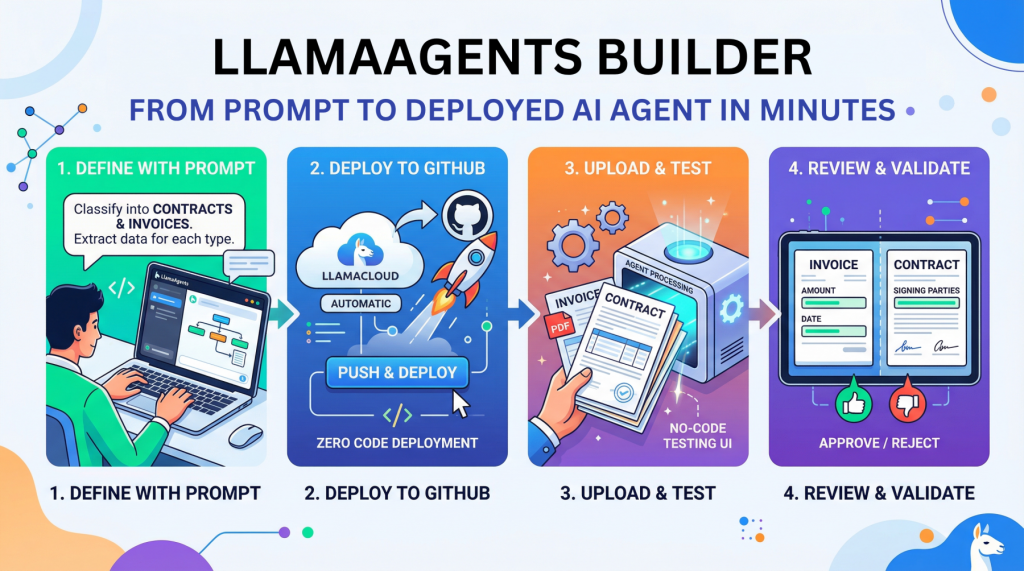
In diesem Artikel erfahren Sie, wie Sie mit LlamaAgents Builder in LlamaCloud einen KI-Agenten zur Dokumentverarbeitung ohne Code erstellen, bereitstellen und testen.
Zu den Themen, die wir behandeln werden, gehören:
- So erstellen Sie einen Dokumentklassifizierungsagenten mithilfe einer Eingabeaufforderung in natürlicher Sprache.
- So stellen Sie den Agenten in einer von GitHub unterstützten Anwendung bereit, ohne Code zu schreiben.
- So testen Sie den bereitgestellten Agenten auf Rechnungen und Verträgen in der LlamaCloud-Schnittstelle.
Verschwenden wir keine Zeit mehr.
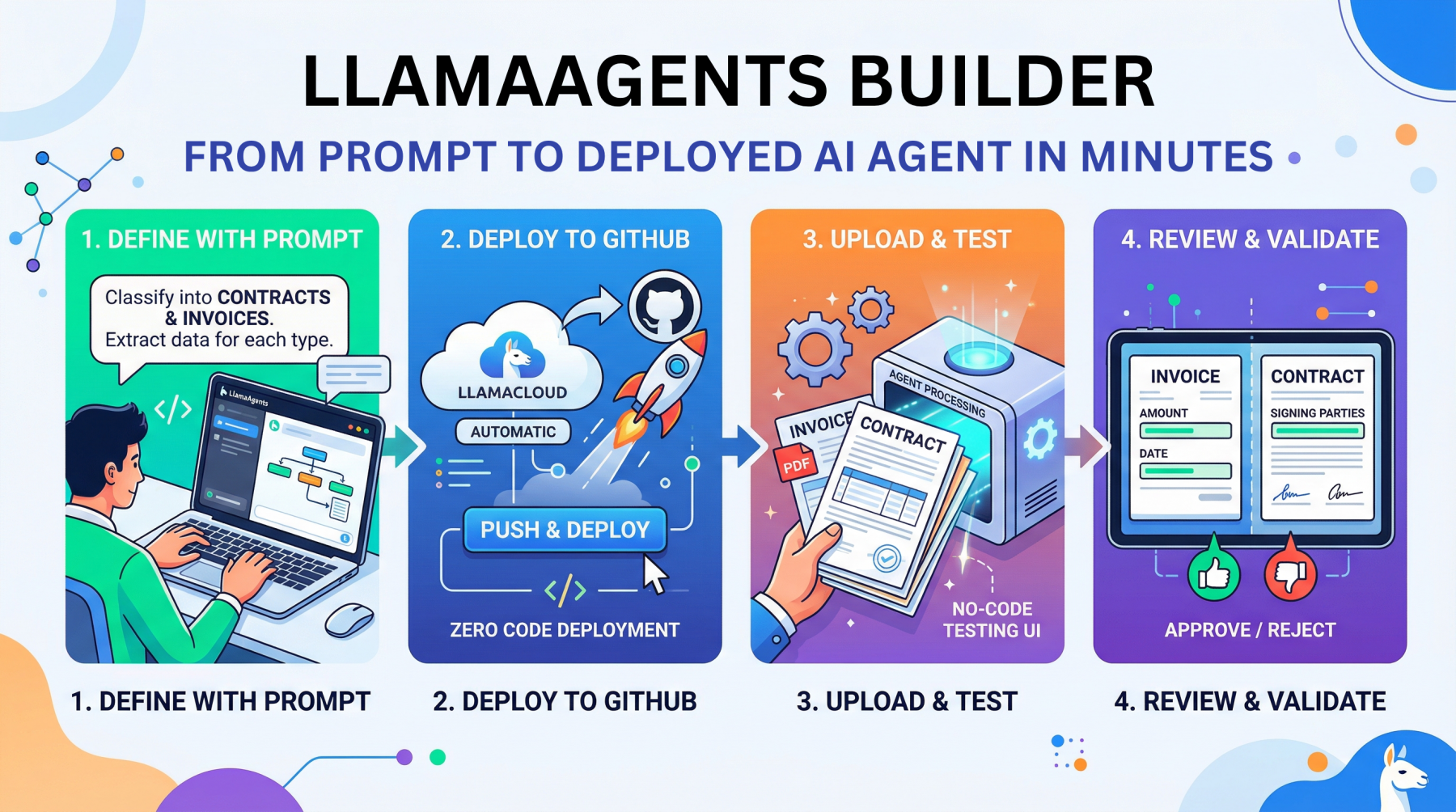
LlamaAgents Builder: Von der Eingabeaufforderung zum bereitgestellten KI-Agenten in wenigen Minuten (zum Vergrößern klicken)
Bild vom Herausgeber
Einführung
Das Erstellen eines KI-Agenten für Aufgaben wie das autonome Analysieren und Verarbeiten von Dokumenten erforderte früher Stunden nahezu endloser Konfiguration, Code-Orchestrierung und Bereitstellungskämpfe. Bisher.
In diesem Artikel wird der Prozess des Erstellens, Bereitstellens und Verwendens eines intelligenten Agenten von Grund auf vorgestellt, ohne dass eine einzige Codezeile geschrieben werden muss LlamaAgents Builder. Besser noch: Wir hosten es als App in einem Software program-Repository, das zu 100 % uns gehört.
Wir werden den gesamten Prozess in wenigen Minuten abschließen, Zeit ist additionally von entscheidender Bedeutung: Fangen wir an.
Bauen mit LlamaAgents Builder
LlamaAgents Builder ist eine der neuesten Funktionen im LamaCloud Webplattform, deren Flaggschiffprodukt ursprünglich als eingeführt wurde LamaParse. Eine etwas verwirrende Namensmischung, ich weiß! Denken Sie vorerst daran, dass wir über auf den Agenten-Builder zugreifen diesen Hyperlink.
Das erste, was Sie sehen sollten, ist ein House-Menü wie das im Screenshot unten gezeigte. Wenn dies nicht das ist, was Sie sehen, klicken Sie stattdessen auf das „LlamaParse“-Image in der oberen linken Ecke. Dann sollten Sie dies sehen – zumindest zum Zeitpunkt des Schreibens.
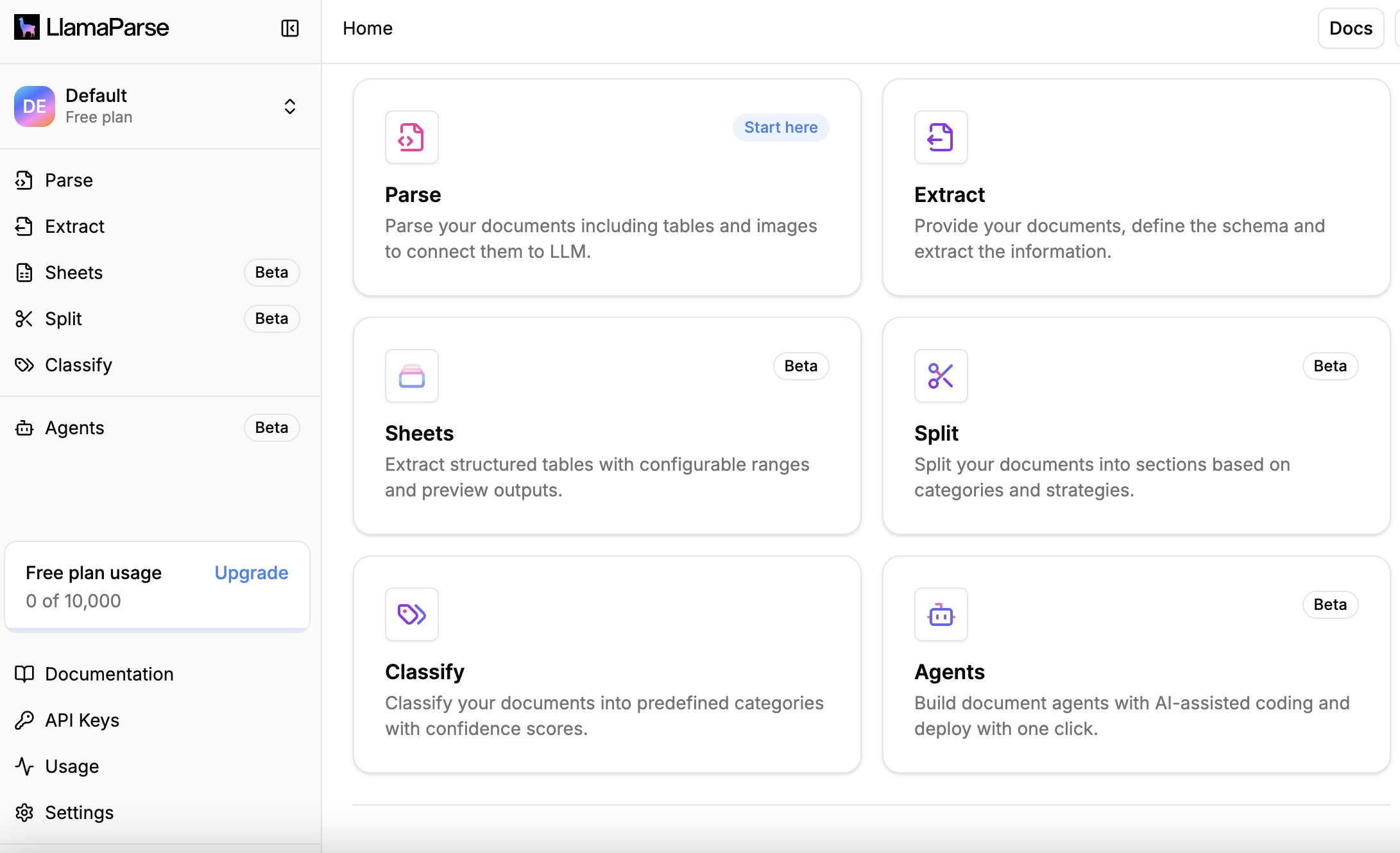
LlamaParse-Startmenü
Beachten Sie, dass wir in diesem Beispiel mit einem neu erstellten Free-Plan-Konto arbeiten, das die Verarbeitung von bis zu 10.000 Seiten ermöglicht.
Sehen Sie den Block „Agenten“ unten rechts? Dort lebt LlamaAgents Builder. Obwohl es sich zum Zeitpunkt des Schreibens noch in der Beta-Section befindet, können wir, wie wir sehen werden, bereits nützliche agentenbasierte Arbeitsabläufe erstellen.
Sobald wir darauf klicken, öffnet sich ein neuer Bildschirm mit einer Chat-Oberfläche, die Gemini, ChatGPT und anderen ähnelt. Sie erhalten mehrere vorgeschlagene Arbeitsabläufe für das, was Ihr Agent tun soll. Wir geben jedoch unseren eigenen an, indem wir die folgende Eingabeaufforderung in das Eingabefeld unten eingeben. Nur natürliche Sprache, überhaupt kein Code:
Erstellen Sie einen Agenten, der Dokumente in „Verträge“ und „Rechnungen“ klassifiziert. Extrahieren Sie bei Verträgen die Unterzeichnerparteien. bei Rechnungen der Gesamtbetrag und das Datum.
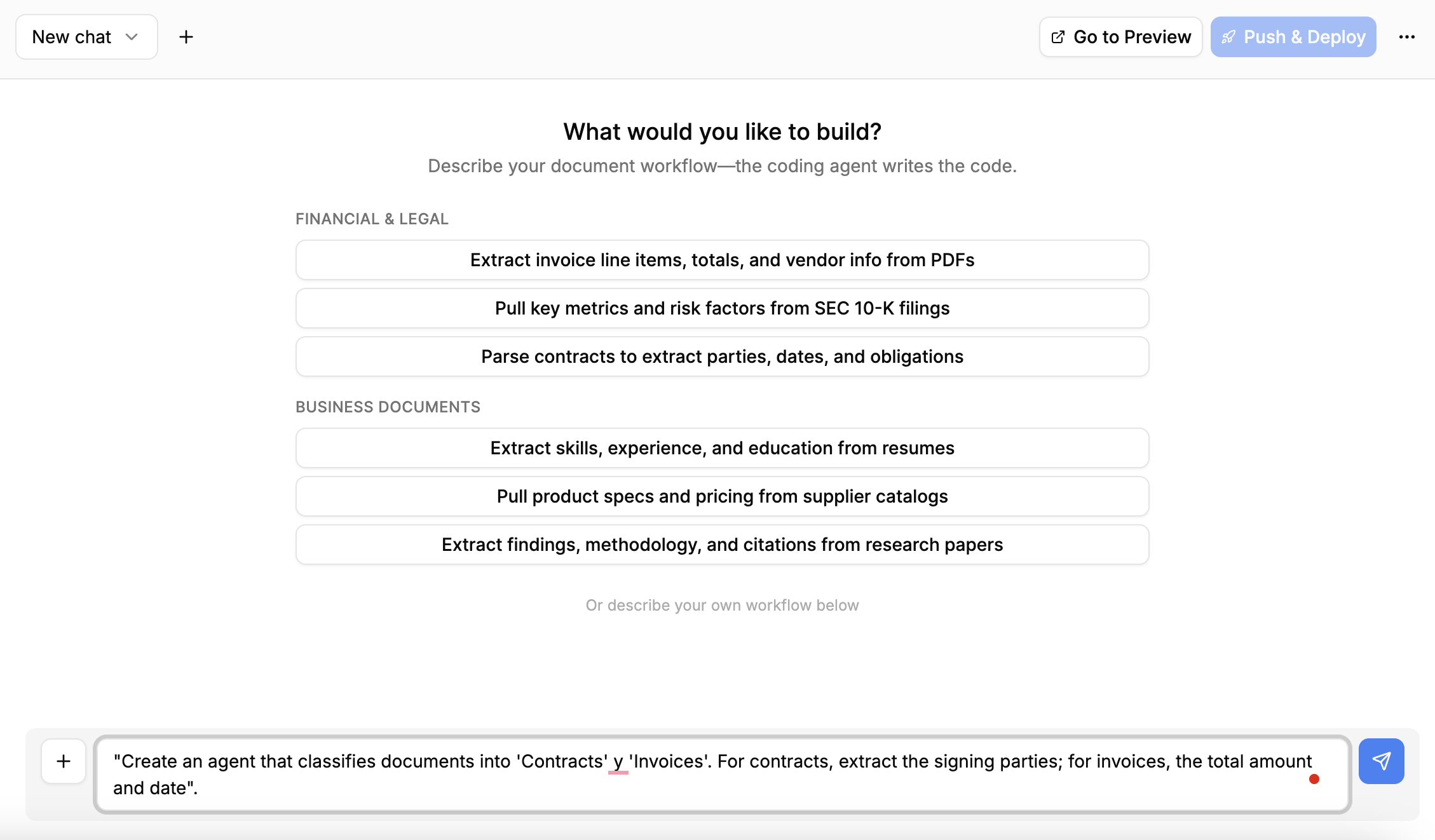
Angeben, was der Agent mit einer Eingabeaufforderung in natürlicher Sprache tun soll
Senden Sie einfach die Eingabeaufforderung und der Zauber beginnt. Mit einem bemerkenswerten Maß an Transparenz im Begründungsprozess sehen Sie die abgeschlossenen Schritte und die bisher erzielten Fortschritte:
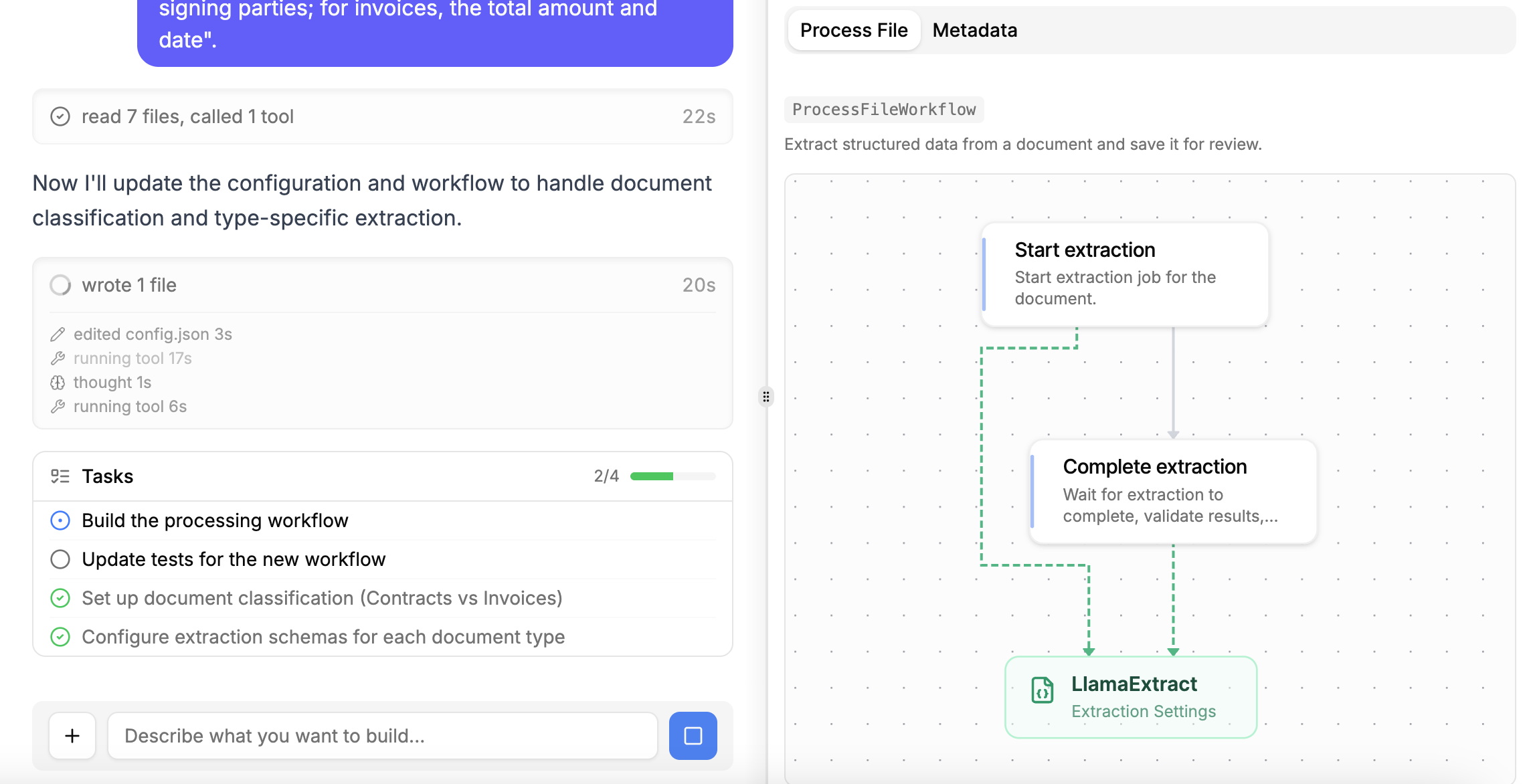
AgentBuilder erstellt unseren Agenten-Workflow
Nach einigen Minuten ist der Erstellungsprozess abgeschlossen. Sie sehen nicht nur das vollständige Workflow-Diagramm, das im Laufe des Prozesses nach und nach gewachsen ist, sondern erhalten auch eine prägnante und klare Beschreibung zur Verwendung Ihres neu erstellten Agenten. Einfach unglaublich.
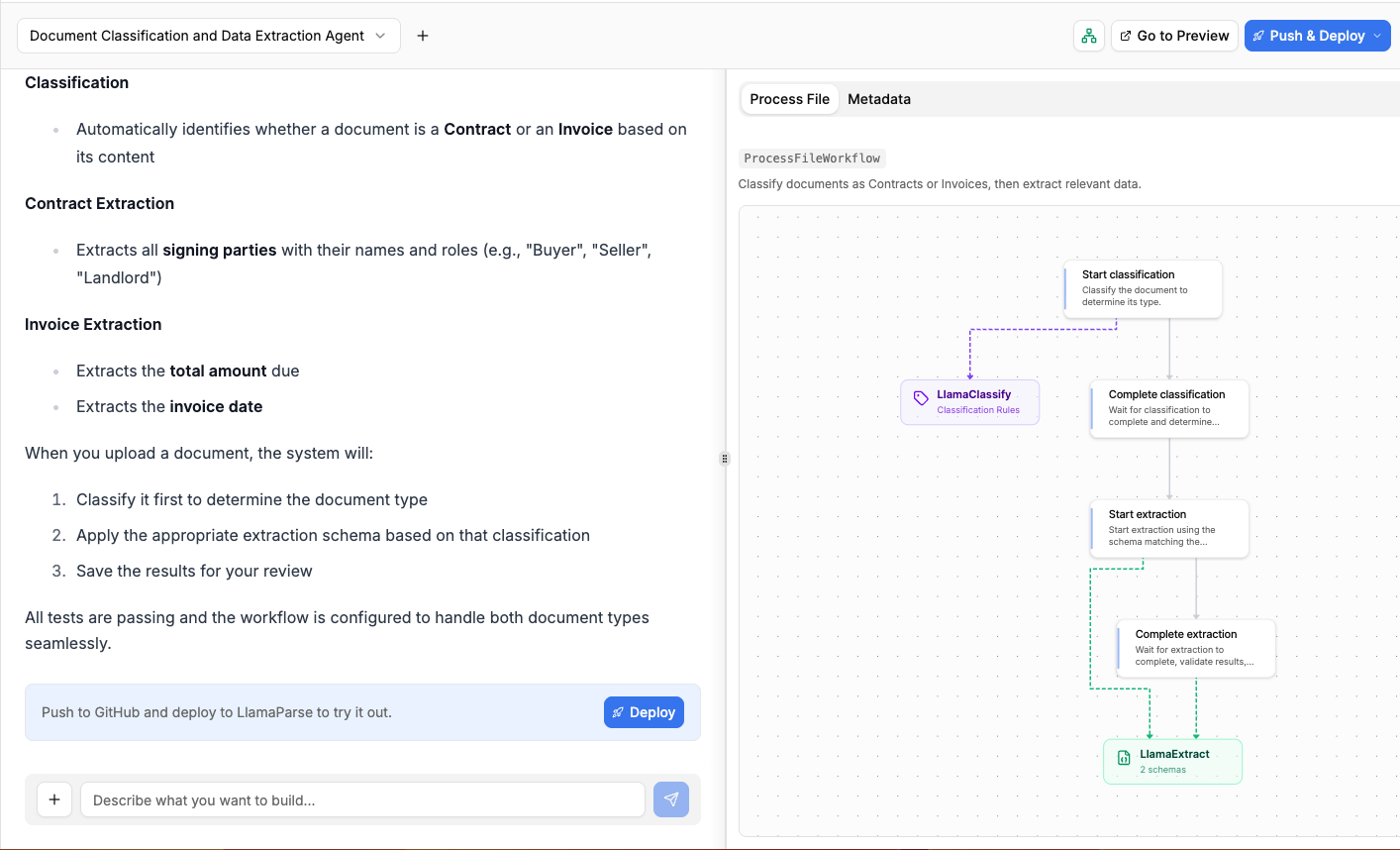
Agenten-Workflow erstellt
Der nächste Schritt besteht darin Setzen Sie unseren Agenten ein damit es genutzt werden kann. In der oberen rechten Ecke sehen Sie möglicherweise ein „Push & Deployment”-Schaltfläche. Dadurch wird der Prozess der Veröffentlichung der Softwarepakete Ihres Agent-Workflows in einem GitHub-Repository eingeleitet. Stellen Sie daher sicher, dass Sie über ein registriertes Konto verfügen GitHub Erste. Sie können sich beispielsweise ganz einfach mit einem bestehenden Google- oder Microsoft-Konto registrieren. Sobald Sie die LlamaCloud-Plattform mit Ihrem GitHub-Konto verbunden haben, ist es äußerst einfach, Ihren Agenten zu pushen und bereitzustellen: Geben Sie ihm einfach einen Namen, geben Sie an, ob Sie ihn in einem privaten Repository haben möchten, und fertig:
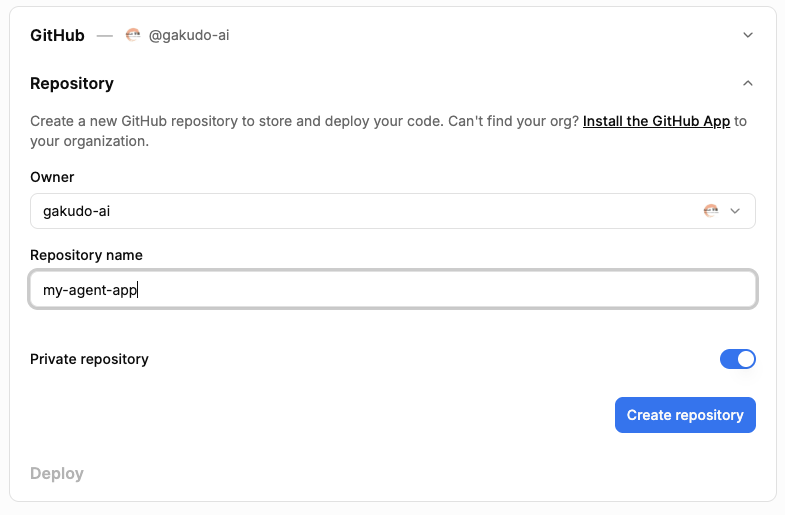
Pushen und Bereitstellen des Agent-Workflows in GitHub
Der Vorgang dauert einige Minuten und Sie werden sehen, dass im Handumdrehen eine Reihe befehlszeilenartiger Meldungen angezeigt werden. Sobald es abgeschlossen ist und Ihr Agentenstatus als „Läuft“, Sie werden einige abschließende Nachrichten sehen, die dieser ähneln:
|
(App) 10:01:08.583 Data Anwendung Begin-up vollständig. (Uvicorn.Fehler) (App) 10:01:08.589 Data Uvicorn läuft An http://0.0.0.0:8080 (Drücken Sie STRG+C zum Beenden) (uvicorn.error) (App) 10:01:09.007 Data HTTP Anfrage: POST https://api.cloud.llamaindex.ai/api/v1/beta/agent-data/:search?project_id= |
Die „Uvicorn“-Meldungen weisen darauf hin, dass unser Agent bereitgestellt wurde und als Microservice-API innerhalb der LlamaCloud-Infrastruktur ausgeführt wird. Wenn Sie mit FastAPI-Endpunkten vertraut sind, möchten Sie es vielleicht programmgesteuert über die API ausprobieren, aber in diesem Tutorial werden wir die Dinge einfacher halten (wir haben versprochen, keine Codierung vorzunehmen, nicht wahr?) und alles selbst in der eigenen Benutzeroberfläche von LlamaCloud ausprobieren.
Klicken Sie dazu auf die Schaltfläche „Besuchen”-Button, der oben erscheint:

Der bereitgestellte Agent ist betriebsbereit
Jetzt kommt der aufregendste Teil. Sie sollten zu einer Playground-Seite namens „Evaluate“ weitergeleitet werden, auf der Sie Ihren Agenten ausprobieren können. Laden Sie zunächst eine Datei hoch, beispielsweise ein PDF-Dokument mit einer Rechnung oder einem Vertrag. Wenn Sie noch keins haben, erstellen Sie einfach ein eigenes fiktives Beispieldokument mit Microsoft Phrase, Google Docs oder einem ähnlichen Software, wie zum Beispiel diesem:
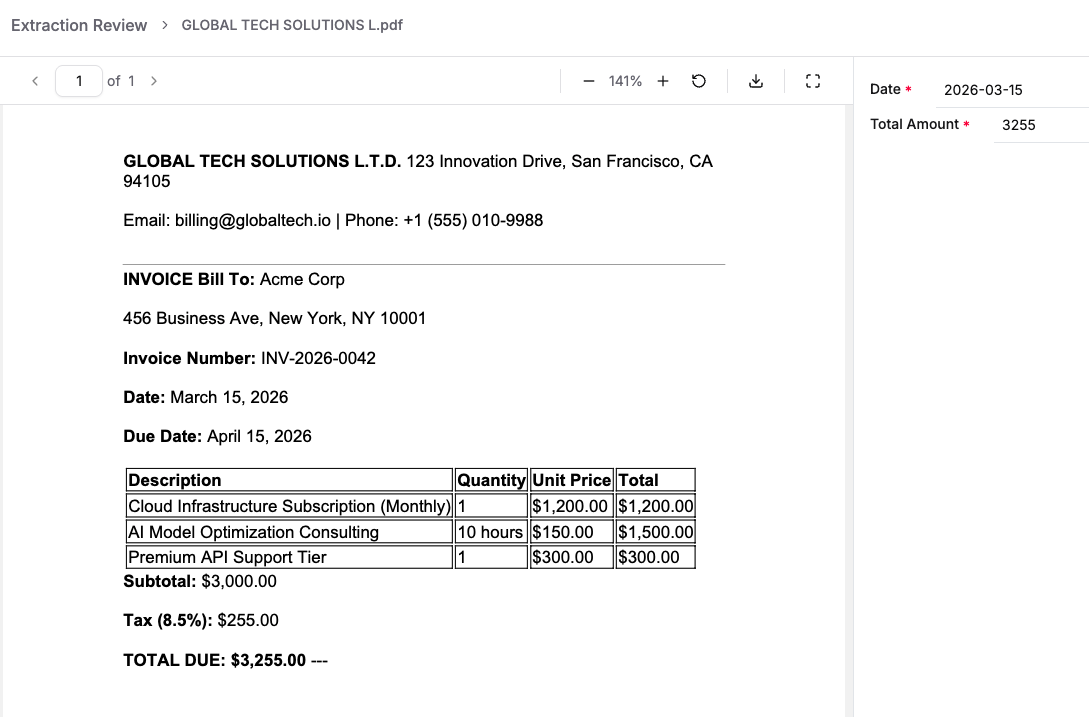
Benutzeroberfläche zum Testen von LlamaCloud-Agenten: Verarbeiten einer Rechnung
Sobald das Dokument geladen ist, beginnt der Agent selbstständig zu arbeiten und klassifiziert Ihr Dokument in Sekundenschnelle und extrahiert je nach Dokumenttyp die erforderlichen Datenfelder. Dieses Ergebnis können Sie auf der rechten Seite im Bild oben sehen: Der Gesamtbetrag und das Rechnungsdatum wurden vom Agenten korrekt extrahiert.
Wie wäre es, wenn Sie jetzt ein Beispieldokument mit einem Vertrag hochladen?
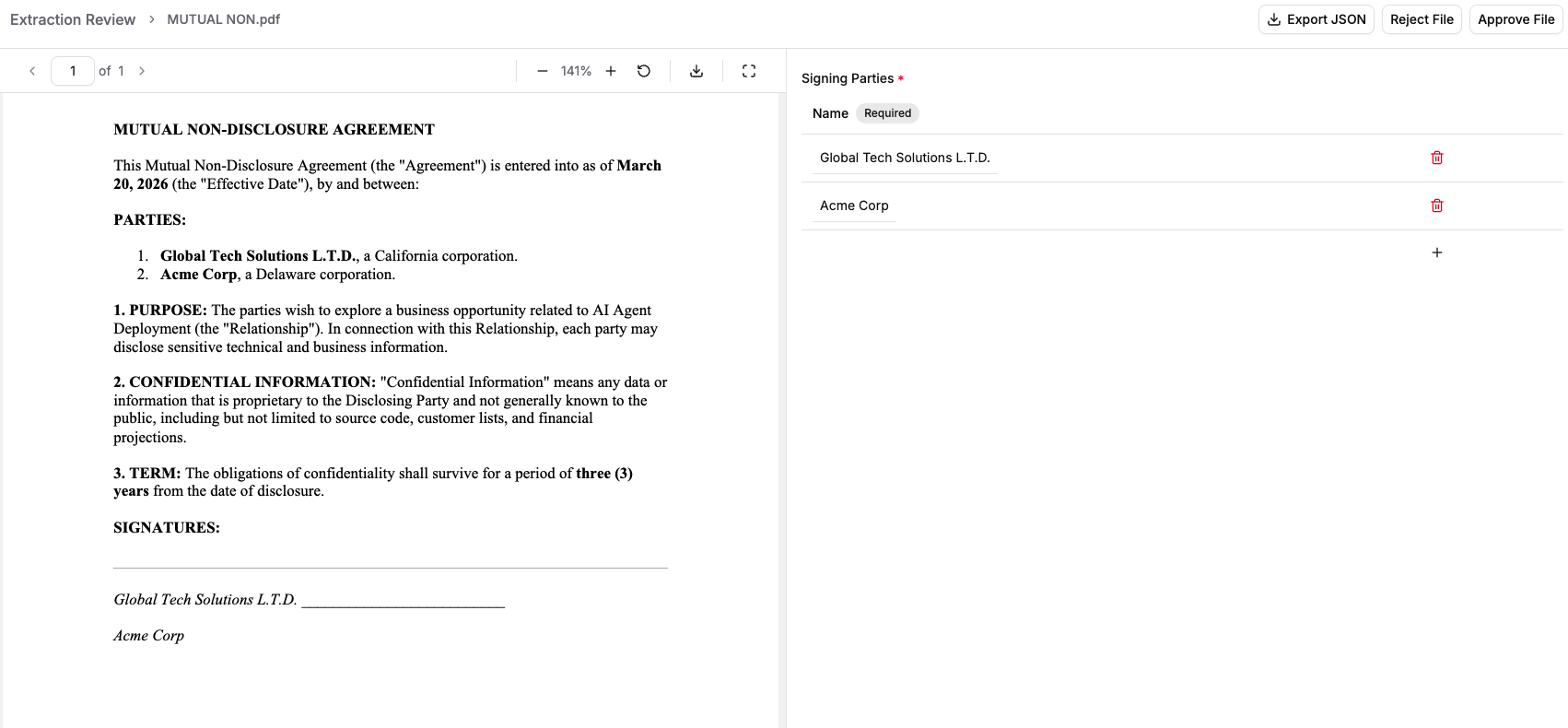
Benutzeroberfläche zum Testen von LlamaCloud-Agenten: Verarbeitung eines Vertrags
Wie erwartet wird das Dokument nun als Vertrag klassifiziert und die extrahierten Informationen bestehen in diesem Fall aus den Namen der unterzeichnenden Parteien.
Intestine gemacht! Stellen Sie bei der fortlaufenden Ausführung von Beispielen sicher, dass Sie diese abhängig davon genehmigen oder ablehnen, ob sie korrekt verarbeitet wurden: Dies hilft dem Agenten, aus dem Suggestions zu lernen.
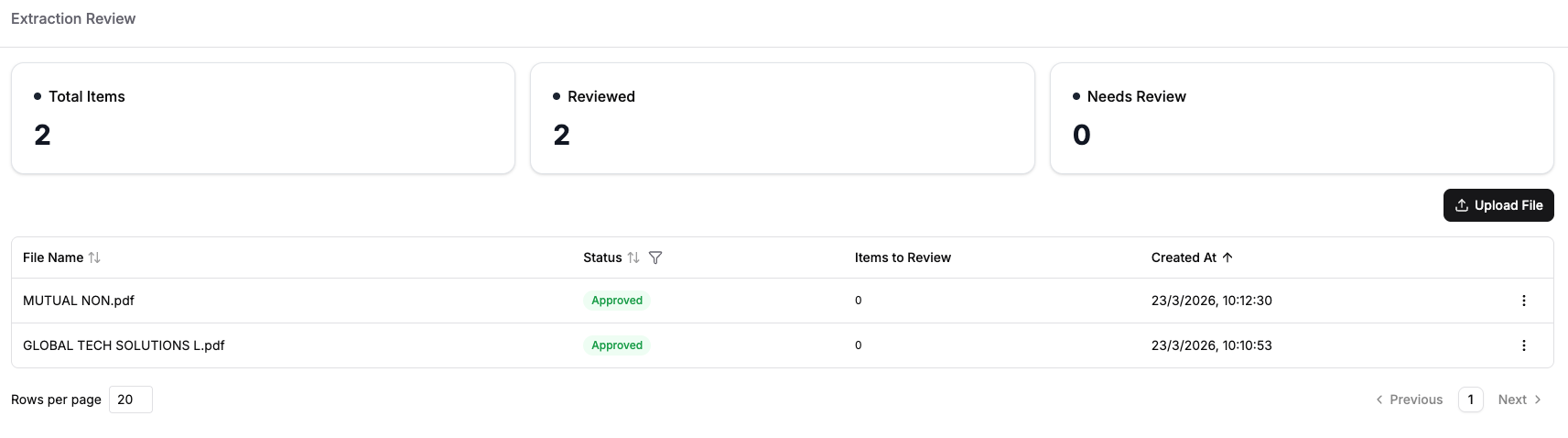
Agententestfälle und ihr Standing
Zusammenfassung
Wir haben gesehen, wie man Schritt für Schritt und ohne Codezeilen einen KI-Agenten erstellt und bereitstellt, der Dokumente klassifizieren und je nach Dokumenttyp auf unterschiedliche Weise verarbeiten kann – alles in wenigen Minuten und innerhalb der neu hinzugefügten Funktion von LlamaCloud, LlamaAgents Builder.