
[ad_1]
# Einführung
Claude Code-Kanäle entwickelt sich schnell zu einer praktischen Different zu OpenClaw für Leute, die Claude mit Chat-Plattformen verbinden möchten, ohne ein umfangreicheres Agenten-Framework einzurichten. Es ist einfacher zu starten, funktioniert sofort mit einem Claude-Abonnement und bietet Ihnen eine unkomplizierte Möglichkeit, über Discord mit einer lokalen Claude Code-Sitzung zu interagieren.
In diesem Artikel erfahren Sie, wie Sie Claude Code Channels lokal einrichten und mit Ihrem Discord-Server verbinden. Das Wichtigste, was Sie von Anfang an verstehen sollten, ist, dass dieses Setup von einer lokalen Reside-Claude-Code-Sitzung abhängt. Der Bot funktioniert nur, während diese Sitzung aktiv auf Ihrem Laptop ausgeführt wird.
# Was Sie brauchen, bevor Sie beginnen
Bevor Sie alles einrichten, stellen Sie sicher, dass Sie Folgendes haben:
Sie sollten auch wissen, dass Channels eine erfordert Claude.ai-Login und funktioniert nicht mit der Nur-API-Schlüssel-Authentifizierung.
Notiz: In dieser Anleitung wird Home windows 11 als Betriebssystem für die Einrichtungsschritte und -befehle verwendet, der gleiche Gesamtprozess kann jedoch auch unter Linux und macOS durchgeführt werden.
# Claude Code installieren und anmelden
Installieren Sie zunächst Claude Code in PowerShell:
irm https://claude.ai/set up.ps1 | iexErstellen Sie dann einen Arbeitsordner, verschieben Sie ihn hinein und starten Sie Claude Code:
mkdir my-channels
cd my-channels
claude
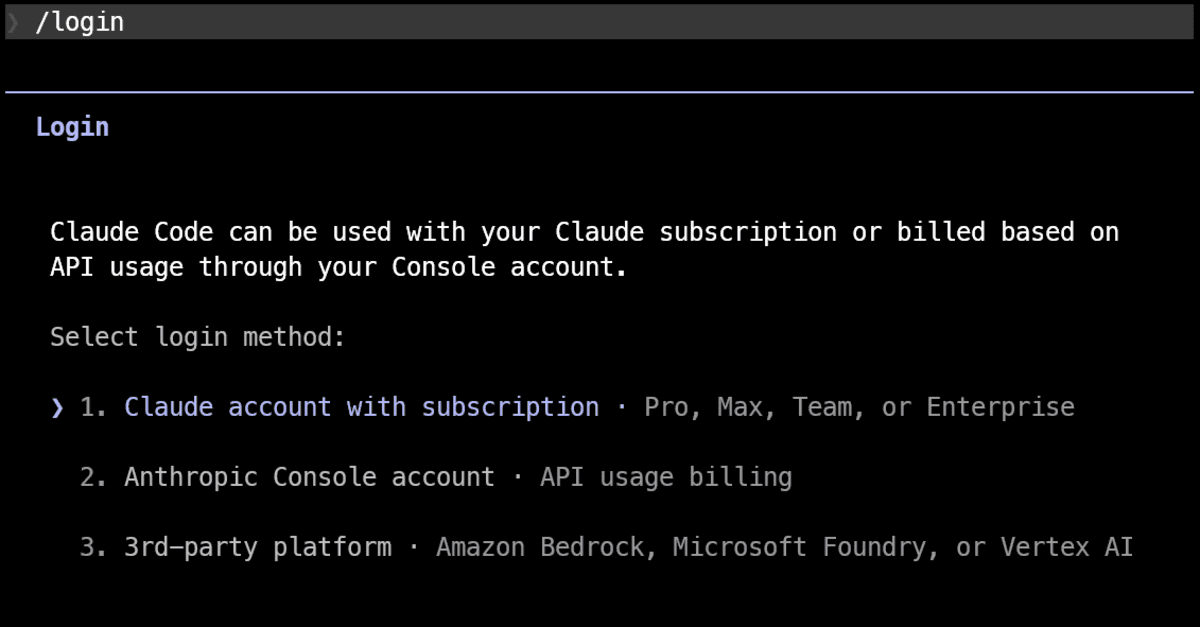
Sobald Claude Code geöffnet ist, melden Sie sich mit Ihrem Claude.ai-Konto an:
Dieser Schritt ist erforderlich, bevor Channels funktionieren.
# Bun installieren und das Discord-Plugin hinzufügen
Die offiziellen Channels-Plugins von Claude Code werden verwendet Brötchenadditionally installieren Sie es als nächstes:
irm bun.sh/set up.ps1 | iexSie können die Set up bestätigen mit:
Führen Sie anschließend in Claude Code die folgenden Befehle nacheinander in derselben Reihenfolge aus. Jeder Befehl bereitet den nächsten Schritt vor, daher ist es wichtig, die Reihenfolge nicht zu überspringen.
Fügen Sie zunächst den offiziellen Plugin-Marktplatz hinzu:
/plugin market add anthropics/claude-plugins-officialAktualisieren Sie als Nächstes den Marktplatz, damit Claude Code die neuesten verfügbaren Plugins abrufen kann:
/plugin market replace claude-plugins-officialDann installiere das offizielle Discord-Plugin:
/plugin set up discord@claude-plugins-officialLaden Sie abschließend die Plugins neu, damit die neu installierte Discord-Integration in Ihrer aktuellen Claude Code-Sitzung verfügbar ist:
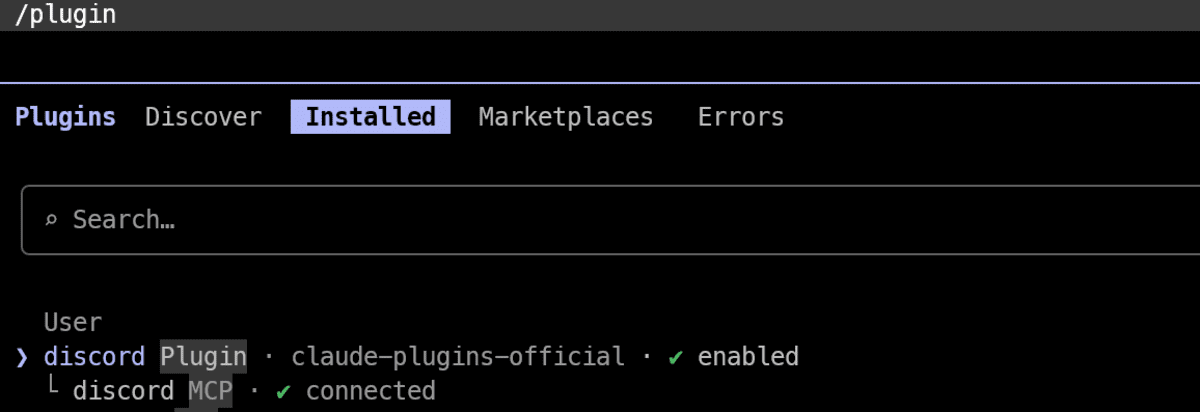
Zu diesem Zeitpunkt ist Claude Code bereit, die Discord-Kanalintegration zu nutzen.
# Erstellen und Konfigurieren Ihres Discord-Bots
Gehen Sie nun zum Discord-Entwicklerportal und erstellen Sie eine neue Anwendung. Öffnen Sie in dieser Anwendung die Bot Abschnitt, setzen Sie das Token zurück und kopieren Sie es an einen sicheren Ort.
Sie müssen auch aktivieren Absicht des Nachrichteninhaltsdenn ohne sie kann der Bot die von den Leuten gesendeten Texte nicht lesen.
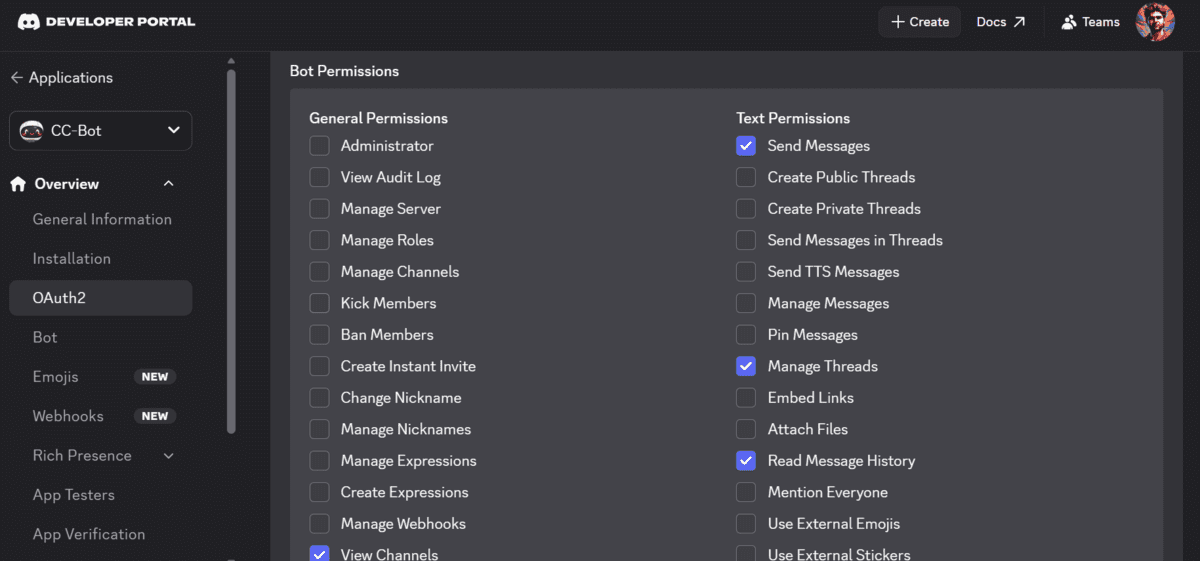
Als nächstes generieren Sie mithilfe von einen Einladungslink für den Bot OAuth2-URL-Generator. Geben Sie ihm die erforderlichen Berechtigungen, z. B.:
- Kanäle anzeigen
- Senden Sie Nachrichten
- Senden Sie Nachrichten in Threads
- Nachrichtenverlauf lesen
- Dateien anhängen
- Reaktionen hinzufügen
- Senden Sie Sprachnachrichten
Anschließend nutzen Sie den generierten Hyperlink, um den Bot zu Ihrem Discord-Server hinzuzufügen.
# Claude Code mit Discord verbinden
Gehen Sie zurück zu Claude Code und konfigurieren Sie das Discord-Plugin mit Ihrem Bot-Token:
/discord:configure YOUR_DISCORD_BOT_TOKENClaude Code speichert dieses Token normalerweise automatisch in seinem Channels-Konfigurationsverzeichnis.
Nachdem Sie das Token konfiguriert haben, starten Sie Claude Code mit aktivierten Kanälen neu:
claude --channels plugin:discord@claude-plugins-officialDadurch wird Claude Code mit aktiviertem Discord Channels-Plugin gestartet.
Wenn Sie nicht möchten, dass Claude Code jedes Mal um Erlaubnis bittet, wenn ein Instrument verwendet oder eine neue Aktion ausgeführt werden muss, können Sie es stattdessen mit der Markierung für die automatische Genehmigung starten:
claude --dangerously-skip-permissions --channels plugin:discord@claude-plugins-official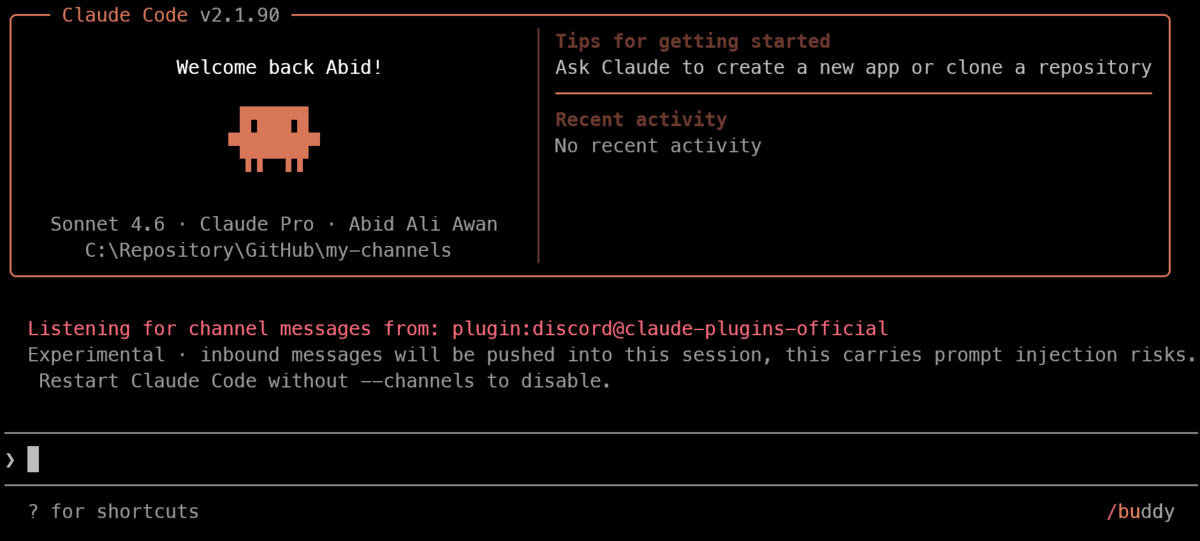
Dadurch wird die Sitzung automatisierter, was für ein reibungsloseres Discord-Erlebnis nützlich sein kann. Sie sollten dies jedoch nur verwenden, wenn Sie der Umgebung vertrauen und verstehen, dass Claude Code agieren darf, ohne jedes Mal nach einer Bestätigung zu fragen.
# Koppeln Sie Ihr Discord-Konto und beginnen Sie mit der Nutzung
Sobald Claude Code mit aktivierten Kanälen ausgeführt wird, senden Sie Ihrem Bot eine Direktnachricht in Discord. Es sollte mit einem Pairing-Code antworten.
Nehmen Sie diesen Code und geben Sie ihn in Claude Code ein:
/discord:entry pair YOUR_PAIRING_CODESperren Sie dann den Zugriff nur für autorisierte Benutzer:
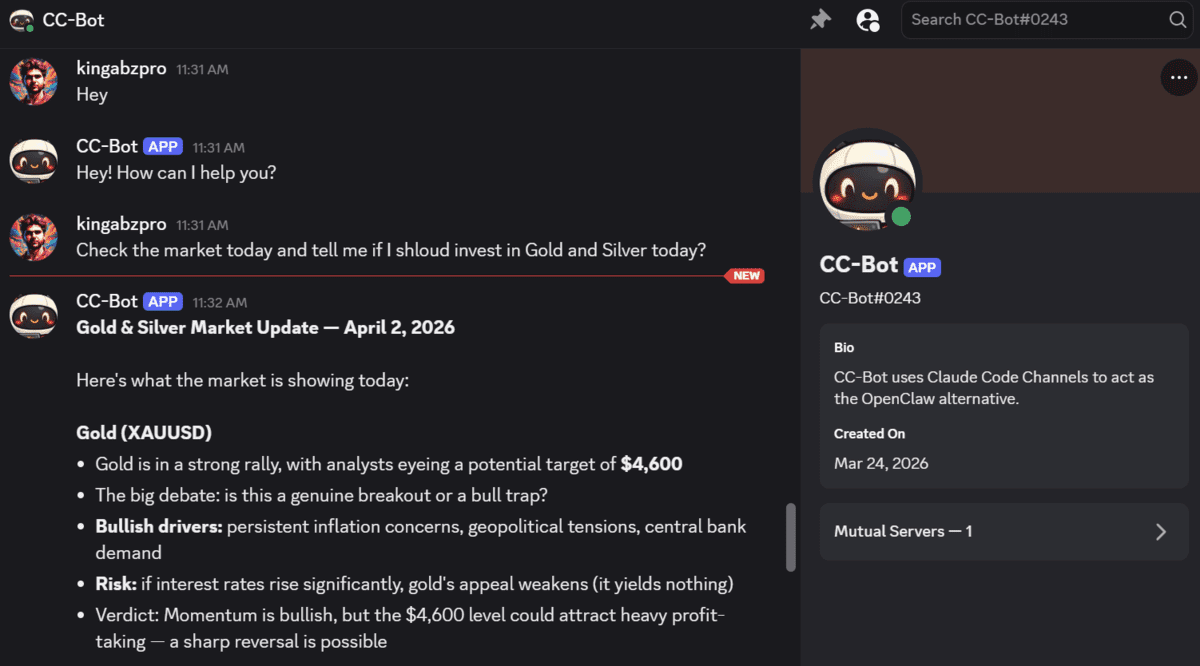
/discord:entry coverage allowlistDanach können Sie dem Bot in Discord eine Nachricht senden und Claude Code wird über Ihre lokale Sitzung antworten.
# Abschließende Hinweise und Fehlerbehebung
Wenn etwas nicht wie erwartet funktioniert, behandeln die folgenden Punkte die häufigsten Probleme mit Claude Code Channels und die schnellsten Möglichkeiten, diese zu beheben.
- Bot ist on-line, sagt aber nichts: Aktivieren Absicht des Nachrichteninhalts in Ihren Discord-Bot-Einstellungen. Ohne sie erhält der Bot leeren Nachrichteninhalt.
- Claude verbindet sich nie mit Discord: Starten Sie Claude Code mit dem neu
--channels plugin:discord@claude-plugins-officialFlagge. Das Discord-Plugin funktioniert nur, wenn Channels beim Begin aktiviert ist. - Bot antwortet nach der Einrichtung nicht: Schließen Sie den Kopplungsschritt ab, indem Sie dem Bot eine DM senden, den Kopplungscode kopieren und den Kopplungsbefehl in Claude Code ausführen.
- DMs funktionieren überhaupt nicht: Stellen Sie sicher, dass sich Ihr Discord-Konto und der Bot auf demselben Server befinden, da Discord dies benötigt, damit Direktnachrichten funktionieren.
- Plugin-Befehle werden nicht angezeigt: Laufen
/reload-pluginsnach der Set up oder Aktualisierung des Plugins, damit es von der aktuellen Sitzung übernommen wird. - Antworten brechen nach Wiederaufnahme einer Sitzung ab: Vermeiden Sie es, sich darauf zu verlassen
--resumevorerst, da ein aktuelles Claude-Code-Downside meldet, dass Kanal-Plugins nach der Wiederaufnahme möglicherweise nicht korrekt neu gestartet werden. - Claude sagt, es hört zu, aber es kommt nichts an: Überprüfen
/mcpum zu bestätigen, dass das Discord-Plugin tatsächlich verbunden ist. Aktuelle Berichte zeigen Fälle, in denen das Plugin beim Begin fehlschlägt, obwohl Claude Code bereit zu sein scheint. - Nachrichten kommen an, aber Claude bleibt untätig: Dies könnte ein aktueller Kanalbenachrichtigungsfehler sein. Der Neustart der Sitzung ist derzeit die einfachste Problemumgehung.
- Antworten werden nach der Aufforderung „Zulassen“ oder „Verweigern“ angehalten: Dies ist ein kürzlich gemeldetes Downside mit der Discord-Berechtigungsweiterleitung. Starten Sie die Sitzung neu, wenn es passiert.
Wenn der Bot beim Schließen des Terminals nicht mehr funktioniert, ist das regular. Claude Code Channels funktioniert nur, während Ihre lokale Claude Code-Sitzung noch läuft.
Abid Ali Awan (@1abidaliawan) ist ein zertifizierter Datenwissenschaftler, der gerne Modelle für maschinelles Lernen erstellt. Derzeit konzentriert er sich auf die Erstellung von Inhalten und das Schreiben technischer Blogs zu maschinellem Lernen und Datenwissenschaftstechnologien. Abid verfügt über einen Grasp-Abschluss in Technologiemanagement und einen Bachelor-Abschluss in Telekommunikationstechnik. Seine Imaginative and prescient ist es, ein KI-Produkt mithilfe eines graphischen neuronalen Netzwerks für Schüler mit psychischen Erkrankungen zu entwickeln.
[ad_2]