
[ad_1]
Benutzen Claude Code Bei großen Projekten kann dies zu explodierenden Token-Kosten führen. A Stanford-Studie 2025 enthüllt, dass Entwickler täglich Tausende von Token verschwenden und Budgets erschöpfen, da sich ungeprüfte Kontextbeschränkungen häufen. Durch die Festlegung strenger Grenzen von Anfang an können Groups die Kosten senken, ohne die Codequalität zu beeinträchtigen. Optimierung der Token-Nutzung und Kontextfenstergrößen Frühzeitiges Arbeiten sorgt für Effizienz und hält Projekte auf Kurs. In diesem Artikel erläutern wir die wichtigsten Schritte, die Sie unternehmen müssen, um Claude Code-Tokens zu sparen und Ihre API-Kosten zu verwalten.
Das Kernkonzept
Mit der Erweiterung Ihres Chat-Kontexts steigen auch die Token-Kosten. Dazu gehören nicht nur Dateilesevorgänge und Befehlsausgaben, sondern auch Systemanweisungen und Chatverlauf. Laut Anthropic steigen die Token-Kosten mit zunehmender Kontextgröße. Um unnötige Kosten zu vermeiden, ist es wichtig, Ihren Arbeitskontext kompakt zu halten. Indem Sie die Größe Ihres Kontextfensters von Anfang an optimieren, können Sie die Token-Nutzung besser verwalten und die Kosten projektübergreifend unter Kontrolle halten.
Wirkungsvolle Taktiken für das Kontextmanagement
1. Löschen Sie den Chat zwischen Aufgaben
Löschen Sie Ihren Chat, wenn Sie die Aufgabe wechseln. Typ /clear um eine neue Sitzung zu beginnen. Dadurch wird verhindert, dass alte Debugprotokolle Token verschwenden. Sie reduzieren die Claude-Code-Kosten, indem Sie neu beginnen.
Verwenden:
/rename auth-debug-apr30
/clear 

Später fortsetzen:
/resume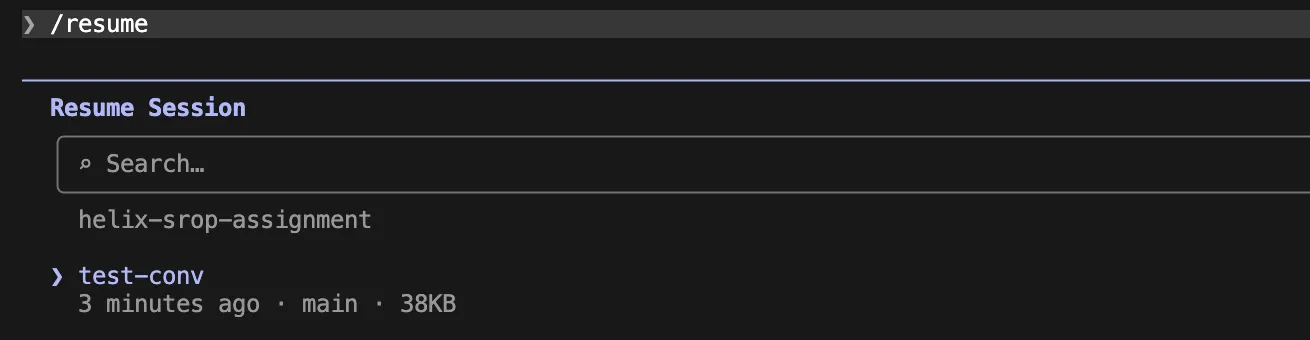
2. Verdichten Sie den Kontext für Kontinuität
Benutzen Sie die /compact Befehl für lange Aufgaben. Diese Aktion fasst den Chat zusammen. Der Thread bleibt erhalten, alte Daten werden jedoch gelöscht. Dies verstärkt die Bemühungen zur Einsparung von Claude Code-Token.
Fügen Sie benutzerdefinierte Anweisungen hinzu CLAUDE.md:
# Compact directionsWhen compacting, protect:
- present activity purpose
- recordsdata modified
- instructions already run
- failing checks and actual errors
- selections made
- subsequent motion checklistDrop:
- previous exploration paths
- repeated logs
- irrelevant dialogue
Im Claude-Code verwenden
/compact

3. Senken Sie den Schwellenwert für die automatische Komprimierung
Komprimieren Sie den Chat früher als das Standardlimit. Claude verdichtet eine Kapazität von nahezu 95 Prozent. Legen Sie für normale Arbeit einen Override auf 70 fest.
export CLAUDE_AUTOCOMPACT_PCT_OVERRIDE=70Verwenden Sie 50 für laute Arbeitsabläufe.
export CLAUDE_AUTOCOMPACT_PCT_OVERRIDE=50Diese Taktik hilft Ihnen bei der Verwaltung der Token-Nutzung.
4. Überwachen Sie Nutzungsmetriken
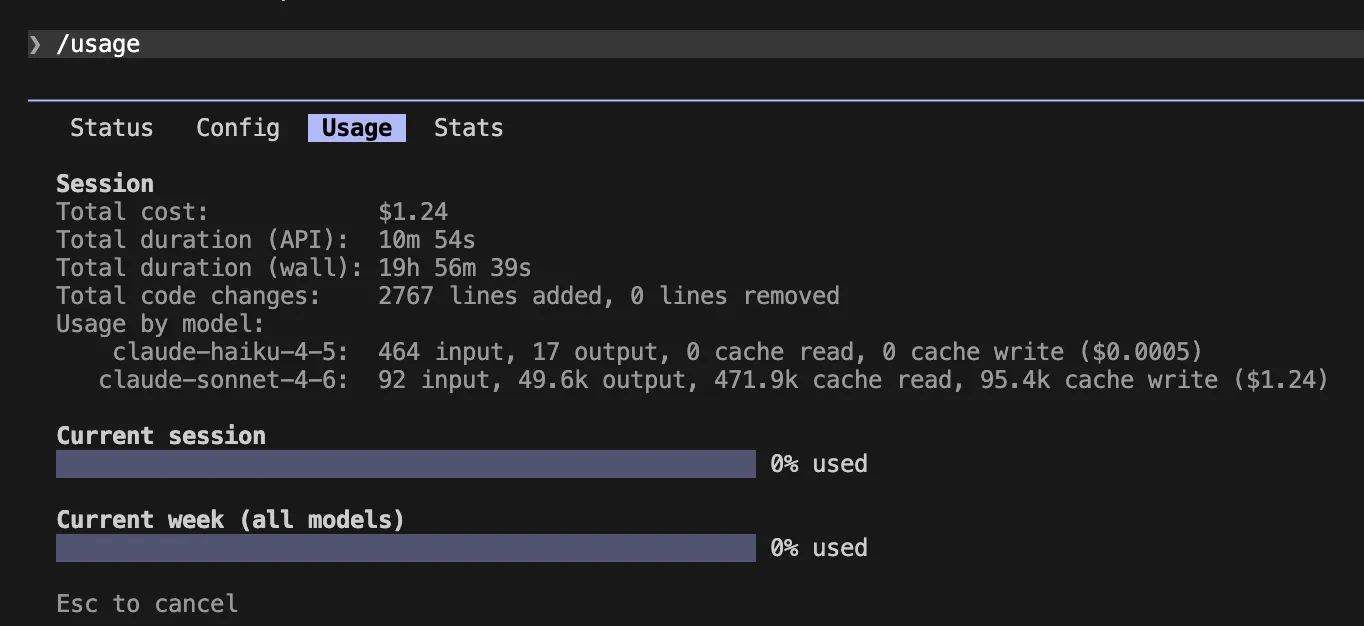
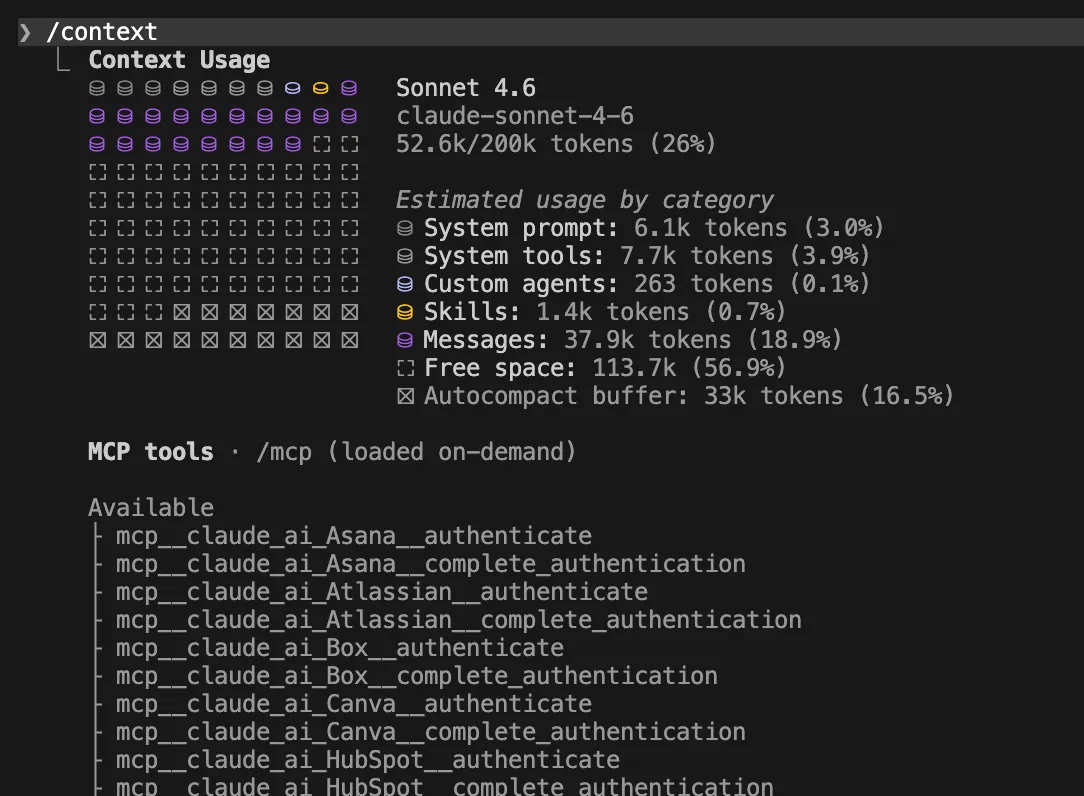
Beobachten Sie Ihre Grenzen mit spezifischen Befehlen. Typ /context um zu sehen, was Platz verbraucht. Typ /utilization um Ihre Sitzungsausgaben zu verfolgen. Führen Sie diese vor großen Aufgaben aus, um den Platz im Kontextfenster zu optimieren.
5. Fügen Sie eine Reside-Statuszeile hinzu
Fügen Sie Ihrem Terminal eine Statuszeile hinzu. Hier werden der Prozentsatz des Reside-Kontexts und die Modellkosten angezeigt. Es verhindert unerwartete Token-Spitzen. Dies verbessert die Erfahrung Ihres KI-Codierungsassistenten.
Verwenden Sie diese JSON-Konfiguration in ~/.claude/settings.json Datei
{
"statusLine": {
"sort": "command",
"command": "jq -r '"((.mannequin.display_name)) (.context_window.used_percentage // 0)% context"'"
}
}
Oder Sie können Claude Code dies automatisch für Sie erstellen lassen, indem Sie diesen Befehl im Claude Code-Chat ausführen:
/statusline present mannequin title and context share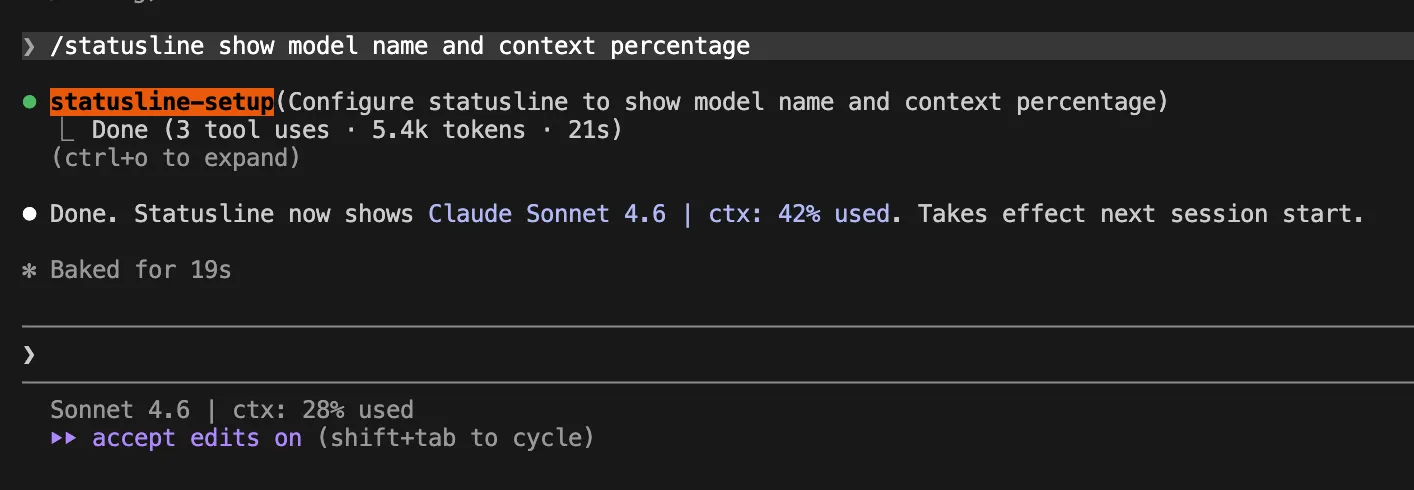
Lesen Sie auch: Die 28 besten Claude-Verknüpfungen, die Ihre Geschwindigkeit verzehnfachen
Anleitungs- und Dateioptimierung
6. Verkleinern Sie Ihre globalen Anweisungen
Halten Sie Ihre Hauptanweisungsdatei kurz. Anthropic empfiehlt das Beibehalten CLAUDE.md unter 200 Zeilen. Große Dateien kosten Token für jede Sitzung. Speichern Sie dort nur entscheidende Fakten. Diese Strategie verbessert die Speicherung von Claude-Code-Token.
# Challenge necessities- Bundle supervisor: pnpm
- Take a look at command: pnpm check
- Typecheck: pnpm typecheck
- Fundamental app code: src/
- API handlers: src/api/
- Don't edit generated recordsdata in src/generated/
7. Verwenden Sie pfadbezogene Regeln
Verwenden Sie pfadbezogene Regeln anstelle globaler Regeln. Platzieren Sie bestimmte Regeln in Ordnern. Diese werden nur geladen, wenn Claude passende Dateien bearbeitet. Sie reduzieren die Claude-Code-Kosten, indem Sie irrelevante Anweisungen ausblenden.
---
paths:
- "src/api/**/*.ts"
---# API guidelines
- Validate all request inputs.
- Use the usual error response form.
- Add checks for authorization failures.
So verwenden Sie pfadbezogene Regeln in Claude Codesollten Sie sie zu einer Markdown-Datei innerhalb hinzufügen .claude/guidelines/ Verzeichnis Ihres Projekts.
Erstellen Sie ein neues .md Datei im Regelordner. Eine übliche Namenskonvention besteht darin, es nach dem Subsystem zu benennen, das es steuert:
.claude/guidelines/api-validation.md (oder ein beliebiger Title, der auf .md endet).
8. Isolieren Sie spezialisierte Arbeitsabläufe
Verlagern Sie spezialisierte Arbeitsabläufe in unterschiedliche Fähigkeiten. Die Fähigkeiten werden bei Bedarf geladen. Fügen Sie ein Deaktivierungsflag hinzu, um sie auszublenden, bis sie benötigt werden. Dadurch bleibt die Eingabeaufforderung sauber. Es hilft Ihnen bei der Verwaltung der Token-Nutzung.
Sie können Claude SKILL hinzufügen .claude/expertise/
---
title: fix-issue
description: Repair a GitHub subject by quantity
disable-model-invocation: true
allowed-tools: Bash(gh *) Bash(pnpm check *) Learn Grep Edit
---Repair GitHub subject $ARGUMENTS.
Steps:
1. Use gh subject view to learn the problem.
2. Establish the smallest related recordsdata.
3. Write or replace checks first.
4. Implement the repair.
5. Run the focused check.
6. Summarize recordsdata modified.
Rufen Sie es auf mit:
/fix-issue 1239. Bevorzugen Sie CLI-Instruments
Bevorzugen Sie CLI-Instruments gegenüber Server-Instruments. Anthropic bevorzugt Standardtools gegenüber MCP-Servern. CLI-Instruments verursachen weniger Overhead. Deaktivieren Sie nicht verwendete MCP-Server sofort. Dies optimiert Ihren KI-Codierungsassistenten.
Guter Hinweis:
Verwenden gh um PR 42 zu überprüfen und nur die Namen der fehlgeschlagenen Prüfungen zurückzugeben.
10. Begrenzen Sie die Serverausgabe
Begrenzen Sie die Ausgabegrößen Ihrer Werkzeuge. Device-Ausgaben überschwemmen Ihren Chat-Kontext. Legen Sie die Höchstgrenze auf 8000 fest. Auf diese Weise optimieren Sie den Platz im Kontextfenster.
export MAX_MCP_OUTPUT_TOKENS=800011. Kappenklemmenausgang
Begrenzen Sie die Ausgabe Ihres Terminalbefehls. Lange Testprotokolle verbrauchen Token schnell. Legen Sie die Bash-Ausgabelänge auf 20.000 fest. Dies sichert die Speicherung des Claude-Code-Tokens.
export BASH_MAX_OUTPUT_LENGTH=2000012. Protokolle filtern
Filtern Sie Protokollausgaben, bevor Claude sie sieht. Geben Sie keine Rohprotokolle in den Chat ein. Verwenden Sie grundlegende Befehle, um Fehlerzeilen zu extrahieren. Dieser Schritt trägt dazu bei, die Kosten für Claude Code zu senken.
pnpm check 2>&1 | grep -A 5 -E "FAIL|ERROR|Error|failed" | head -120Wenn Sie eine vollständige Sitzung mit vorab in den Kontext geladenen gefilterten Protokollen starten möchten, leiten Sie die Ausgabe an den Standardbefehl claude weiter.
Starten Sie die Claude Code mit dem folgenden Befehl
pnpm check 2>&1 | grep -A 5 -E "FAIL|ERROR|Error|failed" | head -120 | claude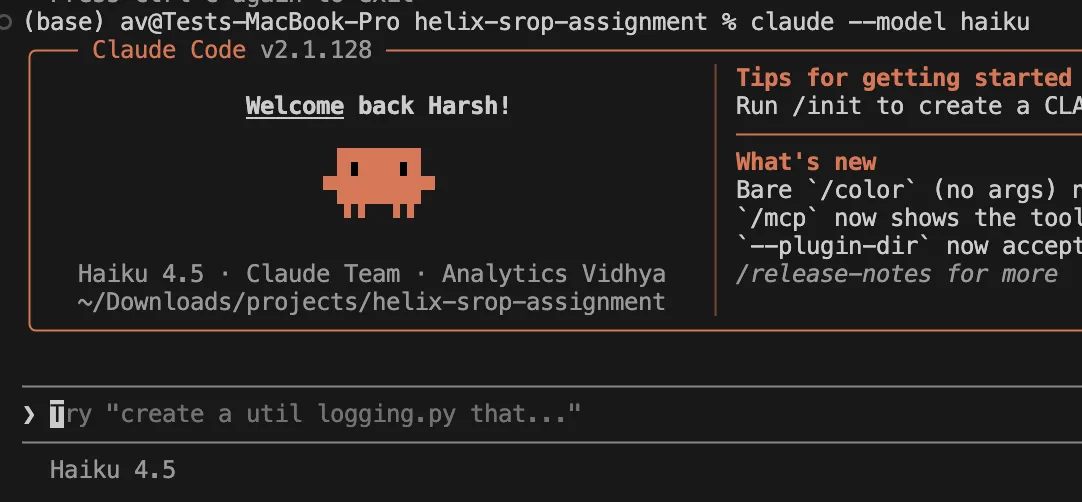
Modell- und Agentenstrategien
13. Stellen Sie Subagenten bereit
Stellen Sie Subagenten für ausführliche Rechercheaufgaben bereit. Subagenten verarbeiten umfangreiche Lesevorgänge in einem isolierten Raum. Sie geben saubere Zusammenfassungen an den Hauptchat zurück. Dies hilft Ihnen bei der Verwaltung der Token-Nutzung.
Use a subagent to examine the failing auth checks and logs. Return solely:
1. failing check names
2. probably root trigger
3. recordsdata that want edits
4. shortest repair plan
Wenn Sie, sagen wir, eine Ermittleraufgabe häufig ausführen, können Sie einen permanenten Subagenten definieren, indem Sie eine MD-Datei unter erstellen .claude/brokers/investigator.md
Nach dem Speichern können Sie einfach tippen /investigator "auth checks are failing" um den Workflow auszulösen.
Oder Sie können einfach Claude verwenden, um dies zu generieren
Verwenden /brokers in Claude Code.
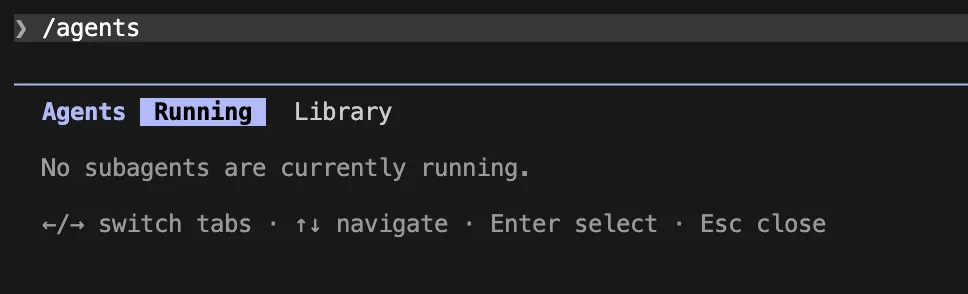
Drücken hyperlinks Gehen Sie mit der Style zur Bibliothek und wählen Sie „Neuen Agenten erstellen“.
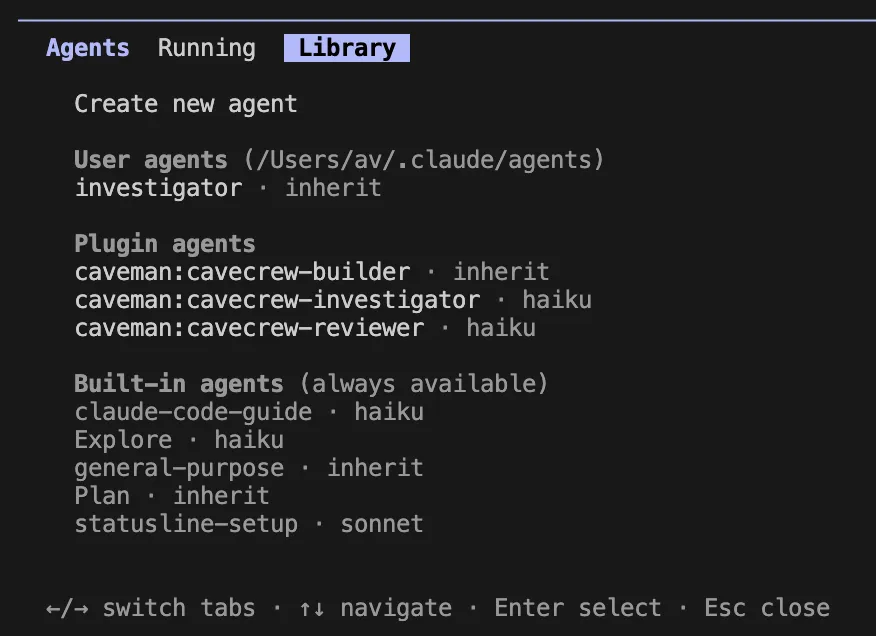
Dann auswählen Persönlich oder Projekt Scope und dann Generate with Claude.
14. Wählen Sie günstigere Modelle
Wählen Sie günstigere Modelle für Standardarbeiten. Sonnet übernimmt die meisten täglichen Codierungsaufgaben. Es kostet weniger als Opus. Reservieren Sie Opus für tiefgründige architektonische Überlegungen. Dies passt zu einem intelligenten KI-Codierungsassistenten-Workflow.
claude --model haiku 15. Verringern Sie den Aufwand
Reduzieren Sie den Aufwand für einfache Aufgaben. Low Effort läuft schnell und kostet weniger. Verwenden Sie für die Standardcodierung einen mittleren Aufwand. Vermeiden Sie die maximale Einstellung. Dies unterstützt das Speichern von Claude Code-Token.
/effort low 
16. Deaktivieren Sie das erweiterte Denken
Deaktivieren Sie erweitertes Denken für einfache Bearbeitungen. Denktoken gelten als Ausgabetoken. Legen Sie eine strenge Token-Obergrenze für grundlegende Aufgaben fest. Auf diese Weise reduzieren Sie die Claude-Code-Kosten erheblich.
export CLAUDE_CODE_DISABLE_THINKING=117. Verwenden Sie Code-Plugins
Installieren Sie Code-Intelligence-Plugins für typisierte Sprachen. Diese Plugins bieten eine genaue Symbolnavigation. Claude überspringt das Lesen irrelevanter Dateien. Mit dieser Taktik optimieren Sie die Kontextfenstergrenzen.
Dateizugriff und Workflow-Kontrolle
18. Laute Dateien ablehnen
Zugriff auf verrauschte Projektdateien verweigern. Bearbeiten Sie Ihre lokale Einstellungsdatei. Blockieren Sie den Zugriff auf Protokolle und Construct-Ordner. Claude kann diese ignorierten Dateien nicht finden. Dies schützt den Prozess Ihres KI-Codierungsassistenten.
Offen ~/.claude/settings.json und führen Sie den JSON in Ihre vorhandene Datei ein
{
"permissions": {
"deny": (
"Learn(./.env)",
"Learn(./.env.*)",
"Learn(./secrets and techniques/**)",
"Learn(./node_modules/**)",
"Learn(./dist/**)",
"Learn(./construct/**)",
"Learn(./protection/**)",
"Learn(./.subsequent/**)",
"Learn(./tmp/**)",
"Learn(./logs/**)",
"Learn(./*.log)"
)
}
}
19. Vermeiden Sie umfassende Scans
Bitten Sie Claude nicht, das gesamte Repository zu lesen. Vage Eingabeaufforderungen lösen umfangreiche Dateiscans aus. Geben Sie stattdessen genaue Dateinamen an. Diese einfache Regel hilft bei der Verwaltung der Token-Nutzung.
Guter Hinweis:
Die Anmeldeumleitung schlägt fehl. Beginnen Sie mit src/auth/session.ts. Nur verwandte Dateien lesen.
20. Geben Sie Verifizierungsziele an
Geben Sie im Voraus Verifizierungsziele an. Sagen Sie Claude, wie er seine Funktion überprüfen kann. Geben Sie erwartete Ergebnisse und genaue Testnamen an. Dies verhindert Korrekturschleifen und unterstützt die Speicherung von Claude-Code-Token.
21. Kurskorrektur des Modells
Korrigieren Sie das Modell frühzeitig im Prozess. Unterbrechen Claude wenn es irrelevante Dateien liest. Spulen Sie die Sitzung an einen sicheren Punkt zurück. Sie reduzieren die Claude-Code-Kosten, indem Sie fehlerhafte Pfade stoppen.
22. Verwenden Sie eine kürzere Systemaufforderung
Verwenden Sie eine kürzere Systemaufforderung für Opus 4.7. Aktivieren Sie diese versteckte Einstellung mit Vorsicht. Lange Werkzeugbeschreibungen werden weggelassen. Dieser Trick hilft, den Platz im Kontextfenster zu optimieren.
export CLAUDE_CODE_SIMPLE_SYSTEM_PROMPT=123. Git-Anweisungen entfernen
Entfernen Sie bei Bedarf integrierte Git-Regeln. Normal deaktivieren git fließt. Tun Sie dies nur, wenn Sie benutzerdefinierte Workflows verwenden. Dadurch wird die grundlegende Eingabeaufforderung für Ihren KI-Codierungsassistenten verkleinert.
export CLAUDE_CODE_DISABLE_GIT_INSTRUCTIONS=1Empfohlene Konfigurationen
Verwenden Sie dieses lokale Setup für Normal-Codierungsaufgaben:
{
  "permissions": {
    "deny": (
      "Learn(./.env)",
      "Learn(./.env.*)",
      "Learn(./secrets and techniques/**)",
      "Learn(./node_modules/**)",
      "Learn(./dist/**)",
      "Learn(./construct/**)",
      "Learn(./protection/**)",
      "Learn(./.subsequent/**)",
      "Learn(./tmp/**)",
      "Learn(./logs/**)",
      "Learn(./*.log)"
    )
  },
  "env": {
    "CLAUDE_AUTOCOMPACT_PCT_OVERRIDE": "70",
    "BASH_MAX_OUTPUT_LENGTH": "20000",
    "MAX_MCP_OUTPUT_TOKENS": "8000",
    "CLAUDE_CODE_EFFORT_LEVEL": "medium"
  }
}
Verwenden Sie dieses Setup für aggressive Einsparungen:
{
  "env": {
    "CLAUDE_AUTOCOMPACT_PCT_OVERRIDE": "50",
    "BASH_MAX_OUTPUT_LENGTH": "12000",
    "MAX_MCP_OUTPUT_TOKENS": "5000",
    "CLAUDE_CODE_EFFORT_LEVEL": "low"
  }
}
Optimale Immediate-Vorlage
Befolgen Sie dieses Vorlagenformat, um Token zu speichern:
Process: Repair (particular bug) in (particular recordsdata).Scope:
- Begin with: (file1), (file2)
- Don't scan the entire repo.
- Solely learn extra recordsdata if they're imported.Token self-discipline:
- Maintain command output quick.
- Filter check output to failures solely.
- Summarize findings earlier than modifying.
- If context exceeds 70%, compact the chat.Verification:
- Add or replace focused checks.
- Run solely the related check file first.
- Run broader checks after the focused check passes.
Zu vermeidende Dinge
- Verlassen Sie sich nicht auf veraltete Ignorierdateien. Das System verwirft diese alten Einstellungen. Verwenden Sie stattdessen die Einstellung „Berechtigungen verweigern“.
- Installieren Sie nicht jedes verfügbare Plugin. Zusätzliche Plugins verursachen einen konstanten Overhead. Deaktivieren Sie nicht verwendete Instruments, um die Geschwindigkeit aufrechtzuerhalten.
- Greifen Sie nicht immer standardmäßig zum teuersten Modell. Nutzen Sie Opus für komplexe Aufgaben. Verlassen Sie sich bei Ihrem täglichen Arbeitsablauf auf Sonnet.
Lesen Sie auch: Claude-Fähigkeiten erklärt: Benutzerdefinierte Fähigkeiten für Claude-Code verwenden
Abschluss
Die Kontrolle über Ihre Werkzeuge stärkt das Vertrauen in Ihr Projekt und trägt zur Sicherung Ihres Budgets bei. Die ordnungsgemäße Verwaltung der Token-Nutzung schärft Ihren KI-Assistenten und macht die Entwicklung effizienter und kostengünstiger. Groups, die den Platz im Kontextfenster optimieren, können die API-Kosten erheblich senken. Das Setzen klarer Grenzen, etwa das Löschen von Chats, das Einschränken des Dateizugriffs und das Verfassen prägnanter Eingabeaufforderungen, führt zu echten Einsparungen. Durch die Anwendung dieser Strategien auf Ihr nächstes Projekt verbessern Sie sowohl Ihr Finances als auch die Codequalität.
Häufig gestellte Fragen
A. Geben Sie den Befehl /clear in Ihr Terminal ein. Dadurch wird der gesamte vorherige Kontext gelöscht und neu begonnen.
A. Vage Eingabeaufforderungen lösen umfangreiche Codebasis-Scans aus. Geben Sie genaue Dateinamen an, um den Suchbereich einzuschränken.
A. Stellen Sie die ein BASH_MAX_OUTPUT_LENGTH Grenzwert in Ihrer Umgebung. Filtern Sie Testausgaben mit Normal-Bash-Instruments.

Harsh Mishra ist ein KI/ML-Ingenieur, der mehr Zeit damit verbringt, mit großen Sprachmodellen zu sprechen als mit echten Menschen. Leidenschaftlich für GenAI, NLP und die intelligentere Entwicklung von Maschinen (damit sie ihn noch nicht ersetzen). Wenn er nicht gerade Modelle optimiert, optimiert er wahrscheinlich seinen Kaffeekonsum. 🚀☕
Melden Sie sich an, um weiterzulesen und von Experten kuratierte Inhalte zu genießen.
[ad_2]