


Bild von Editor | Midjourney
Während Python-basierte Instruments wie Streamlit für das Erstellen von Daten-Dashboards beliebt sind, bleibt Excel eine der zugänglichsten und leistungsstärksten Plattformen für das Erstellen interaktiver Datenvisualisierungen. Mithilfe der integrierten Excel-Funktionen können Sie ein interaktives Dashboard erstellen, das mit den beliebten Datenwissenschafts-Internet-Apps konkurriert.
In diesem Tutorial zeigen wir, wie ein interaktives Knowledge Science Dashboard in Excel in wenigen Minuten ohne Strom erstellt wird. Wir werden mithilfe eines einfachen E-Commerce-Verkaufsdatensatzes demonstrieren.
Schritt 1: Vorbereitung Ihres Datensatzes
Wir werden diesen Schritt in Unterkomponenten aufteilen und uns jeweils einzeln angehen.
Richten Sie Ihre Daten ein
Befolgen Sie die folgenden Schritte, um das Excel -Arbeitsbuch einrichten, das wir verwenden werden:
- Eröffnen Sie ein neues Excel -Arbeitsbuch
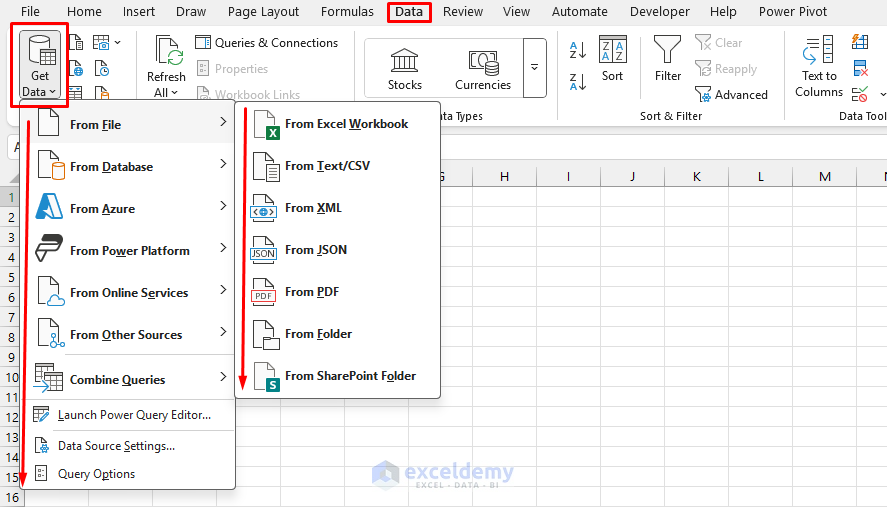
- Importieren Sie Ihre Daten in Excel
- Gehe zum Daten Registerkarte >> auswählen Daten abrufen >> Wählen Sie Ihren Dateityp aus
- Führen Sie eine Datensatzreinigung oder -wartung durch, die möglicherweise erforderlich sein kann
In Excel Desk konvertieren
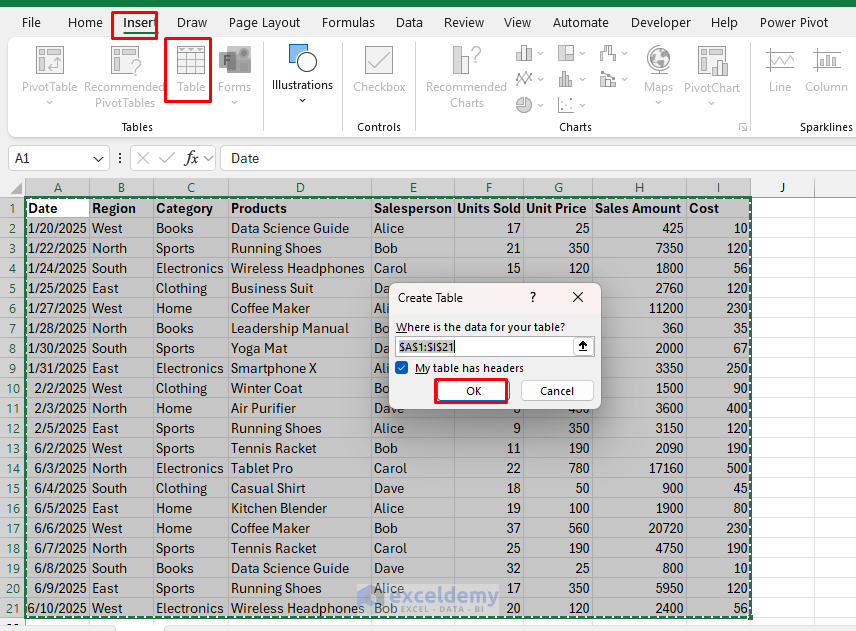
Konvertieren wir unsere Daten als nächstes in eine Excel -Tabelle. Mit Tabellen können Formeln, Pivottable und dynamische Bereiche einfach erstellt werden.
- Wählen Sie Ihren gesamten Datensatz aus
- Gehe zum Einfügen Registerkarte >> auswählen Tisch (oder drücken Sie Strg+t)
- Sicherstellen Mein Tisch hat Header wird geprüft
- Klicken OK
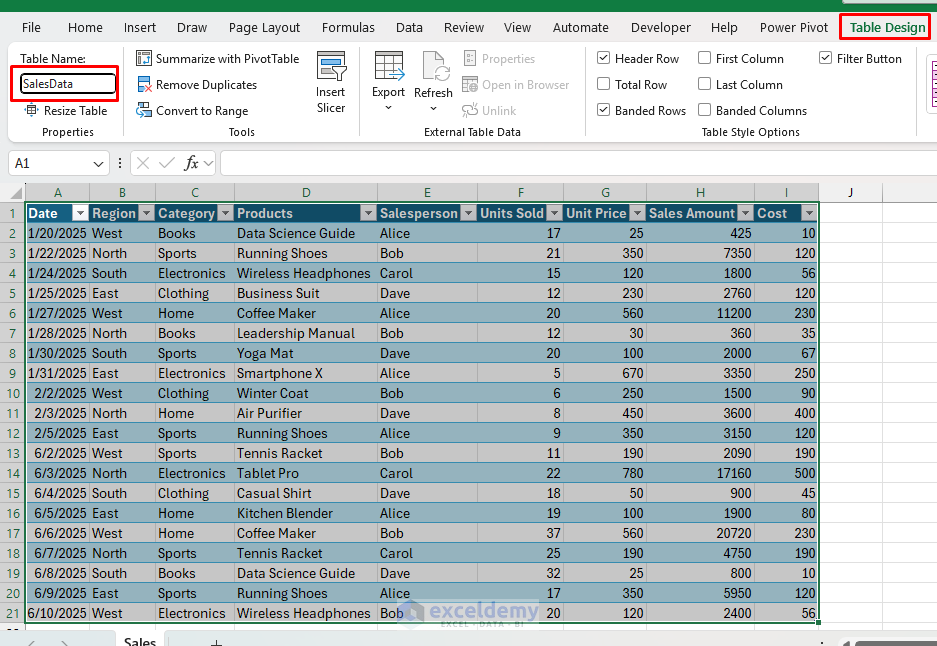
- Nennen Sie Ihre Tabelle SalesData:
- Klicken Sie in der Tabelle überall
- Gehe zum Tischdesign Registerkarte >> auswählen Tabellenname >> Typ SalesData
Schritt 2: Erstellen Sie interaktive Pivot -Tabellen
Pivot -Tabelle erstellen:
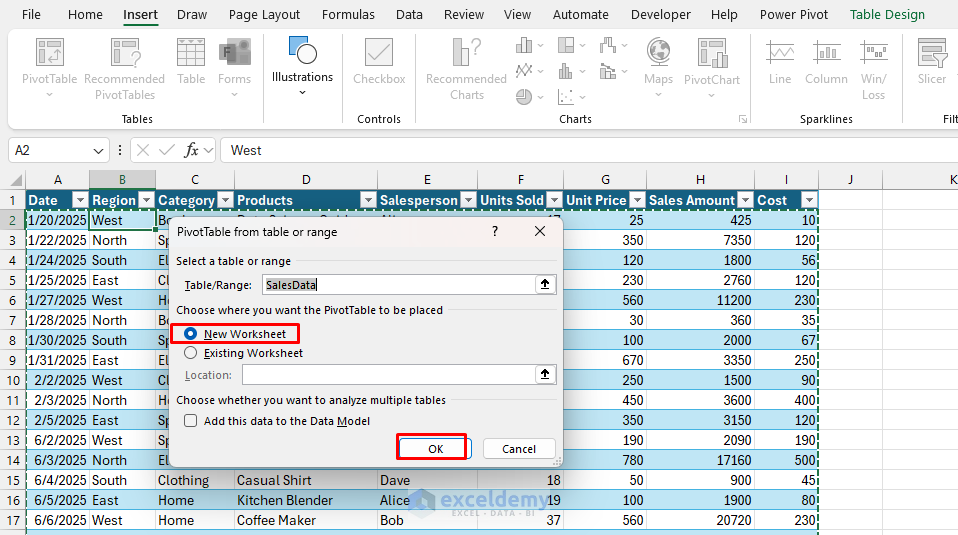
- Wählen Sie eine beliebige Zelle in der SalesData -Tabelle aus.
- Gehe zum Einfügen Registerkarte >> auswählen Pivottierbar.
- Lokalisierung auswählen: Neues Arbeitsblatt.
- Klicken OK.
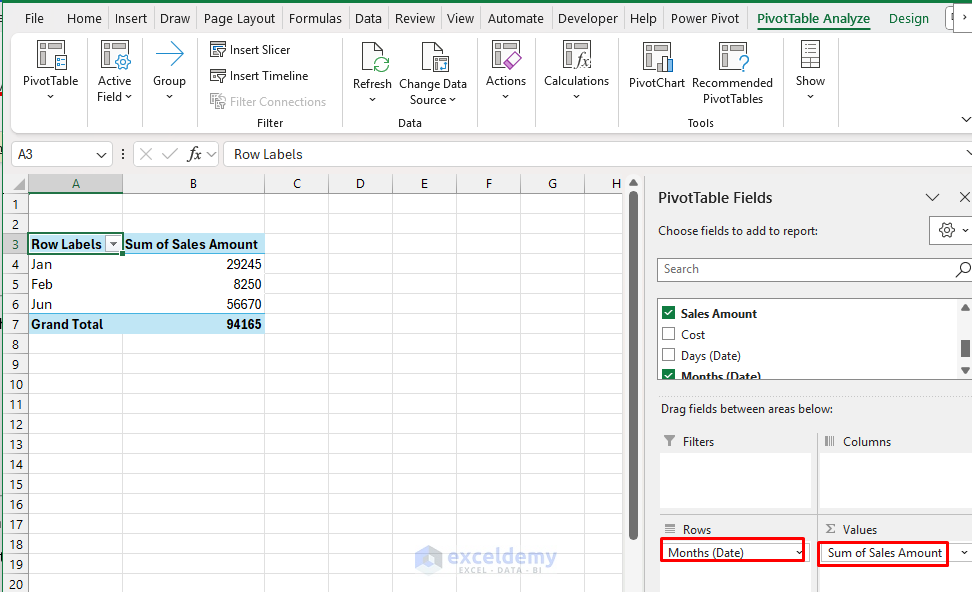
Umsatz bis Monat:
- Im Pivottable Fieldlist:
- Reihen: Datum (Gruppe nach Monaten).
- Werte: Verkaufsbetrag.
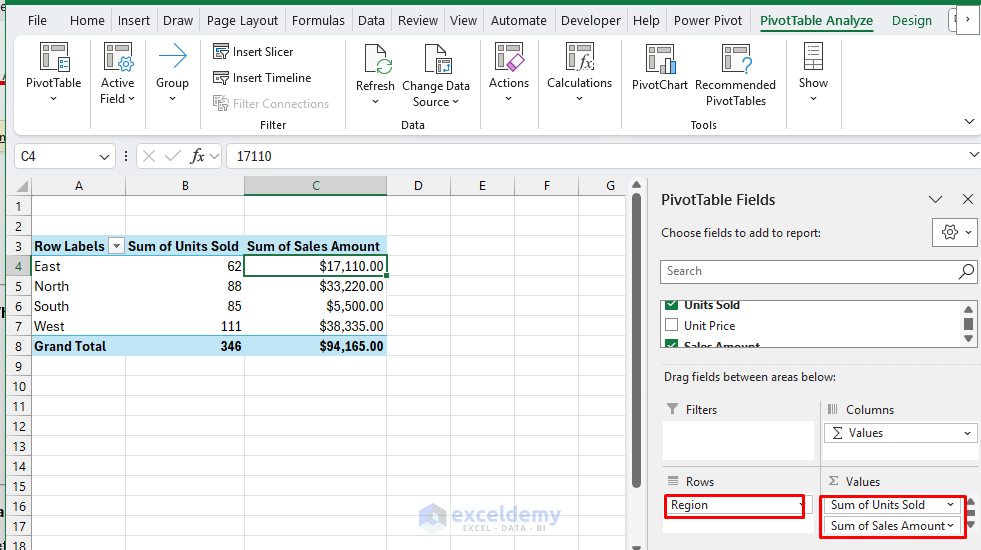
Regionale Leistung:
- Fügen Sie einen weiteren Pivotsable ein.
- Im Pivottable Fieldlist:
- Reihen: Area.
- Werte: Verkaufsbetrag, verkaufte Einheiten.
- Format: Währung für den Verkaufsbetrag.
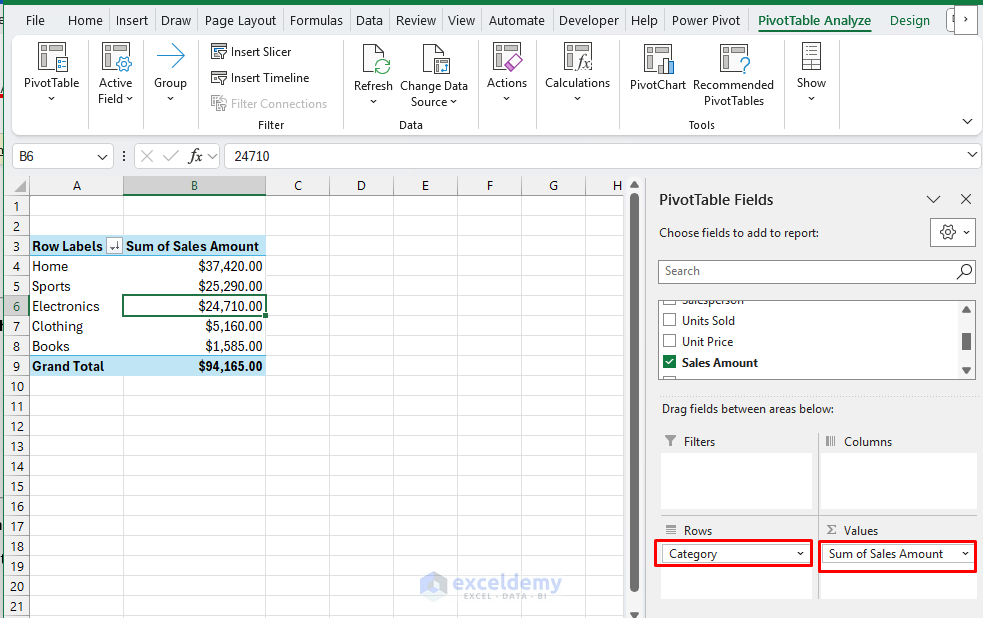
Produktkategorieanalyse:
- Fügen Sie einen weiteren Pivotsable ein.
- Im Pivottable Fieldlist:
- Reihen: Kategorie.
- Werte: Verkaufsbetrag.
- Sortieren: Nach Verkaufsbetrag absteigern.
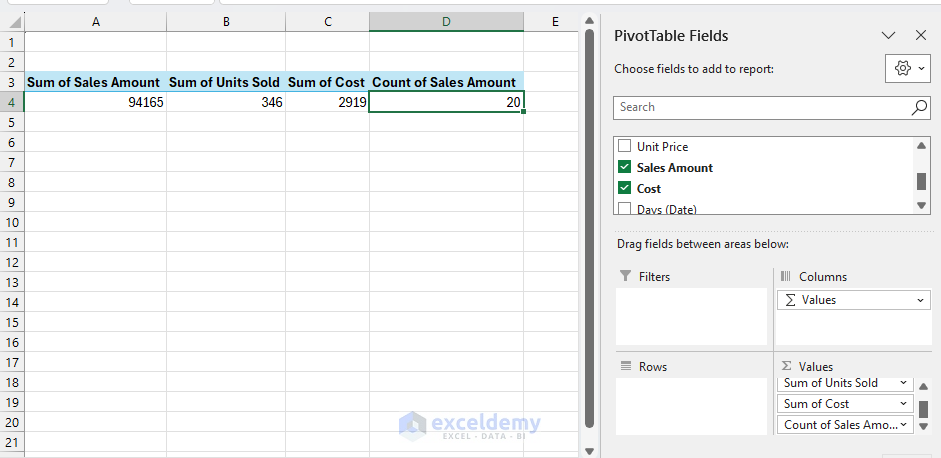
KPIS Pivot Tabelle:
- Fügen Sie einen weiteren Pivotsable ein.
- Im Pivottable Fieldlist:
- Werte:
- Summe des Verkaufsbetrags.
- Summe der verkauften Einheiten.
- Kostensumme.
- Anzahl der Verkaufsbetrag (für durchschnittliche Berechnung).
- Fügen Sie keine Zeilen oder Spalten hinzu (dies gibt uns Summen).
Schritt 3: Erstellen Sie dynamische Diagramme
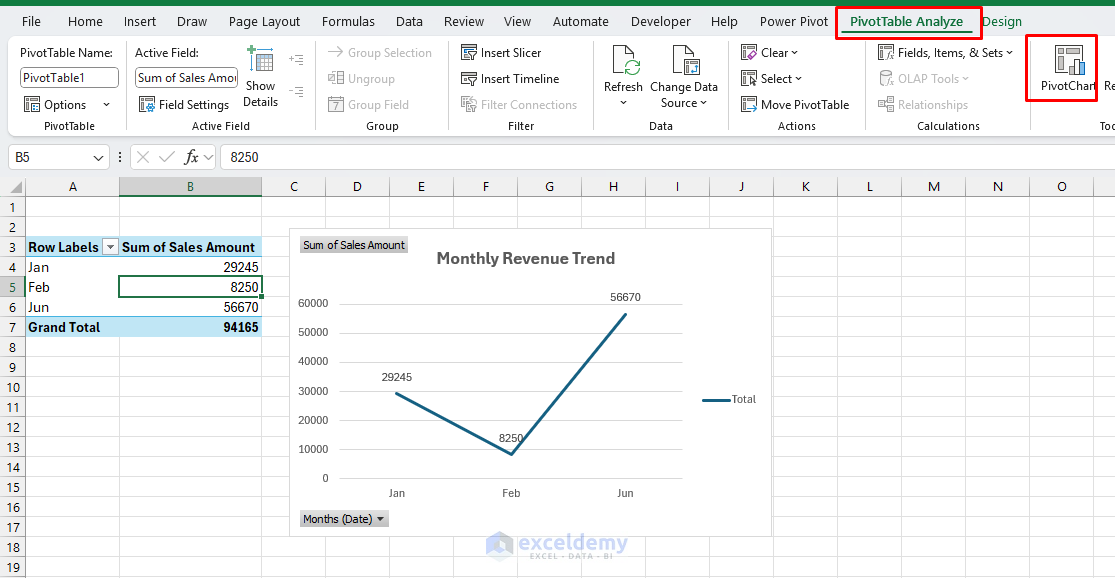
Income Pattern Line Diagramm:
- Wählen Sie die monatliche Einnahmen -Pivot -Tabelle.
- Gehe zum Pivottierbar analysieren Registerkarte >> auswählen Pivot -Diagramm >> auswählen Zeilendiagramm.
- Formatieren Sie die Tabelle:
- Chartentitel: Monatlicher Umsatztrend.
- Datenbezeichnungen hinzufügen: Erweitern Sie erweitern Diagrammelemente >> klicken Datenetiketten.
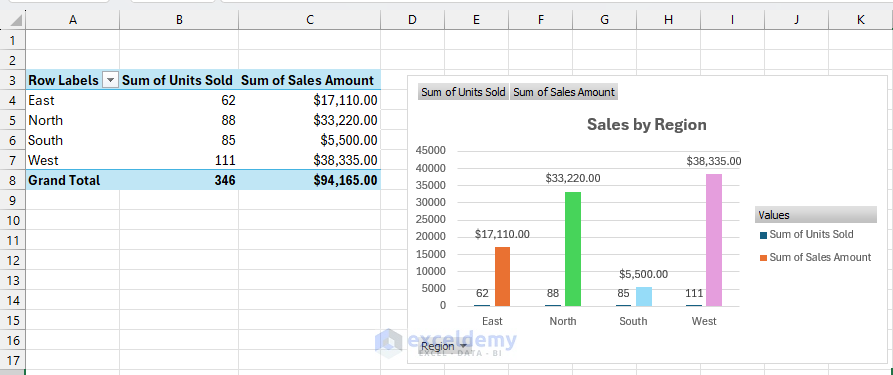
Regionaler Leistungsspaltendiagramm
- Wählen Sie die regionale Pivot -Tabelle aus.
- Gehe zum Pivottierbar analysieren Registerkarte >> auswählen Pivot -Diagramm >> auswählen Cluster -Säule.
- Format:
- Titel: Umsatz nach Area.
- Verschiedene Farben für jede Area.
- Datenbezeichnungen über Spalten.
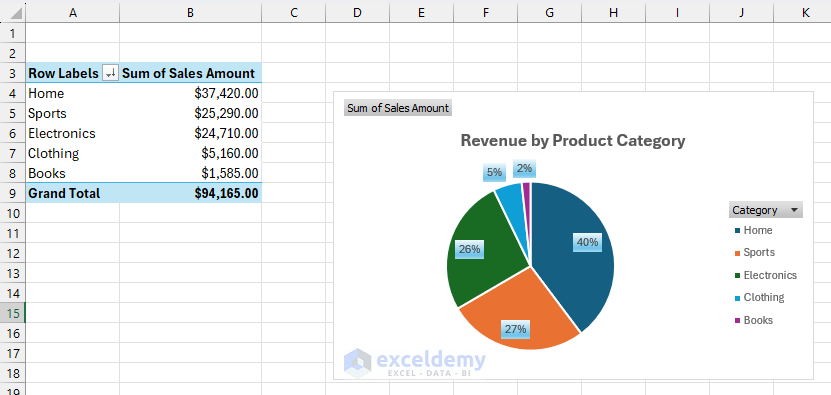
Produktkategorie -Kreisdiagramm
- Wählen Sie die Produktkategorie -Pivot -Tabelle aus.
- Gehe zum Pivottierbar analysieren Registerkarte >> auswählen Pivot -Diagramm >> auswählen Kreisdiagramm.
- Format:
- Titel: Umsatz nach Produktkategorie.
- Prozentsätze zeigen.
- Verwenden Sie unterschiedliche Farben.
Schritt 4: Interaktive Slicer hinzufügen
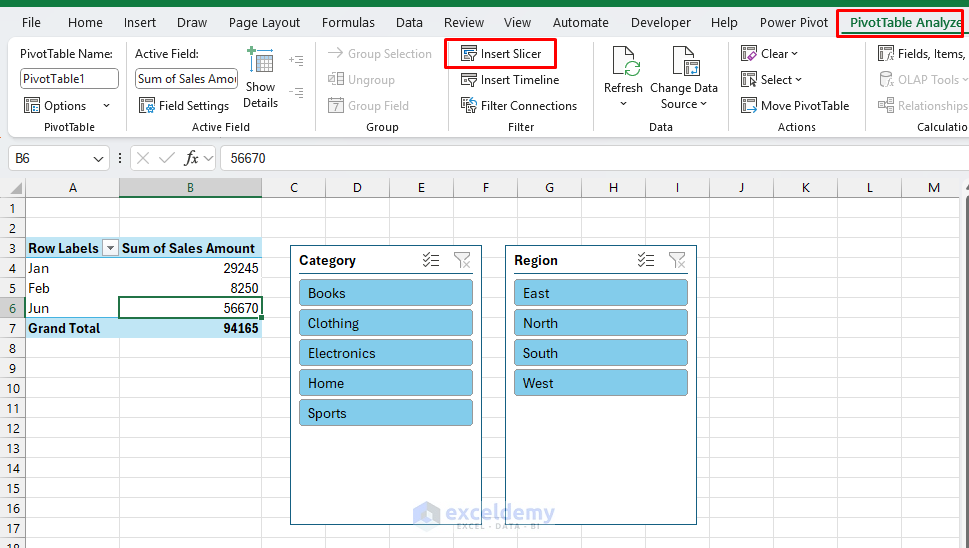
Slicer einfügen:
- Klicken Sie auf eine Pivot -Tabelle.
- Gehe zum Pivottierbar analysieren Registerkarte >> auswählen Slicer einfügen.
- Wählen Sie diese Felder aus:
- Klicken OK.
Zeitleiste einfügen:
- Klicken Sie auf eine Pivot -Tabelle.
- Gehe zum Pivottierbar analysieren Registerkarte >> auswählen Timeline einfügen.
- Wählen Datum.
- Klicken OK.
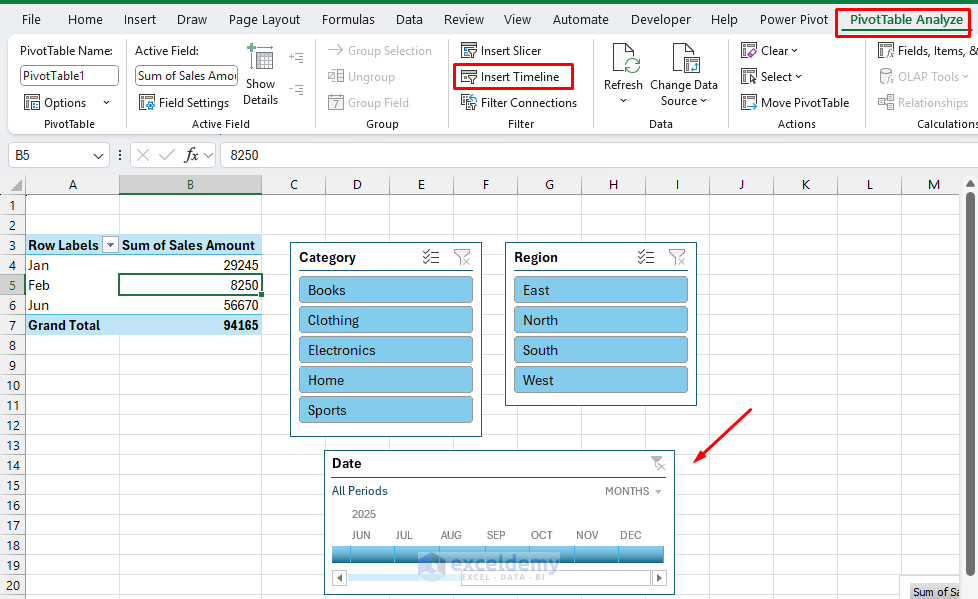
Schließen Sie Slicer mit allen Drehstabetischen an:
- Klicken Sie mit der rechten Maustaste auf jeden Slicer >> auswählen Verbindungen melden.
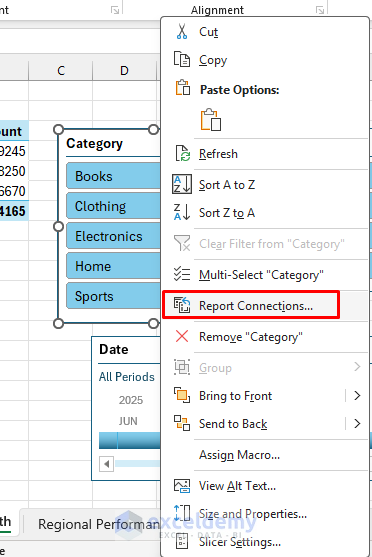
- Überprüfen alle Pivot -Tische.
- Klicken OK.
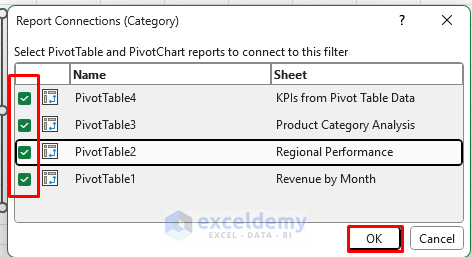
Wiederholen Sie dies für jeden Slicer, um sicherzustellen, dass sie alle alle Diagramme steuern.
Schritt 5: Erstellen Sie dynamische KPI -Karten
Sie können KPI -Metriken direkt im Dashboard berechnen oder später in das Armaturenbrettblatt platzieren.
Erstellen Sie nun KPIs, die auf diese Pivot -Tabelle verweisen:
Gesamtumsatz:
- Wählen Sie eine Zelle aus und fügen Sie die folgende Formel ein.
=GETPIVOTDATA("Sum of Gross sales Quantity",'KPIs from Pivot Desk Knowledge'!$A$3)Durchschnittlicher Bestellwert:
- Wählen Sie eine Zelle aus und fügen Sie die folgende Formel ein.
=GETPIVOTDATA("Sum of Gross sales Quantity",'KPIs from Pivot Desk Knowledge'!$A$3)/GETPIVOTDATA("Rely of Gross sales Quantity",'KPIs from Pivot Desk Knowledge'!$A$3)Gesamteinheiten verkauft:
- Wählen Sie eine Zelle aus und fügen Sie die folgende Formel ein.
=GETPIVOTDATA("Sum of Models Bought",'KPIs from Pivot Desk Knowledge'!$A$3)Gewinnmarge %:
- Wählen Sie eine Zelle aus und fügen Sie die folgende Formel ein.
=(GETPIVOTDATA("Sum of Gross sales Quantity",'KPIs from Pivot Desk Knowledge'!$A$3)-GETPIVOTDATA("Sum of Value",'KPIs from Pivot Desk Knowledge'!$A$3))/GETPIVOTDATA("Sum of Gross sales Quantity",'KPIs from Pivot Desk Knowledge'!$A$3)Gesamtreihenfolge:
- Wählen Sie eine Zelle aus und fügen Sie die folgende Formel ein.
=GETPIVOTDATA("Rely of Gross sales Quantity",'KPIs from Pivot Desk Knowledge'!$A$3)Format KPI -Karten:
- Wenden Sie Grenzen und Ausrichtung an.
- Formatnummern:
- Einnahmen: Währung Format.
- Prozentsatz: Prozentsatz Format mit 2 Dezimalstellen.
- Fett die Beschriftungen und fügen Sie Hintergrundfarbe hinzu.
Schritt 6: Erstellen Sie die Dashboard -Struktur
- Erstellen Sie ein neues Blatt und nennen Sie es das Dashboard.
- Gitterlinien verstecken:
- Gehe zum Sicht Registerkarte >> auswählen Zeigen >> Deaktivieren Gitterlinien.
- Das Dashboard -Titel einfügen.
- Platzieren Sie KPI -Metriken nach oben.
- Setzen Sie Slicer und eine Zeitleiste ein.
- Platzieren Sie die Diagramme unten.
- Fügen Sie bei Bedarf eine Datentabelle ein.
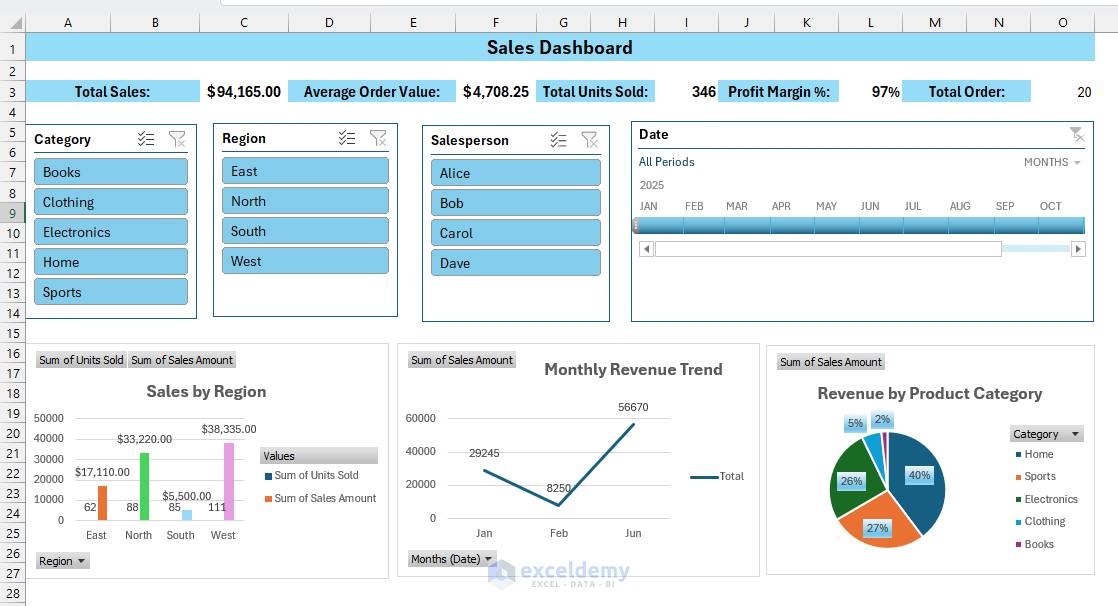
Aktualisieren und automatisieren: Klicken Sie mit der rechten Maustaste Pivottables/Diagramme >> auswählen Aktualisieren.
Schritt 7: Testen Sie Ihr Dashboard
Funktionalitätstests:
- Wählen Sie Bücher Kategorie + North Area + Bob -Verkäufer von Slicers.
- Wählen Sie Jan 2025 aus der Zeitleiste.
- Stellen Sie sicher, dass alle Diagramme gleichzeitig aktualisieren.
- Überprüfen Sie, ob KPIs korrekt neu berechnet werden.
- Stellen Sie sicher, dass keine Fehler angezeigt werden.

Fehlerbehebung bei gemeinsamen Problemen
- Diagramme nicht aktualisieren: Überprüfen Sie die Slicer-Verbindungen (klicken Sie mit der rechten Maustaste von Slicer> Report Connections). Stellen Sie sicher, dass alle Pivot -Tabellen ausgewählt werden.
- Formelfehler: #REF! oder #Worth! Fehler in KPIs. Überprüfen Sie die Tabellenreferenzen (stellen Sie sicher, dass der Identify des Verkaufsdata korrekt ist).
- Leistungsprobleme: Dashboard ist langsam zu aktualisieren:
- Reduzieren Sie die Anzahl der Pivot -Tabellen.
- Vereinfachen Sie komplexe Formeln.
- Verwenden Sie manuelle Berechnung (Formeln> Berechnung Optionen> Handbuch).
Abschluss
Wenn Sie die oben genannten Schritte befolgen, können Sie in wenigen Minuten ein interaktives Knowledge Science Dashboard in Excel erstellen. Diese Schritte helfen Ihnen dabei, anspruchsvolle Dashboards zu erstellen, die einen echten Geschäftswert bieten, ohne eine einzige Zeile von Python -Code zu berühren. Das Beste daran ist, dass Ihre Stakeholder mit dem Dashboard selbst interagieren und es ändern können, was es zu einem wirklich kollaborativen Enterprise Intelligence -Instrument macht.
Shamima Sultana Arbeitet als Projektmanagerin bei Exceldemy, wo sie zu Microsoft Excel recherchiert und Artikel zu ihrer Arbeit schreibt. Shamima hat einen BSC in Informatik und Ingenieurwesen und hat ein großes Interesse an Forschung und Entwicklung. Shamima liebt es, neue Dinge zu lernen, und versucht, angereicherte Qualitätsinhalte in Bezug auf Excel bereitzustellen, während er immer versucht, Wissen aus verschiedenen Quellen zu sammeln und modern Lösungen zu erstellen.