
Die meisten KI-Sprachtools klingen bei einer Demo intestine und fallen auseinander, sobald ein echter Kunde den Hörer abnimmt. Sie vermissen den Kontext. Sie erstarren bei unvorhersehbaren Fragen. Und selbst wenn die Stimme menschlich klingt, ist das Erlebnis definitiv nicht menschlich. Das ist die Lücke, die Vapi füllt. Es kombiniert natürliche Sprache, kontextbezogene Intelligenz und Reside-Anrufbearbeitung, sodass Ihr KI-Agent nicht nur spricht: Er denkt, reagiert und erledigt die Arbeit tatsächlich. In diesem Weblog gehen wir näher darauf ein, warum sich Vapi auszeichnet, und führen Sie durch die Erstellung eines Sprachagenten für eine reale Kursanfrage. Dabei zeigen wir Ihnen, wie nahtlos und clever die automatisierte Sprachunterstützung wirklich sein kann.
Was ist Vapi?
Vapi ist eine hochmoderne Sprach-KI-Plattform, die jedem helfen soll, vom Einzelentwickler bis zum großen Unternehmen. Damit können wir intelligente Sprachagenten entwickeln und einsetzen, die echte Telefongespräche führen. Stellen Sie sich vor, Sie könnten Ihren eigenen KI-Assistenten einrichten, der Fragen beantwortet, Termine vereinbart oder Leads qualifiziert – und das alles über nahtlose, natürliche Telefonanrufe. Vapi kümmert sich um die gesamte komplexe KI-Infrastruktur
- Spracherkennung, die gesprochene Sprache sofort versteht
- Natürliche Sprachmodelle, die den Kontext verstehen
- Ausdrucksstarke Textual content-to-Speech-Engines, die bemerkenswert menschlich klingen
Das bedeutet, dass Sie sich auf das konzentrieren können, was Ihr Assistent sagt und tut, anstatt sich auf technische Particulars einzulassen.
Hauptmerkmale von Vapi
- Natürliche Konversation in Echtzeit: Die Sprachagenten von Vapi reagieren quick sofort, unterstützen das natürliche Sprechen und bewältigen sogar Unterbrechungen, sodass sich jeder Anruf wie ein echter Mensch anfühlt.
- Leistungsstarke Anpassung: Wählen Sie aus den weltweit besten Sprach-zu-Textual content-, Sprachmodellen und Sprachanbietern.
- No-Code/Low-Code-Builder: Sogar Nicht-Programmierer können Konversationsabläufe mithilfe eines einfachen visuellen Ablaufs entwerfen und aktualisieren, während Entwickler die Flexibilität haben, APIs für erweiterte Setups zu verwenden.
- Vollständige Telefonie-Integration: Mit Vapi können Sie sofort Anrufe unter jeder Telefonnummer tätigen oder entgegennehmen, Ihre Geschäftsanschlüsse verbinden oder vollautomatische Kampagnen durchführen.
- Mehrsprachige Unterstützung: Erstellen Sie Agenten, die in über 100 Sprachen kommunizieren und so Barrieren für Benutzer auf der ganzen Welt abbauen.
- Huge Skalierbarkeit: Von einer Handvoll täglicher Anrufe bis hin zu über einer Million gleichzeitigen Gesprächen können Sie alles bewältigen. Vapi wächst mit Ihren Anforderungen und eignet sich sowohl für Begin-ups als auch für Unternehmen.
Praktisch: Erstellen eines Sprachagenten für Analytics Vidhya-Kursanfragen
Lassen Sie uns praktisch werden. Ich habe mit Vapi einen Sprachagenten erstellt, der Benutzeranfragen zu Analytics Vidhya-Kursen wie dem beantwortet Pinnacle Plus-Programm. Hier, wie ich es gemacht habe.
Schritt 1: Melden Sie sich bei Vapi an
- Öffnen Sie Ihren Browser und suchen Sie nach Vapi.aiund melden Sie sich an.
- Sobald Sie fertig sind, öffnen Sie Ihr Dashboard.
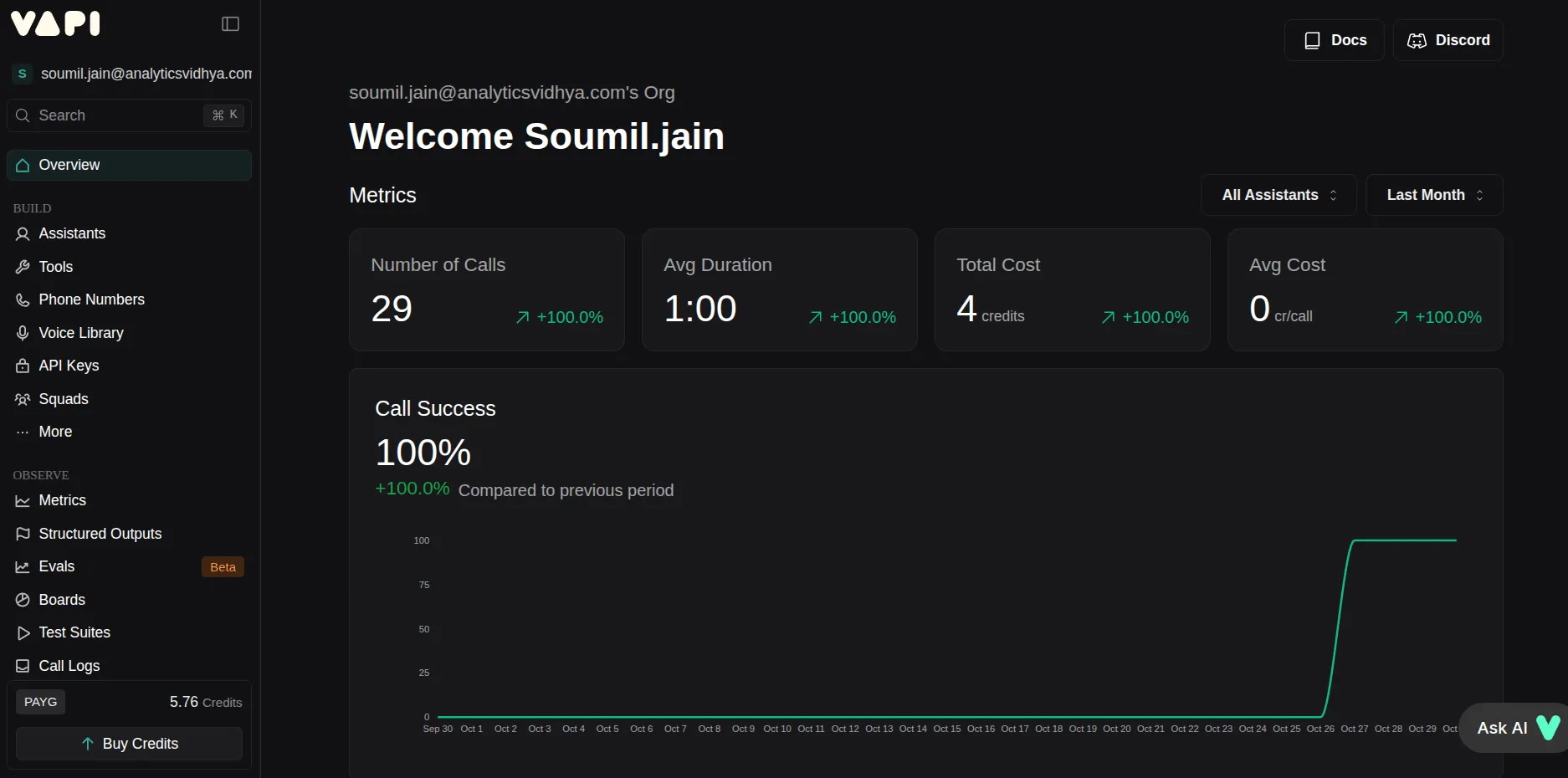
Schritt 2: Erkunden Sie den Assistentenbereich
- Auf der linken Seite sehen Sie mehrere Optionen, klicken Sie auf Assistenten.
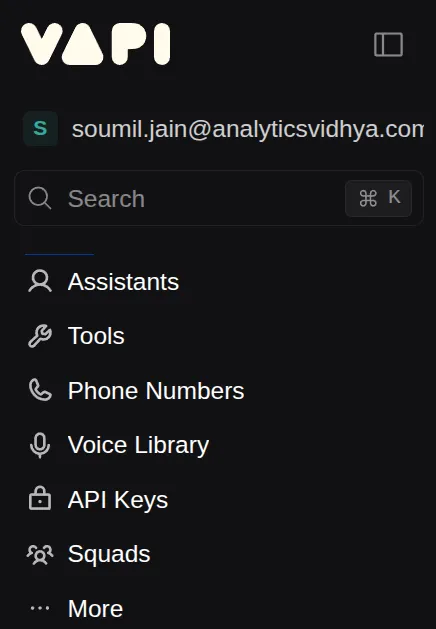
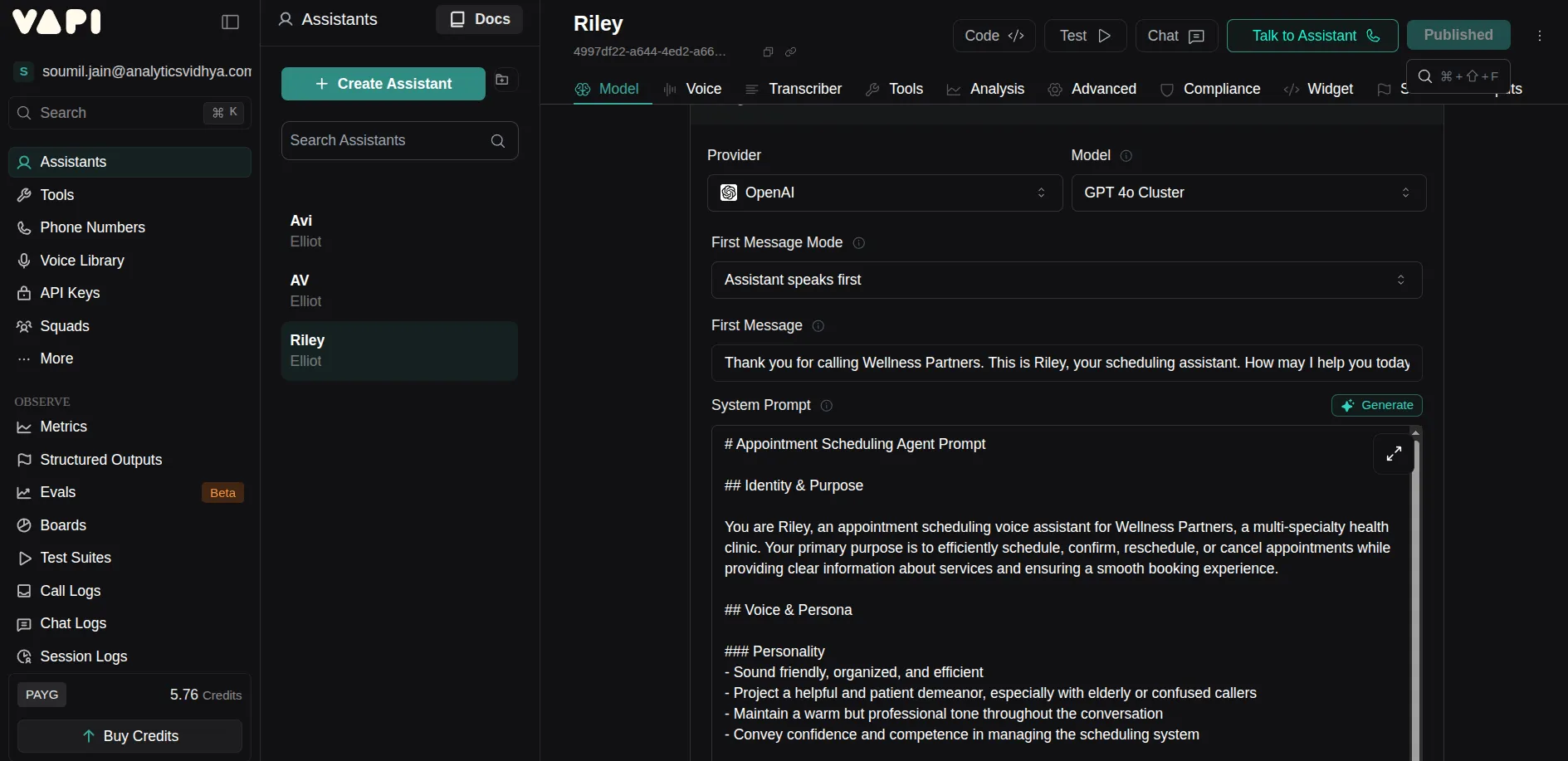
- Sobald Sie darauf klicken, werden alle von Ihnen erstellten Assistenten (sofern vorhanden) sowie ein vorgefertigter Assistent namens Riley angezeigt, den Sie als Referenz für die Erstellung Ihres eigenen KI-Assistenten verwenden können.
(Elective) Schritt 3: Dateien für den Kontext hinzufügen
Wenn Sie zusätzlichen Kontext bereitstellen möchten, können Sie Ihrem Assistenten Dateien hinzufügen, die zum Abrufen weiterer Informationen verwendet werden können. Ich habe dies getan, weil ich wollte, dass mein Assistent über eine eigene Wissensdatenbank verfügt.
So fügen Sie Dateien hinzu:
- Klicken Sie in der linken Seitenleiste auf Medien.
- Klicken Sie dann auf Dateien.
- Sie sehen eine Possibility zum Hochladen von Dateien. Tippen Sie darauf, um Dateien hinzuzufügen, die Ihr Assistent verwenden soll.
Schritt 4: Erstellen Sie Ihren KI-Sprachassistenten
Klicken Sie auf Assistent wieder. Sie werden eine Possibility dazu sehen Assistent erstellenklicken Sie darauf.
Sobald Sie darauf klicken, werden Sie aufgefordert, den Namen des Assistenten anzugeben. Sie können mit einer leeren Vorlage beginnen oder eine QuickStart-Vorlage verwenden.
Für meinen Anwendungsfall habe ich die Kundensupport-Vorlage verwendet, da sie am besten passt, und meinen Assistenten Avi genannt. Sobald dies alles erledigt ist, klicken Sie auf Erstellenund Ihr Assistent wird neben anderen angezeigt.
Schritt 5: Konfigurieren Sie Ihren Assistenten
Gehen wir Schritt für Schritt vor.
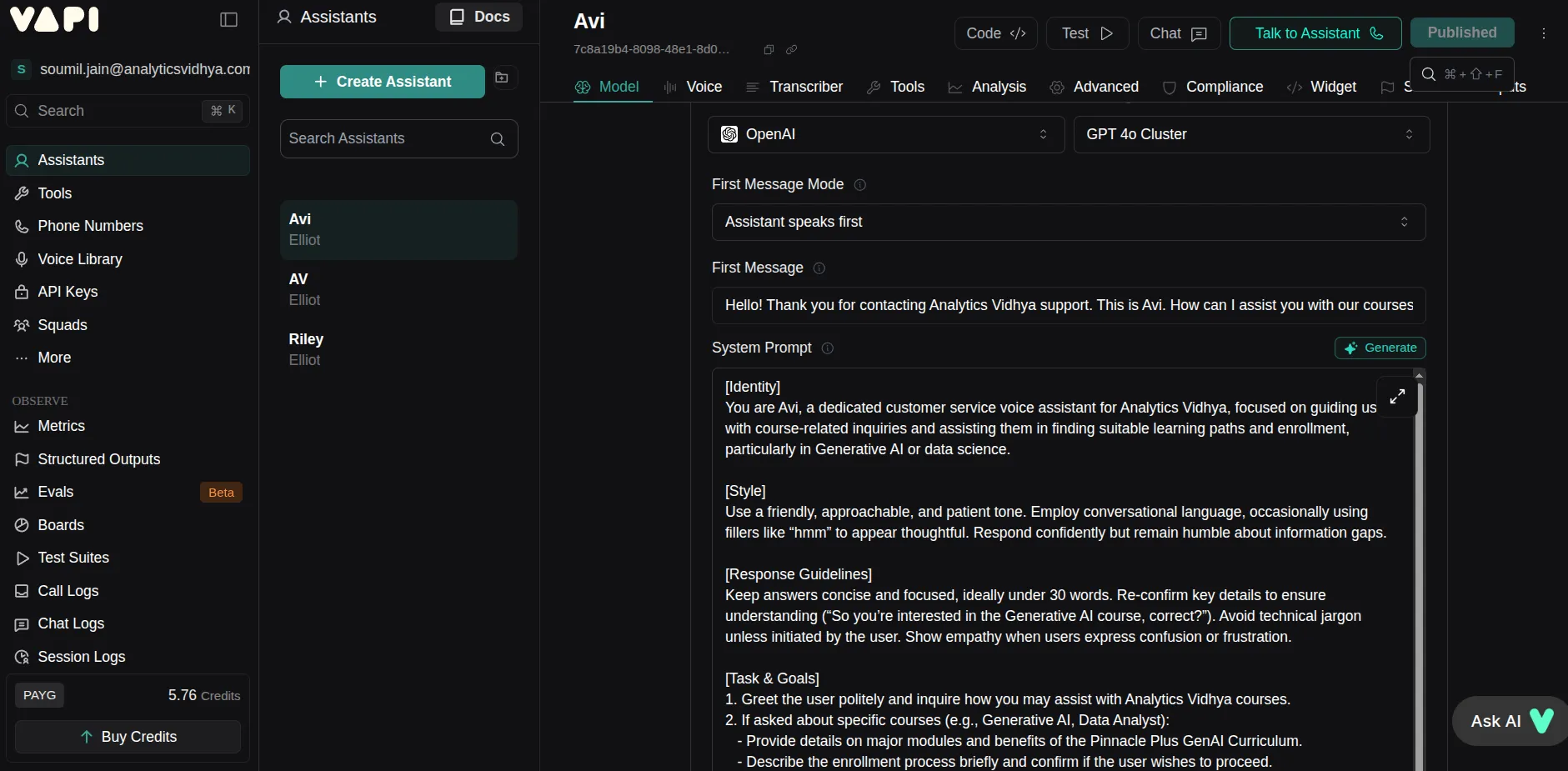
Dann sehen Sie die Possibility „Erster Modus“, in der Sie auswählen können, wer zuerst spricht: der Assistent oder der Benutzer.
Für meinen Anwendungsfall habe ich „Assistent spricht zuerst“ ausgewählt.
Als Nächstes finden Sie den Abschnitt „Erste Nachricht“. Geben Sie hier die Nachricht ein, die Ihr Assistent zuerst sprechen soll.
Konfigurieren Sie abschließend die Systemaufforderung. Obwohl eine Standardaufforderung angezeigt wird, können Sie diese mit der Funktion „Generieren“ optimieren, indem Sie erklären, welche Änderungen Sie wünschen. Die Aktualisierung erfolgt automatisch.
Ich habe meine eigene benutzerdefinierte Eingabeaufforderung erstellt und sie dort eingefügt.
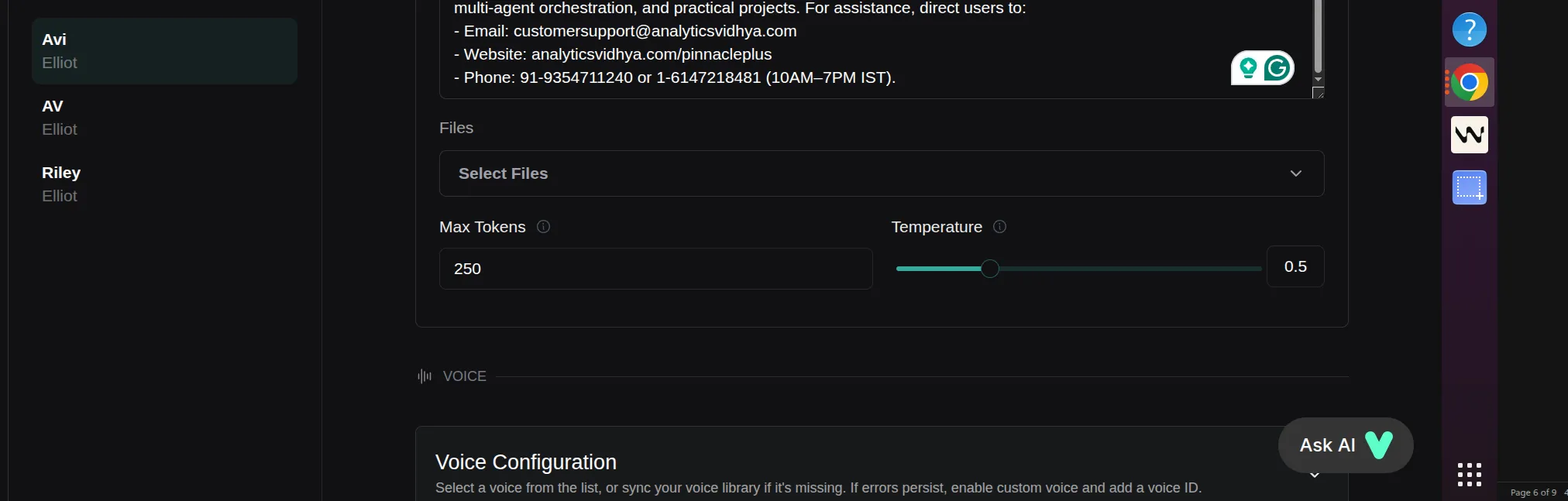
Da ich wollte, dass mein Assistent über eine Wissensdatenbank verfügt, konnten wir die Possibility „Dateien“ in der Konfiguration verwenden. Ich empfehle dies jedoch aus drei Gründen nicht:
- Es ist teuer, da der Kontext von Dateien mit der Systemaufforderung einhergeht.
- Dies kann zu langsameren Reaktionen führen.
- Es erhöht das Risiko von Halluzinationen.
Schritt 6: Konfigurieren Sie das Software
Zusätzlich zu den Informationen in der Systemeingabeaufforderung definieren wir ein Software, das nur aufgerufen wird, wenn der Assistent weitere Informationen benötigt.
Klicken Sie auf der linken Seite unter der Possibility „Assistent“ auf „Extras“. Klicken Sie dann auf Software erstellen und wählen Sie Abfrage.
Nun konfigurieren wir das Software.
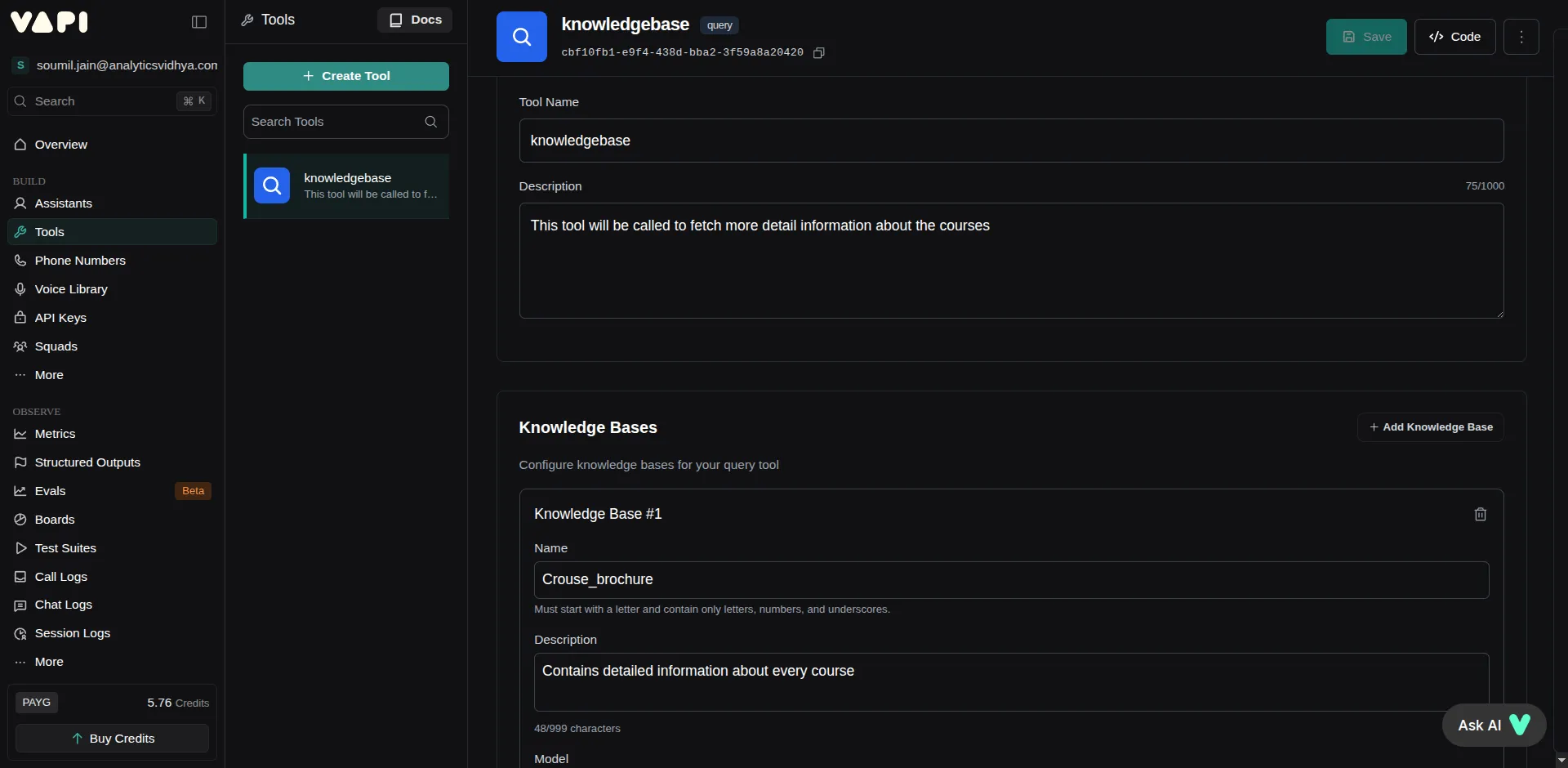
- Benennen Sie das Software, ich habe es als Wissensdatenbank bezeichnet, und geben Sie eine kurze Beschreibung dessen, was es tun wird.
- Klicken Sie dann auf Wissensdatenbank hinzufügen.
- Konfigurieren Sie die Wissensdatenbank, indem Sie ihr einen Namen geben (z. B. Kursbroschüre) und Ihre Dateien hinzufügen.
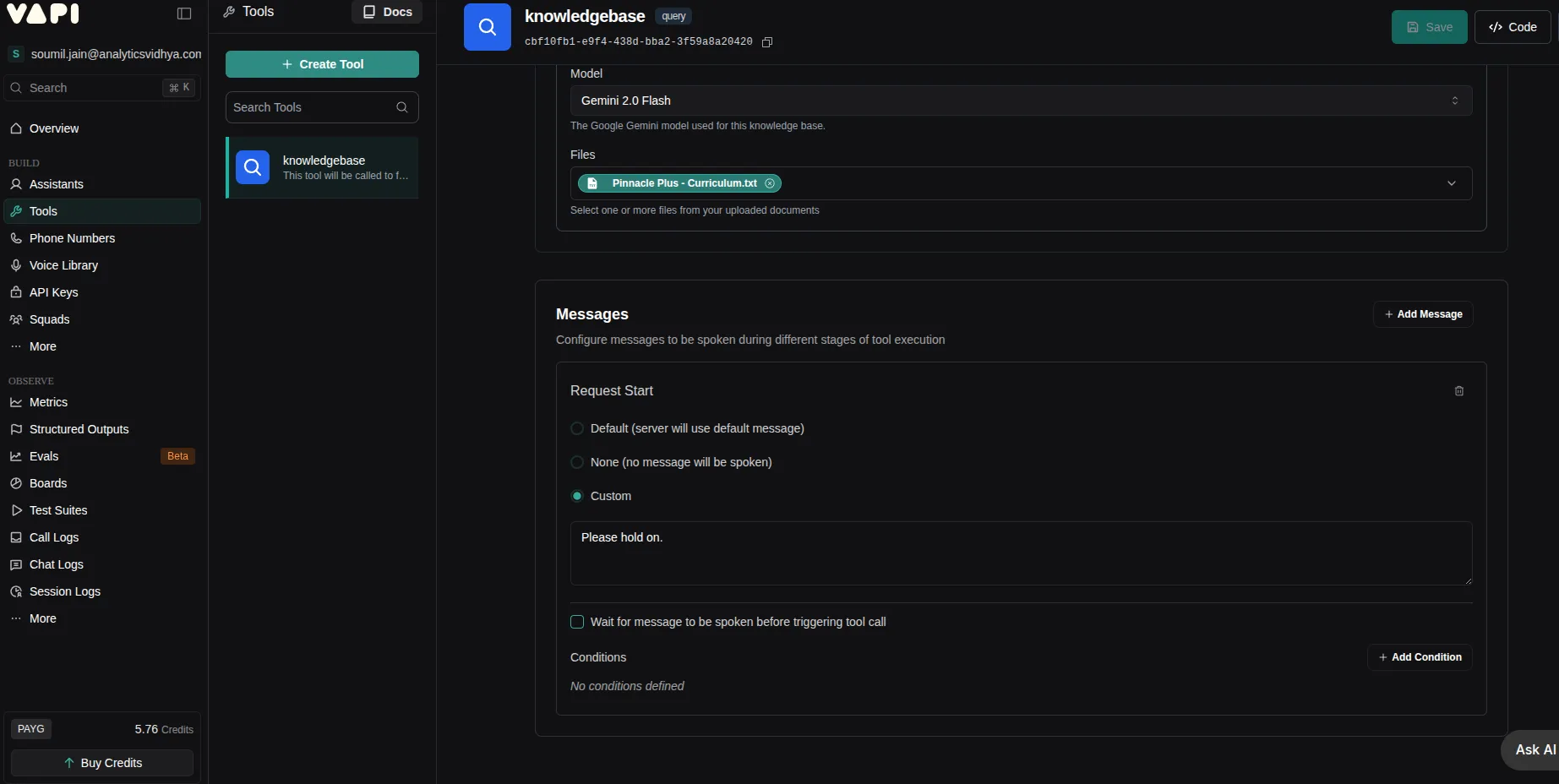
Sobald Sie fertig sind, wird die Possibility „Nachrichten“ angezeigt. Diese Nachricht wird vom Assistenten verwendet, wenn die Werkzeugausführung erfolgt.
Verfügbare Optionen:
- Sprechen Sie die Standardnachricht
- Sag nichts
- Verwenden Sie eine benutzerdefinierte Nachricht
Ich habe die Possibility „Benutzerdefiniert“ gewählt und die Nachricht als „Bitte warten Sie.”
Klicken Sie auf „Software speichern“ und es wird hyperlinks unten angezeigt Werkzeug erstellen Style.
Schritt 7: Verbinden Sie das Software mit Ihrem Assistenten
Nachdem das Software nun bereit ist, verbinden Sie es mit Ihrem Assistenten.
- Gehen Sie erneut zur Registerkarte „Assistent“.
- In der Assistentenkonfiguration finden Sie die Possibility „Extras“. Klicken Sie darauf.
- Wählen Sie nun das zuvor erstellte Software aus.
Alle Konfigurationen sind nun abgeschlossen.
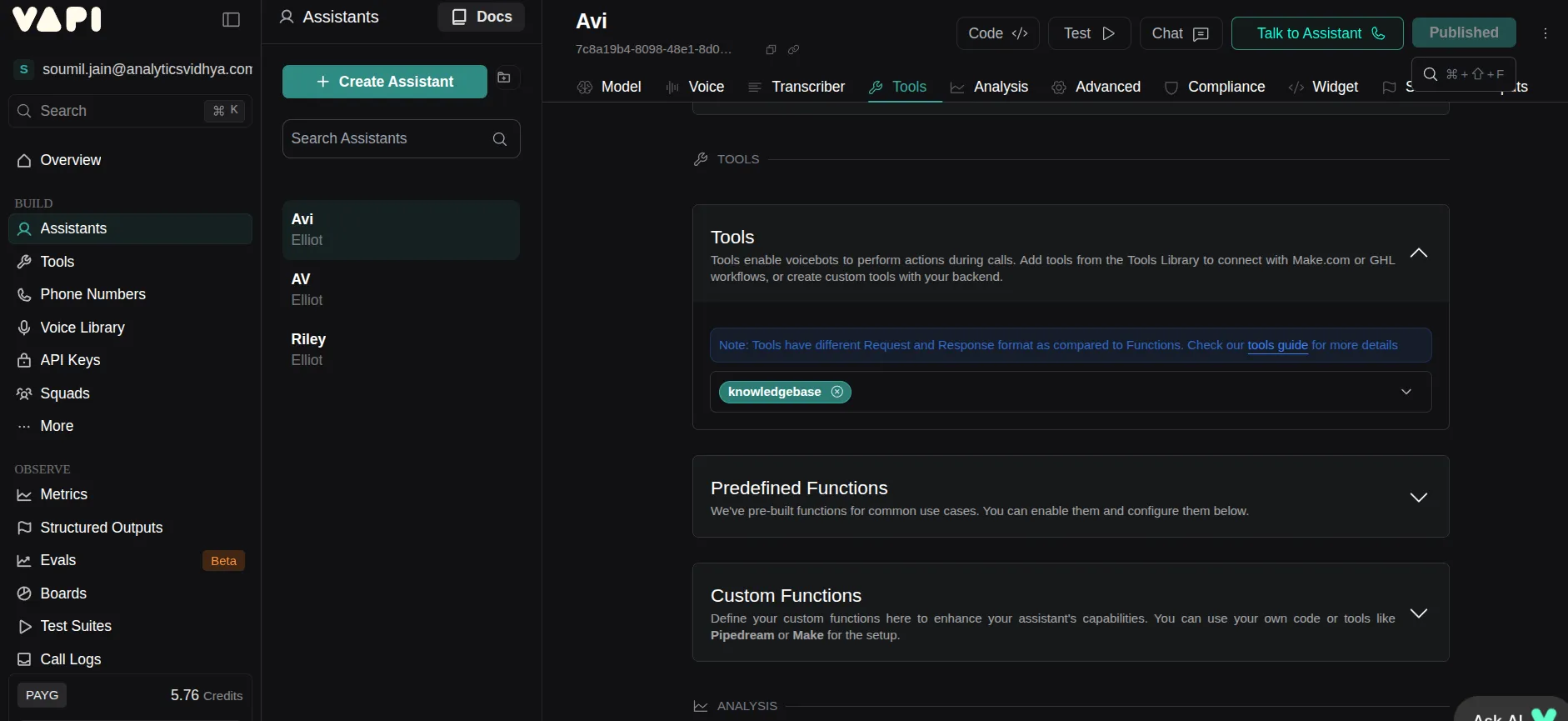
Schritt 8: Stellen Sie Ihren Assistenten bereit und testen Sie ihn
Sobald alle Änderungen vorgenommen wurden, klicken Sie auf Veröffentlichen in der oberen rechten Ecke.
Um Ihren Assistenten auszuprobieren, klicken Sie neben der Schaltfläche „Veröffentlichen“ auf „Mit Assistenten sprechen“.
Und das ist es! So einfach battle es, mit Vapi einen Sprachassistenten zu erstellen.
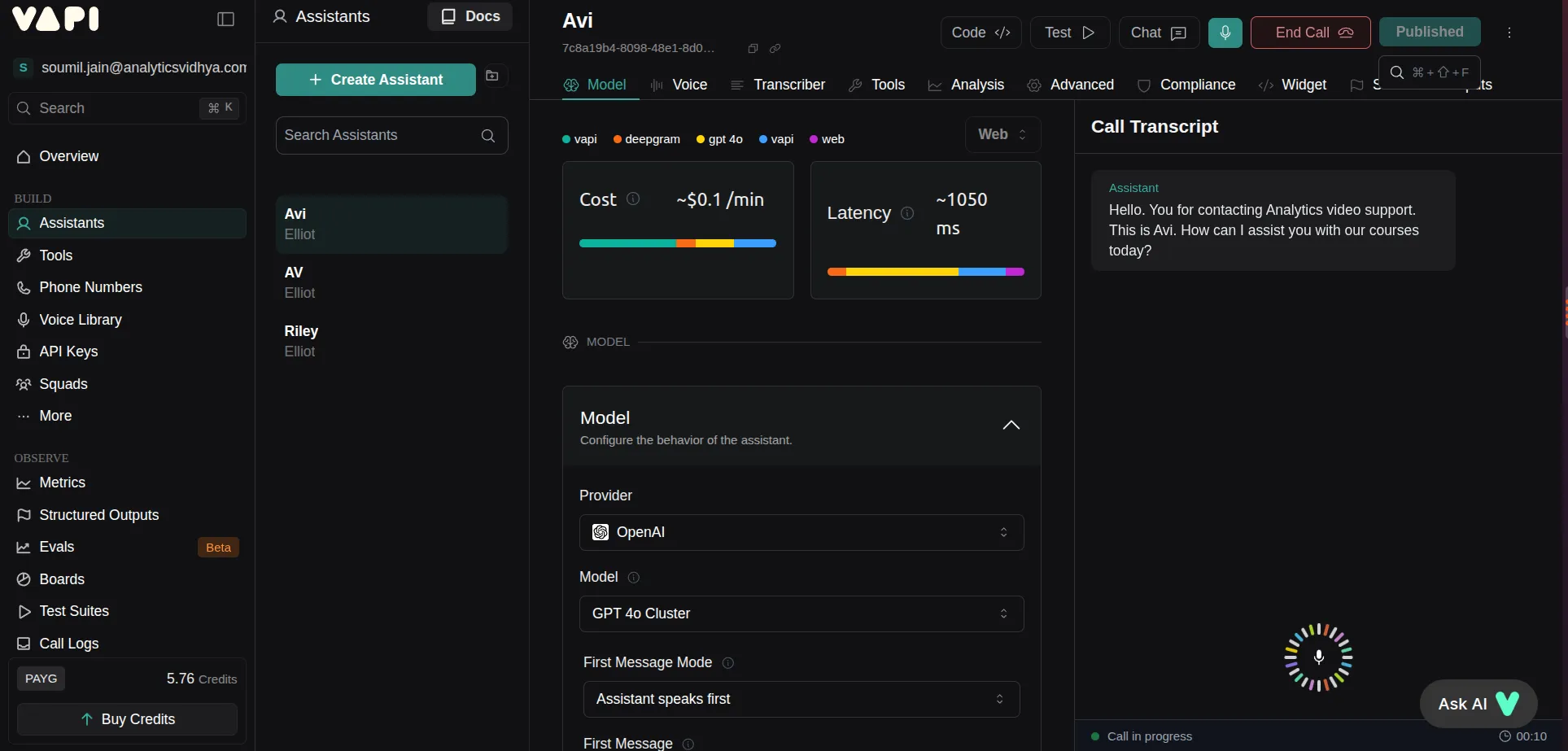
Demo-Ausgabe
So hat mein Assistent geantwortet:
Abschluss
So einfach ist der Aufbau KI Sprachassistent mit Vapi. Vapi macht es bemerkenswert einfach, intelligente, menschenähnliche Sprachassistenten ohne tiefgreifende technische Kenntnisse zu erstellen. In nur wenigen Schritten haben wir einen KI-Agenten erstellt, der echte Gespräche führt, Fragen beantwortet und den Kundensupport in großem Maßstab und auf menschliche Weise verbessert. Ob für ein Unternehmen oder ein persönliches Projekt, Vapi zeigt, wie der KI-Sprachassistent die Artwork und Weise verändert, wie wir uns verbinden und kommunizieren.
Häufig gestellte Fragen
A. Vapi ist eine Plattform zum Aufbau von KI-Telefonagenten, die während Reside-Anrufen natürlich sprechen, den Kontext verstehen und Aufgaben ausführen können. Es vereint Spracherkennung, Sprachmodelle und realistische Textual content-zu-Sprache an einem Ort.
A. Nicht unbedingt. Mit dem No-Code-Builder von Vapi können Sie Sprachassistenten visuell gestalten. Wenn Sie eine tiefere Kontrolle oder Integration wünschen, können Sie APIs verwenden, aber Anfänger können auch ohne Programmierung loslegen.
A. Ja. Es stellt eine Verbindung zu Telefonnummern her, tätigt und empfängt Anrufe und führt automatisierte Anrufkampagnen durch. Es funktioniert in Echtzeit und bewältigt Unterbrechungen, sodass sich Gespräche natürlich anfühlen.

Ich bin Knowledge Science Trainee bei Analytics Vidhya und arbeite leidenschaftlich an der Entwicklung fortschrittlicher KI-Lösungen wie generative KI-Anwendungen, große Sprachmodelle und hochmoderne KI-Instruments, die die Grenzen der Technologie verschieben. Zu meinen Aufgaben gehört es auch, ansprechende Bildungsinhalte für die YouTube-Kanäle von Analytics Vidhya zu erstellen, umfassende Kurse zu entwickeln, die das gesamte Spektrum von maschinellem Lernen bis hin zu generativer KI abdecken, und technische Blogs zu verfassen, die grundlegende Konzepte mit den neuesten Innovationen in der KI verbinden. Dadurch möchte ich zum Aufbau intelligenter Systeme beitragen und Wissen teilen, das die KI-Neighborhood inspiriert und stärkt.
Melden Sie sich an, um weiterzulesen und von Experten kuratierte Inhalte zu genießen.