
Künstliche Intelligenz-Instruments entwickeln sich rasant weiter, aber die wirklichen Produktivitätssteigerungen ergeben sich nicht aus der Verwendung eines einzigen Instruments. Die wahre Stärke dieser Instruments ergibt sich aus der gemeinsamen Verwendung. Google NotebookLM ist auf strukturierte Wissenssynthese spezialisiert und hilft Nutzern dabei, kuratierte Quellen zu analysieren, Zusammenfassungen zu erstellen und komplexes Materials zu klären. LM Studio bietet einen privaten lokalen Arbeitsbereich zum Ausführen offener LLMs und ermöglicht so schnelles Experimentieren und iterative Inhaltserstellung.
Zusammen bilden sie einen praktischen Workflow: LM Studio zum Erkunden und Generieren, NotebookLM zum Organisieren und Verstehen. In diesem Artikel zeigen wir anhand praktischer Beispiele, wie diese Paarung die Forschung und Wissensarbeit in der Praxis unterstützt.
Die komplementären Rollen verstehen
Versuchen wir zunächst, die Rolle der einzelnen Instruments aufzuschlüsseln, um besser zu verstehen, was wir durch ihre Kombination erreichen können.
NotebookLM: Quellenbasierte Wissensinteraktion
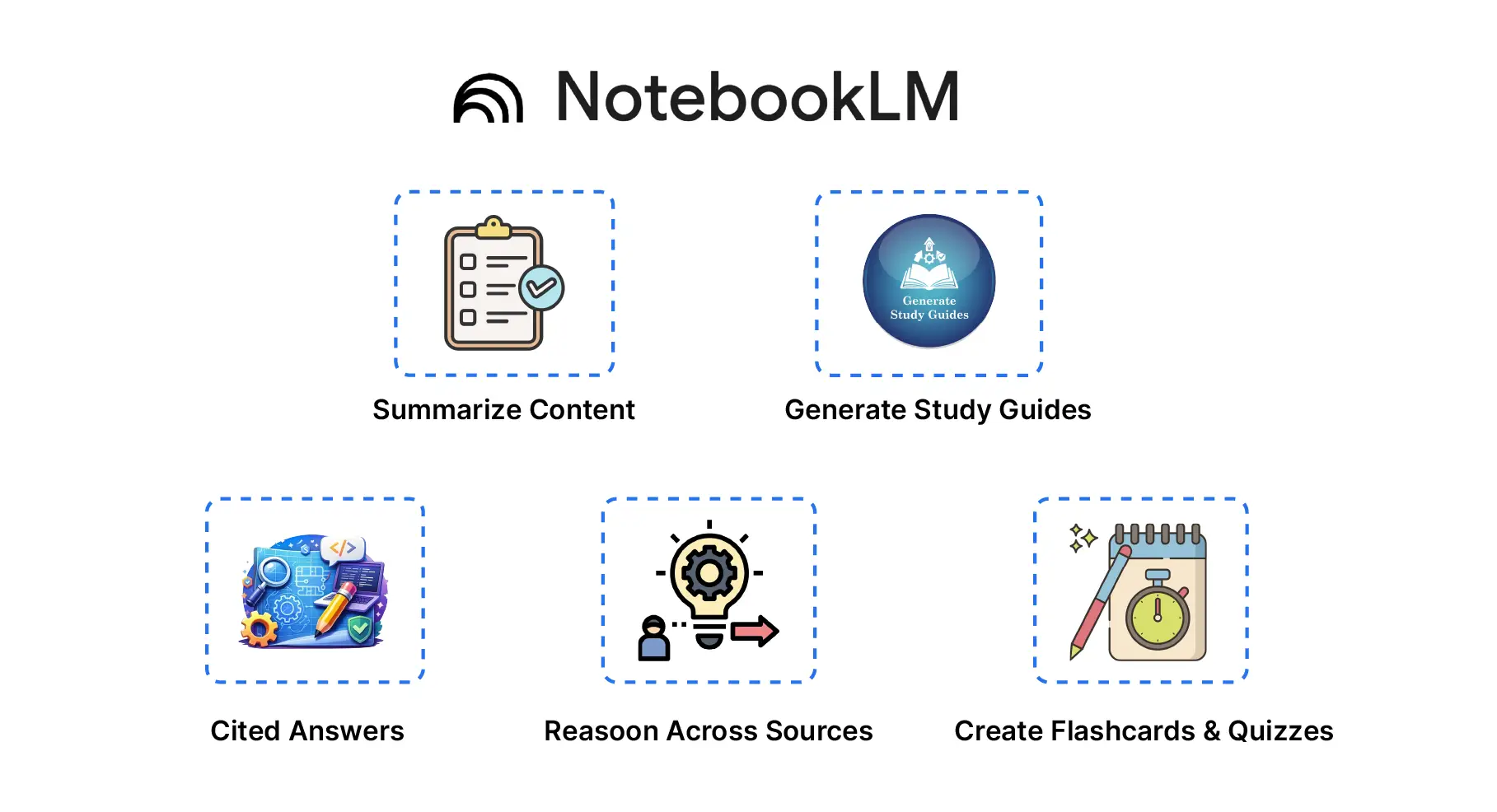
NotebookLM nutzt den Einsatz kontextueller Intelligenz, um Antworten zu generieren. Im Gegensatz zur Erstellung von Antworten auf der Grundlage generisch trainierter Daten werden nur von Ihnen bereitgestellte Materialien verwendet, darunter PDF-Dateien, Google Docs, Hyperlinks oder Transkripte. Einige der wichtigsten Funktionen von NotebookLM sind:
- Kann Zusammenfassungen bereitstellen, die den Kontext verwenden
- Zitiernachweis für eine Antwort
- Möglichkeit, Lernkarten und Quiz zu erstellen
- Kann einen Studienführer erstellen
- Die Fähigkeit, über mehrere Quellen hinweg zu argumentieren
NotebookLM lässt sich am besten nutzen, wenn Sie über Materials verfügen, das Sie vor der Verwendung der Anwendung kuratiert haben.
LM Studio: Lokale KI-Explorations-Engine
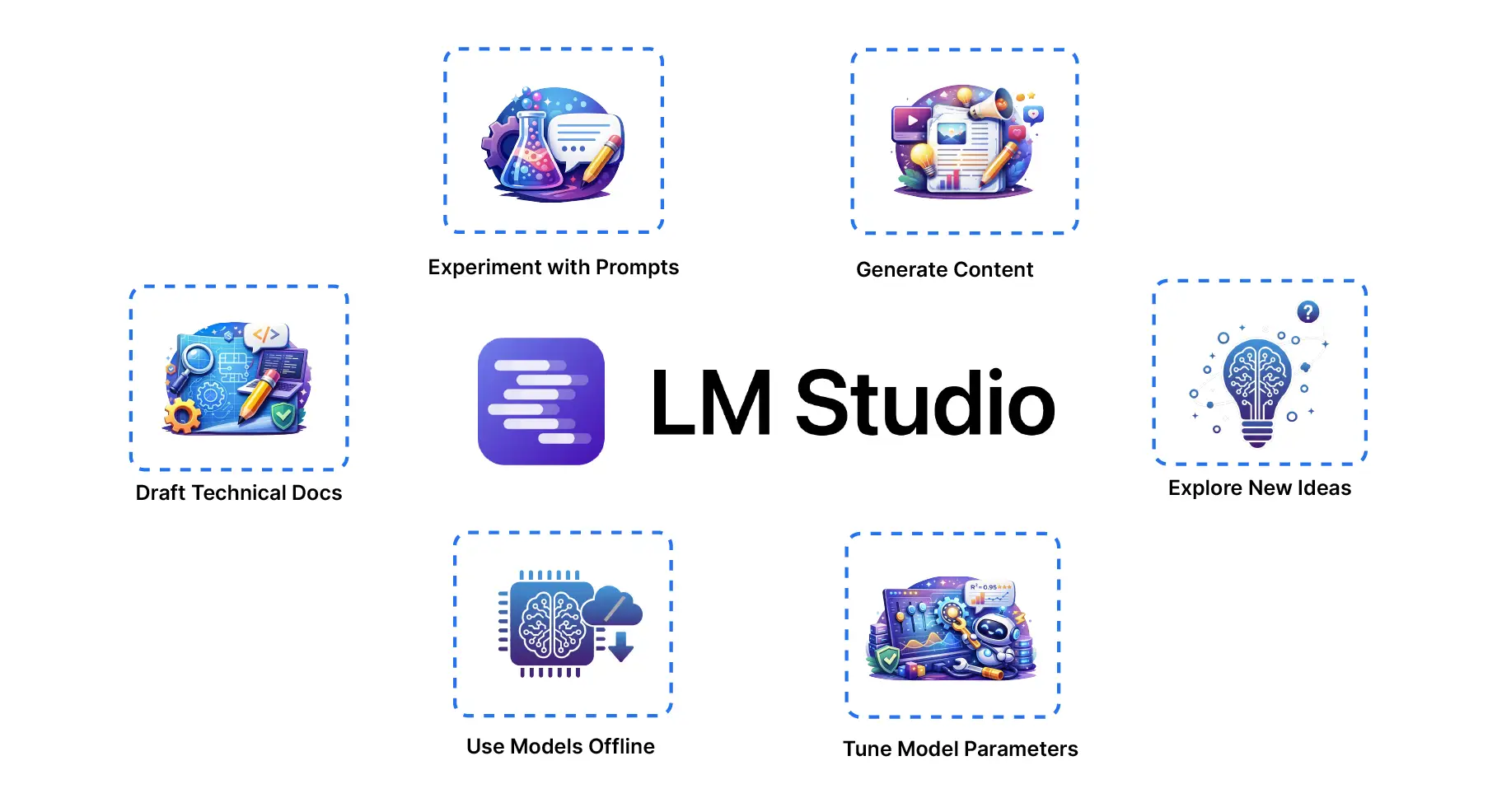
LM Studio ermöglicht es Benutzern, Sprachmodelle auf ihrem Laptop zu verwenden, anstatt auf einen Cloud-basierten Zugriff angewiesen zu sein, und ermöglicht so eine Echtzeitinteraktion mit privaten Daten. Zu den wichtigsten Fähigkeiten gehören:
- Experimentieren mit Eingabeaufforderungen
- Inhalte generieren
- Erstellung technischer Dokumente
- Neue Ideen erkunden
- Modelle offline verwenden
- Modellparameter optimieren
Es eignet sich perfekt zum Generieren/Verfeinern von Wissen, bevor es in ein strukturiertes Format überführt wird.
Warum LM Studio mit NotebookLM koppeln?
NotebookLM eignet sich hervorragend für strukturiertes Lernen. Sie können Dokumente hochladen und erhalten Antworten mit Zitaten auf Ihre Fragen. Es kann Forschungsergebnisse zusammenfassen, wichtige Konzepte hervorheben, Studienführer erstellen usw. Allerdings muss die KI von NotebookLM, die mithilfe der Gemini-Modelle von Google erstellt wird, auf das Web/die Cloud zugreifen. Außerdem kann es Einschränkungen bei Ihrer Nutzung oder Paywalls geben. Im Gegensatz dazu ermöglicht Ihnen LM Studio die Verwendung eines KI-Modells wie GPT-OSS direkt von Ihrem Laptop aus. Vorteile hierfür sind:
- Geschwindigkeit und Verfügbarkeit: Lokale LLMs laufen ohne Netzwerklatenz. Komplexe Abfragen werden in der Regel schneller ausgeführt als sonst, und Sie können diese Vorgänge auch offline oder ohne Rückgriff auf externe Entitäten ausführen.
- Datenschutz und Kontrolle: Wenn Sie LM Studio verwenden, bleiben die Daten nach der Eingabe einer Eingabeaufforderung auf Ihrem lokalen Laptop, es sei denn, Sie entscheiden sich ausdrücklich für die Freigabe. Außerdem lernt das LM Studio-Modell standardmäßig nicht aus Ihren Gesprächen und stellt keine Nutzungsstatistiken bereit, was bedeutet, dass alles, was Sie mit LM Studio tun, für Sie privat bleibt.
- Kosten und Flexibilität: Alle in LM Studio bereitgestellten Open-Supply-Modelle (z. B. GPT-OSS von OpenAI) können kostenlos verwendet werden und können bei Bedarf aktualisiert werden. Sie haben die Freiheit, mit mehreren Modellgrößen (20B vs. 120B) zu experimentieren und Geschwindigkeit vs. Genauigkeit abzuwägen.
- Iteration und tiefe Einblicke: Mit LM Studio ist Ihr Token-Restrict kein Drawback, wenn es darum geht, lange Beschreibungen zu generieren oder den eingegebenen Textual content mehrfach zu iterieren. Sie können das destillierte Materials zur strukturierten Überprüfung Ihrer Inhalte an NotebookLM übergeben.
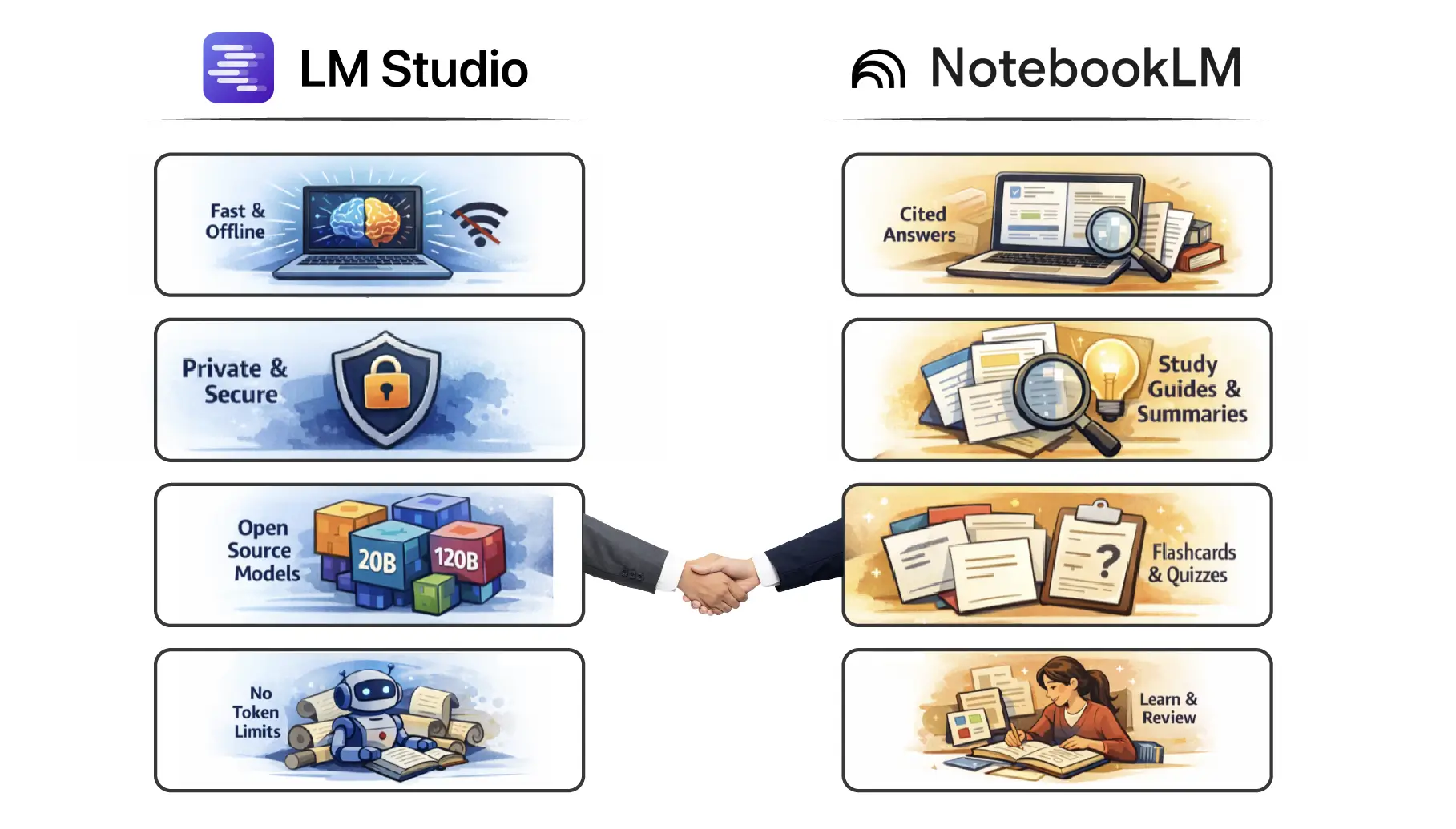
Die Verwendung von LM Studio ist eine einfache Möglichkeit, neue Ideen schnell zu erkunden, während NotebookLM als Ihr Lernpartner dient. Aufgrund seines „quellenbasierten“ Ansatzes verweisen alle Antworten in NotebookLM auf die von Ihnen hochgeladenen Notizen, was es zu einer wertvollen Ressource bei der Suche nach glaubwürdigen Informationen zum Lernen macht. Viele der neuen Funktionen, die NotebookLM hinzugefügt wurden, wie Lernkarten und Quizze, ermöglichen es Ihnen, Ihre Informationen in eine unterhaltsame und ansprechende Artwork des Lernens umzuwandeln.
Erste Schritte mit NotebookLM und LM Studio
- Laden Sie LM Studio herunter: Sie müssen auf die Web site von LM Studio zugreifen, um die Installationsdatei herunterzuladen, die Ihren Betriebssystemanforderungen entspricht, entweder Home windows, macOS oder Linux. Sie müssen das Installationsprogramm ausführen, um LM Studio zu starten. Die Anwendung erfordert Ihre Zustimmung zu Sicherheitsabfragen, bevor Sie die Desktop-Anwendung bedienen können, die die Modellverwaltung ermöglicht.
- Installieren Sie ein Modell (z. B. GPT-OSS-20B): Gehen Sie in LM Studio zum Bedienfeld „Entdecken“ oder „Modelle“. Sie können nach openai/gpt-oss-20b (OpenAIs Open-Supply-20B-Modell) suchen und klicken, um es herunterzuladen oder zu „holen“. Sie können das Modell nach der Set up des lms-Instruments über die LM Studio-CLI abrufen, indem Sie Folgendes ausführen:
lms get openai/gpt-oss-20b Dieser Befehl ruft das Modell ab. Das Modell kann geladen werden über:
lms load openai/gpt-oss-20b - Nach Abschluss des Ladevorgangs kann auf das Modell entweder über die LM Studio-Chat-Schnittstelle oder den CLI-Chat-Befehl zugegriffen werden. Die Befehlsstruktur erfordert die Eingabe des folgenden Befehls:
lms chat openai/gpt-oss-20b - Benutzer sollten über die Benutzeroberfläche eine neue Chat-Sitzung starten, indem sie das Modell GPT-OSS-20B auswählen. Der Benutzer sollte den Befehl „Erklären Sie die wichtigsten Tendencies in der Forschung zu erneuerbaren Energien“ eingeben, um das Modell zu starten. Das 20B-Modell reagiert innerhalb weniger Sekunden auf den Benutzer. Das Modell openai/gpt-oss-120b bietet eine bessere Leistung, wenn Benutzer Zugriff auf eine leistungsstarke GPU haben.
- Einstellungen optimieren (non-obligatory): Benutzer können Temperatur- und Probenahmeeinstellungen über die Chat-Schnittstelle oder die CLI von LM Studio ändern. Das Modell liefert genauere Ergebnisse bei niedrigeren Temperatureinstellungen im Bereich von 0,2 bis 0,5. Das Modell generiert kreativen Output durch höhere Temperatureinstellungen, die bei 0,7 beginnen. Die von Ihnen gemachten Angaben sind für Ihre aktuellen Anforderungen nicht erforderlich.
Nachdem Sie diese fünf Schritte abgeschlossen haben, können Sie LM Studio erfolgreich mit seinem betriebsbereiten lokalen LLM-System ausführen. Mit dem System können Sie verschiedene Funktionen durch Dokumentzusammenfassungen sowie Aktivitäten zur Beantwortung von Fragen und zur Ideenfindung testen. Ihr System speichert alle von Ihnen durchgeführten Chat-Sitzungen.
Praktische Aufgabe 1: Erstellen eines technischen Forschungsberichts
Sie müssen etwas über ein neues Thema lernen, nämlich multimodale Abrufsysteme, damit Sie organisierte Notizen erstellen können, die Sie später verwenden können. Das Ziel des Projekts besteht darin, LM Studio für Forschungszwecke zu nutzen und gleichzeitig NotebookLM zum Erstellen organisierter Materialien zu verwenden.
Schritt-für-Schritt-Workflow
Schritt 1: Themenerkundung in LM Studio
Fordern Sie Ihr lokales Modell auf:
Clarify multimodal retrieval techniques together with:• structure
• challenges
• analysis metrics
• actual world purposesHold the response technical
Befolgen Sie anschließend die verfeinerten Eingabeaufforderungen:
Present implementation issues for manufacturing techniquesExamine vector-based vs hybrid retrieval approaches
Schritt 2: Strukturieren Sie die Agentenantwort
Create structured markdown notes from this dialogueEmbody headings and bullet factors
Schritt 3: In NotebookLM importieren
Verwenden Sie die von LMStudio bereitgestellte Antwort, kopieren Sie die Ausgabe oder exportieren Sie das Dokument nach NotebookLM.
Schritt 4: Verstärkungslernen
Nutzen Sie die NotebookLM-Funktionen:
- Lernkarten erstellen
- Quiz erstellen
- Studienführer erstellen
Praktische Aufgabe 2: Datensatzverständnis und Interviewvorbereitung
In dieser Aufgabe bereiten wir uns auf Diskussionen und Interviews zu technischen und domänenbezogenen Kenntnissen vor, indem wir uns ein umfassendes Verständnis des Datensatzes/der Domäne aneignen.
Schritt 1: Verwenden Sie LM Studio, um Domänenfragen zu erstellen
Act as a senior ML interviewer, create troublesome stage conceptual questions, with the understanding within the following areas:• Characteristic engineering
• Mannequin bias
• Analysis metrics
Schritt 2: Fragen in NotebookLM importieren
Integrieren Sie den generierten Fragensatz in:
- Skript
- Recherchieren Sie PDFs
- Dokumentation
Schritt 3: Verwenden Sie NotebookLM, um zu üben, anhand der oben genannten Materialien kontextbezogene Antworten auf Ihre Fragen zu geben.
Auf diese Weise können Sie genaue Antworten auf der Grundlage der verwendeten Materialien anstelle allgemeiner, von der KI generierter Antworten geben.
Schritt 4: Bewerten Sie Ihre Leistung mit der Quiz-Generierung von NotebookLM, um Testbedingungen zu emulieren.
Schritt 5: Erstellen Sie ein Foliendeck, um das Verständnis zu erleichtern.
Abschluss
Durch die Kombination von Google NotebookLM und LM Studio entsteht ein robuster Forschungsprozess, den Forscher auf ihren eigenen Systemen implementieren können. Benutzer beginnen mit der Inhaltserstellung über LM Studio, bevor sie ihre Arbeit auf NotebookLM übertragen, das zitierbasierte Zusammenfassungen und lehrreiche Frage- und Antwortsitzungen bietet.
Der Ansatz nutzt die beiden Instruments durch ihre unterschiedlichen Fähigkeiten, zu denen die flexiblen und privaten Funktionen von LM Studio und das pädagogische Framework von NotebookLM gehören. Ihre Arbeitseffizienz und Kontrolle über Ihre Aufgaben profitieren von der Kombination aus Cloud- und lokalen KI-Systemen. Viel Spaß beim Recherchieren!
Häufig gestellte Fragen
A. LM Studio kümmert sich um die lokale Ideengenerierung und das Experimentieren, während NotebookLM kuratierte Quellen in strukturierten Zusammenfassungen, Checks und Lernmaterialien organisiert.
A. LM Studio führt Modelle lokal aus und ermöglicht so schnellere Antworten, Offline-Zugriff, stärkeren Datenschutz für wise Daten und Flexibilität beim Experimentieren mit Open-Weight-Modellen.
A. Es unterstützt den Aufbau von Recherchen, die Vorbereitung auf Interviews, die Strukturierung technischer Notizen und die Erstellung von Studienführern über eine Technology-zu-Organisation-Pipeline.

Knowledge Science Trainee bei Analytics Vidhya
Derzeit arbeite ich als Knowledge Science Trainee bei Analytics Vidhya, wo ich mich auf die Entwicklung datengesteuerter Lösungen und die Anwendung von KI/ML-Techniken zur Lösung realer Geschäftsprobleme konzentriere. Meine Arbeit ermöglicht es mir, fortschrittliche Analysen, maschinelles Lernen und KI-Anwendungen zu erforschen, die es Unternehmen ermöglichen, intelligentere, evidenzbasierte Entscheidungen zu treffen.
Mit einem starken Fundament in den Bereichen Informatik, Softwareentwicklung und Datenanalyse ist es mir eine Leidenschaft, KI zu nutzen, um wirkungsvolle, skalierbare Lösungen zu schaffen, die die Lücke zwischen Technologie und Geschäft schließen.
📩 Du kannst mich auch erreichen unter (e-mail protected)
Melden Sie sich an, um weiterzulesen und von Experten kuratierte Inhalte zu genießen.