
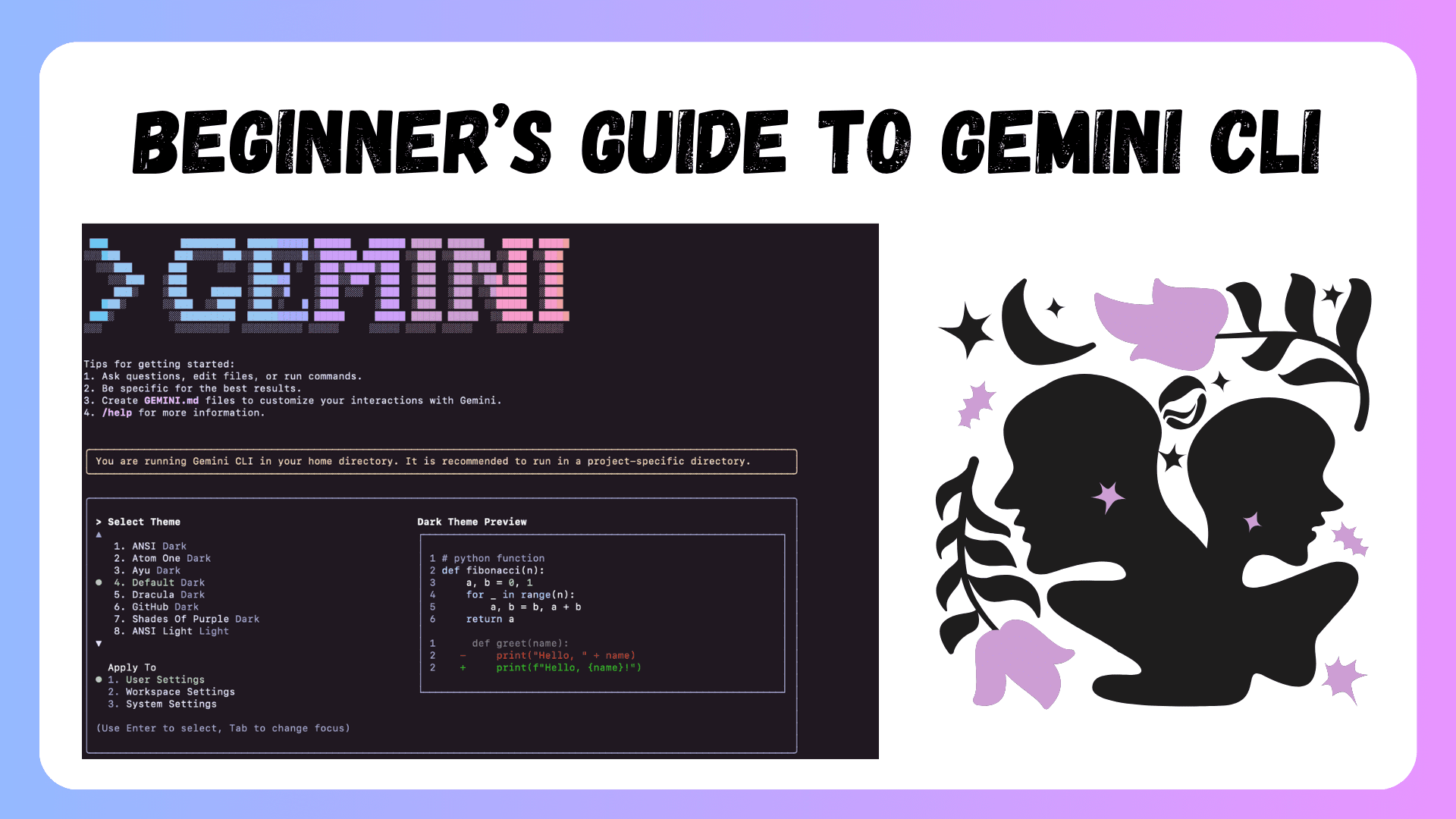

Bild von Autor | Leinwand
# Einführung
Gemini Cli ist Googles neuer AI-Assistent von Open-Supply, der in Ihrem Terminal ausgeführt wird. Es bringt das Gemini -Sprachmodell (Gemini 2.5 Professional) direkt in Ihre Shell, damit Sie Fragen stellen, Code generieren, Fehler beheben oder Dokumentation erstellen können, ohne die Befehlszeile zu verlassen. „Gemini“ selbst ist ein LLM und „Gemini Cli“ ist im Grunde ein Benutzerwerkzeug, das das Modell in Ihren Workflows interaktiv macht. Kurz gesagt, es ist wie Chatgpt für Entwickler. Google hat im Juni 2025 Gemini Cli veröffentlicht, und es ist FREI für Einzelpersonen. Sie müssen sich nur mit Ihrem persönlichen Google-Konto anmelden, und es erhalten Sie auf Gemini 2.5 Professional mit einem riesigen Kontextfenster von 1 Million kostenlos (bis zu 60 Anfragen/Minute und 1.000/Tag). Es ist eine großartige kostenlose und Open -Supply -Various zu KI -Codierungsassistenten wie dem Claude -Code von Anthropic.
Lassen Sie mich Ihnen beim Setup helfen und Sie durch einige Beispiele führen, um die Bedeutung hervorzuheben.
# Einrichten von Gemini CLI in Ihrem System
Um Gemini CLI zu installieren, benötigen Sie eine Befehlszeilenumgebung (Terminal auf MacOS/Linux, PowerShell oder ähnlichem unter Home windows) und entweder Homebrew oder Node.js. Auf macOS ist die einfachste Methode über Homebrew:
- Installieren Sie Gemini CLI über Homebrew: Führen Sie den folgenden Befehl in Ihrem Terminal aus
- Alternativ installieren Sie über Knoten (jedes Betriebssystem): Wenn Sie Homebrew bevorzugen oder nicht verwenden, installieren Sie Node.js (Model 20 oder höher. Dann rennen Sie:
npm set up -g @google/gemini-clioder
npx https://github.com/google-gemini/gemini-cliDies installiert die CLI weltweit auf MacOS, Linux oder Home windows. Node.js v20+ ist erforderlich; Sie können es herunterladen nodejs.org Oder verwenden Sie NVM, um Versionen zu verwalten.
Nach der Set up können Sie einfach den folgenden Befehl ausführen, um die Gemini-CLI zu starten:
Das sollte Starten Sie die CLI (Wenn Sie das „Gemini Cli“ ASCII -Banner sehen, sind Sie festgelegt). Wenn Gemini nicht gefunden wird, müssen Sie möglicherweise ein neues Terminal öffnen oder Ihrem Weg den globalen Bin von NPM hinzufügen. Sie werden so etwas sehen:

Screenshot des Gemini CLI -Begins
Im ersten Lauf fordert die Gemini CLI auf, ein Farbthema (hell oder dunkel) auszuwählen und sich dann mit Ihrem Google -Konto anzumelden. Befolgen Sie die Anweisungen im Browser (oder der CLI) zur Genehmigung. Wenn Sie es vorziehen, einen API -Schlüssel anstelle von Anmeldung zu verwenden, können Sie festlegen Gemini_api_key = „your_key“ In Ihrer Umgebung (siehe Google AI Studio, um einen Schlüssel zu generieren). Nach der Authentifizierung bestätigt die CLI, dass sie verwendet werden kann.
# Führen Sie Ihre ersten Gemini CLI -Befehle aus
Mit der Einrichtung von Gemini CLI können Sie sofort mit natürlichen Sprachbefehlen beginnen. Es öffnet eine Eingabeaufforderung (markiert markiert >) wo Sie Fragen oder Aufgaben eingeben. Versuchen wir zum Beispiel eine einfache Eingabeaufforderung und fragen Sie: „Schreiben Sie einen kurzen Absatz darüber, warum Gemini Cli großartig ist.“ Hier ist Ausgabe:

Screenshot von Gemini CLI: Einfaches Absatzschreiben
// Aufgabe 1: Behebung von Fehler mit Gemini CLI
Gemini CLI kann sich in Instruments wie GitHub oder Ihr lokales Git integrieren, um Probleme zu finden. Lassen Sie uns beispielsweise das integrierte @Search-Device zum Abrufen einer GitHub-Drawback-URL verwenden und dann nach einem Fixplan bitten:
Immediate (Supply):

Right here’s a GitHub subject: (@search https://github.com/google-gemini/gemini-cli/points/4715). Analyze the code and recommend a 3-step repair plan.
Die CLI identifizierte die Grundursache und schlug vor, wie der Code geändert werden soll. Der folgende Screenshot zeigt, dass es einen 3-Stufen-Plan meldet. Sie können den Plan überprüfen und dann bestätigen, dass Gemini CLI die Änderungen automatisch auf Ihre Dateien anwendet.

Screenshot von Gemini CLI: Behebung von Fehler
// Aufgabe 2A: Arbeiten mit einem Projekt (einfaches Beispiel)
Ich habe einen Projektordner erstellt, indem ich das Gitdiagram -Repo kloniert habe. Wenn Sie mehr über dieses Repo erfahren möchten, besuchen Sie meinen Artikel: Machen Sie ein 10K+ Line Github Repo, ohne den Code zu lesen. Navigieren wir zu unserem Projektordner mit:
Jetzt rennen Zwillinge. Sie können Fragen zum Code stellen. Versuchen wir die folgende Eingabeaufforderung:
Immediate:
Clarify the principle parts of this codebase
Gemini CLI scannt die Dateien und verwendet das Gemini -Modell, um zusammenzufassen oder zu antworten, wie im folgenden Screenshot gezeigt:

Screenshot von Gemini CLI: Arbeit mit einem Projekt (einfaches Beispiel)
Es analysierte die Ordner und gab eine strukturierte Zusammenfassung zurück (Auflistungsverzeichnisse wie SRC/, Public/usw.). Dies ist praktisch für das Onboarding in neuen Projekten oder die Generierung von Dokumentationen.
// Aufgabe 2B: Arbeiten mit einem Projekt (erweitertes Beispiel)
Die Erkundung der Codebasis ist einfach. Lassen Sie uns nun eine technische Aufgabe geben, um zu sehen, wie sich die Ausgabe entwickelt. Wir werden Gemini die folgende Aufforderung zur Verfügung stellen:
Immediate:
Analyze this repo for frequent efficiency anti-patterns.
Screenshot von Gemini CLI: Arbeit mit einem Projekt (Superior Beispiel)
Die Antwort struggle so detailliert, dass ich den Startteil nur in den Screenshot aufgenommen habe. Gemini CLI hat einen detaillierten Plan erstellt und dann jede Datei unabhängig voneinander gelesen. Am Ende teilte es eine Zusammenfassung der potenziellen Leistungs-Anti-Muster zusammen mit den empfohlenen nächsten Schritten:
Abstract of potential efficiency anti-patterns based mostly on preliminary evaluation:
   1. Massive Frontend Bundle Measurement:
       * Mermaid Library: The mermaid library is probably going a major contributor to the bundle measurement. If it is not
         lazy-loaded, it's going to impression preliminary web page load efficiency.
       * `react-icons`: Relying on the way it's imported, it may possibly additionally contribute to bundle measurement if not tree-shaken
         successfully.
   2. Unoptimized Picture Utilization: Whereas Subsequent.js has subsequent/picture, with out inspecting the precise picture utilization in parts,
      it is laborious to say if pictures are correctly optimized (e.g., right sizes, codecs, lazy loading).
   3. Potential Backend Efficiency Points (Python & Node.js):
       * N+1 Queries: This can be a frequent database anti-pattern that may considerably decelerate knowledge retrieval.
       * Lack of Caching: If regularly accessed knowledge is just not cached on the utility or database degree, it may possibly lead
         to redundant computations and database hits.
       * Synchronous Operations: Blocking I/O in both backend may result in efficiency bottlenecks underneath heavy load.
   4. `reactStrictMode: false`: Whereas not a direct anti-pattern, it may possibly cover potential efficiency points associated to
      React's rendering habits throughout improvement.
   5. Growth-like Docker Quantity Mount: Mounting all the backend listing within the Docker container is much less
      optimum for manufacturing builds in comparison with copying solely crucial recordsdata.

  To substantiate these, additional investigation can be wanted, together with:

   * Bundle Evaluation: Utilizing instruments like @subsequent/bundle-analyzer to establish giant modules within the frontend.
   * Efficiency Profiling: Working the applying and utilizing browser developer instruments (for frontend) and backend
     profiling instruments to establish bottlenecks.
   * Code Overview: Deep diving into the src/ and backend/ code to establish particular situations of the anti-patterns
     talked about.
Diese Beispiele zeigen, wie Gemini CLI einfache Eingabeaufforderungen in echte Aktionen verwandelt. Sie können Code abfragen, es generieren oder refaktorieren, Fehler beheben und die Leistung verbessern, alles aus Ihrem Terminal.
# Einpacken
Gemini Cli ist ein leistungsstarkes neues Werkzeug für Entwickler. Sobald Sie es auf MacOS (oder einem beliebigen Betriebssystem) installiert haben, können Sie mit Googles Gemini LLM von Google so einfach interagieren wie bei jedem lokalen Befehl. Einige der wichtigsten Funktionen, die es anders machen, sind:
- React Agent Loop: Innen wird eine React Agent -Schleife mit Ihrer lokalen Umgebung durchgeführt. Dies bedeutet, dass Sie entscheiden können, wann Sie ein Device (suchen, ausführen, Shell ausführen, Datei bearbeiten) anrufen sollen, und wann direkt beantwortet werden soll. Zum Beispiel hat es bei Bedarf eine URL mit @search abgerufen.
- Integrierte Werkzeuge: Es verfügt über integrierte „Instruments“ wie GREP, Echo, Datei lesen/schreiben und Sie können Websuche oder Dateisystemabfragen von Eingabeaufforderungen aufrufen.
- Multimodale Funktionen: Gemini CLI kann sogar mit Bildern/PDFs arbeiten (da Gemini multimodal ist). Es unterstützt die Integration mit dem externen Modellkontext -Protokoll (MCP) -Server, z. Auf diese Weise können Sie Dinge wie „Code aus dieser Skizze generieren“ oder „einen PDF zusammenfassen“ tun.
Probieren Sie es aus: Öffnen Sie nach dem Befolgen des oben genannten Setups ein Terminal in einem Projektordner, geben Sie Gemini ein und beginnen Sie mit dem Experimentieren. Sie werden schnell sehen, wie ein KI -Begleiter in Ihrer Hülle Ihre Produktivität dramatisch steigern kann!
Kanwal Mehreen ist ein Ingenieur für maschinelles Lernen und technischer Schriftsteller mit einer tiefgreifenden Leidenschaft für die Datenwissenschaft und die Schnittstelle von KI mit Medizin. Sie hat das eBook „Produktivität mit Chatgpt maximieren“. Als Google -Technology -Gelehrte 2022 für APAC setzt sie sich für Vielfalt und akademische Exzellenz ein. Sie wird auch als Teradata -Vielfalt in Tech Scholar, MITACS Globalink Analysis Scholar und Harvard Wecode Scholar anerkannt. Kanwal ist ein leidenschaftlicher Verfechter der Veränderung, nachdem er Femcodes gegründet hat, um Frauen in STEM -Bereichen zu stärken.