
Groups in allen Unternehmen verlieren nach Diskussionen Besprechungsnotizen und Aktionspunkte. Dieser Leitfaden schafft eine dauerhafte Lösung: einen KI-Assembly-Zusammenfassungs- und Aktionsplaner unter Verwendung von Claude Code mit MCP. Es verarbeitet Transkripte in strukturierte Zusammenfassungen mit Aufgaben, Entscheidungen und Kalendereinladungen, stellt eine Verbindung zu Google Kalender und Gmail her und speichert alles in SQLite.
MCP fungiert als universeller Adapter zwischen Claude und externen Systemen und sorgt für konsistente Integrationen. In diesem Artikel erfahren Sie, wie Sie diesen integrierten Workflow durchgängig erstellen und ausführen.
Was ist das Mannequin Context Protocol (MCP)?
Der Mannequin Context Protocol (MCP) ermöglicht Claude die Interaktion mit externen Systemen über seine standardisierte, schemabasierte Schnittstelle, die als offener Customary fungiert. Das MCP-System bietet Claude eine zuverlässige Methode für den Zugriff auf Dienste über seine spezielle Software-Calling-Schnittstelle, die als offener Customary fungiert.
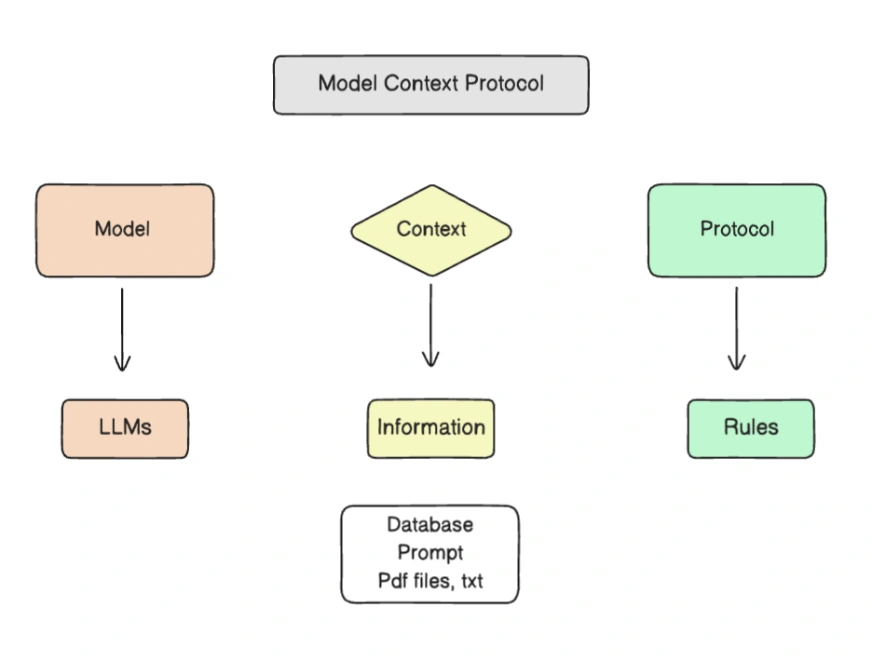
Das Projekt verwendet MCP als Hauptframework. Claude greift über MCP-Instruments auf die Funktionen von Google Kalender und Gmail zu, die den Zugriff auf diese Dienste ermöglichen. Das System verfügt über eine saubere Agentenlogik, die Entwickler einfach testen und ersetzen können. Sie müssen den MCP-Server ändern, wenn Sie von Gmail zu Outlook wechseln möchten, aber Sie müssen den Agentencode nicht ändern.
| MCP-Konzept | Was es tut | Beispiel in diesem Projekt |
|---|---|---|
| Werkzeuge/Liste | Entdecken Sie verfügbare Instruments zur Laufzeit | Der Agent erkennt „create_event“ und „send_email“. |
| Werkzeuge/Aufruf | Rufen Sie ein Software mit strukturierter JSON-Eingabe auf | Claude ruft create_event mit Titel und Zeit auf |
| Eingabeschema | Validiert alle Eingaben vor der Ausführung | Verhindert fehlerhafte Kalendereinträge |
| tool_result | Gibt die strukturierte Ausgabe an Claude zurück | Gibt die Ereignis-ID nach der Kalendererstellung zurück |
| isError | Signalisiert Fehler auf Software-Ebene ordnungsgemäß | Gibt „isError: true“ bei API-Ratenbegrenzung zurück |
Agentenarchitektur
Der Assembly Summarizer and Planner Agent folgt einer mehrstufigen Pipeline. Jede Part ist in der Umgebung isoliert und kann unabhängig voneinander fehlschlagen, wiederholt werden oder übersprungen werden. Dies macht es zu Produktionsqualität und nicht nur zu Demozwecken.
| Bühne | Komponente | Verantwortung |
|---|---|---|
| Aufnehmen | Transkript-Ladeprogramm | Laden Sie das .txt/.vtt/.json-Transkript und normalisieren Sie es in einfachen Textual content |
| Analysieren | Claude (LLM) | Extrahieren Sie Zusammenfassung, Entscheidungen, Eigentümer und Fristen per Eingabeaufforderung |
| Bestätigen | Schemavalidator | Bestätigen Sie, dass die Ausgabe mit der erwarteten JSON-Struktur übereinstimmt |
| Bestehen | SQLite-Retailer | Schreiben Sie Besprechungsaufzeichnungen, Aktionspunkte und Entscheidungen in die DB |
| Versenden | MCP Software Wrapper | Rufen Sie Calendar MCP auf, um Ereignisse zu erstellen, und Gmail MCP, um eine Zusammenfassung zu senden |
| Bestätigen | Ergebnisprüfer | Überprüfen Sie, ob die Toolaufrufe erfolgreich waren. Warteschlangenwiederholungsversuche für Fehler |
Erste Schritte
Das System verwendet Claude Code als seinen KI-Agent das über eine Terminalschnittstelle betrieben wird. Die MCP-Server ermöglichen Claude Code die Interaktion mit externen Systemen, indem sie als dessen Kontrollmechanismen fungieren. Sie verbinden Google Kalender und Gmail einmalig als MCP-Server. Danach kann Claude Code sie in jeder Sitzung aufrufen, indem Sie einfach in einfachem Englisch fragen, keine API-Wrapper, keine asynchronen Schleifen, kein Software-Versandcode.
Das System ermöglicht Claude Code über seine MCP-Verbindung den Zugriff auf mehr als 300 externe Instruments. Mit dem System können Sie Befehle wie „Gmail-Entwürfe erstellen, in denen Benutzer zu einer Suggestions-Sitzung eingeladen werden“ erteilen und anschließend alle verbleibenden Aufgaben erledigen. Befolgen Sie die folgenden einfachen Schritte und Sie haben im Handumdrehen einen ganzen Agenten im Einsatz:
Schritt 1: Claude Code installieren
npm set up -g @anthropic-ai/claude-code
claude --version   # verify set up
claude         # launch your first session
Nachdem Sie den Anmeldevorgang abgeschlossen haben, gelangen Sie in eine interaktive Terminalsitzung. Mit dieser Agenten-Shell können Sie Nachrichten senden, die in Eingabeaufforderungen für Claude umgewandelt werden. Über diese Schnittstelle bietet das System Zugriff auf alle Slash-Befehle und MCP-Instruments.
Schritt 2: Richten Sie den Projektordner ein
Erstellen Sie einen eigenen Ordner für das Projekt. Das Projekt verwendet eine CLAUDE.md-Datei, die sich im Projektstammverzeichnis befindet und als permanenter Speicher und Befehlsbasis für Claude Code dient. Dieser Ort dient als Ort, an dem Sie Claude alle Projektinformationen zur Verfügung stellen, die für zukünftige Referenzzwecke bekannt sein müssen.
mkdir meeting-agent && cd meeting-agent

# Create the folder construction
mkdir -p transcripts summaries .claude/instructions

# Open Claude Code on this mission
claude
Fordern Sie nun das Claude-Modell auf, das zu generieren CLAUDE.md Datei. Hier ist die Eingabeaufforderung, die Sie verwenden können:
Erstellen Sie eine CLAUDE.md-Datei für dieses Projekt. Dieses Projekt verarbeitet Sitzungsprotokolle. Es liest .txt- oder .vtt-Dateien aus dem /Transkripte Ordner, extrahiert Aktionselemente mit Eigentümern und Fristen, erstellt Google Kalender-Ereignisse über MCP, sendet Gmail-Folge-E-Mails über MCP und schreibt eine Zusammenfassung an /Zusammenfassungen. Die MCP-Server heißen „gcal“ und „gmail“. Fristen immer aus dem Kontext ableiten: Standardmäßig sind es 3 Werktage, wenn keine angegeben sind. Die Eigentümer müssen mit den im Transkript genannten Namen übereinstimmen.

Schritt 3: Verknüpfen Sie MCP-Server über die Claude Code-CLI
An diesem Standort betreibt das System seine Hauptfunktionen. Mit dem integrierten mcp-Befehl von Claude Code können Benutzer MCP-Server über die Terminalnutzung registrieren. Der Prozess erfordert die Ausführung eines einzelnen Befehls für jeden Server.
3a. Google Workspace MCP (Kalender + Gmail) verbinden
Der google_workspace_mcp-Server stellt zwei Dienste über seinen einzigen Server bereit, der Kalender- und Gmail-Funktionen kombiniert. Der Prozess beginnt mit der Einrichtung der Google OAuth-Anmeldeinformationen in der Google Cloud Console, bevor mit der Serverregistrierung fortgefahren wird.
Schritt 1: Fügen Sie den MCP-Server zu Claude Code hinzu
claude mcp add --transport stdio google-workspace
-- npx -y google-workspace-mcp
--client-id YOUR_GOOGLE_CLIENT_ID
--client-secret YOUR_GOOGLE_CLIENT_SECRET )
Schritt 2: Überprüfen Sie, ob die Registrierung korrekt ist
claude mcp listingErwartete Ausgabe:
google-workspace stdio npx -y google-workspace-mcp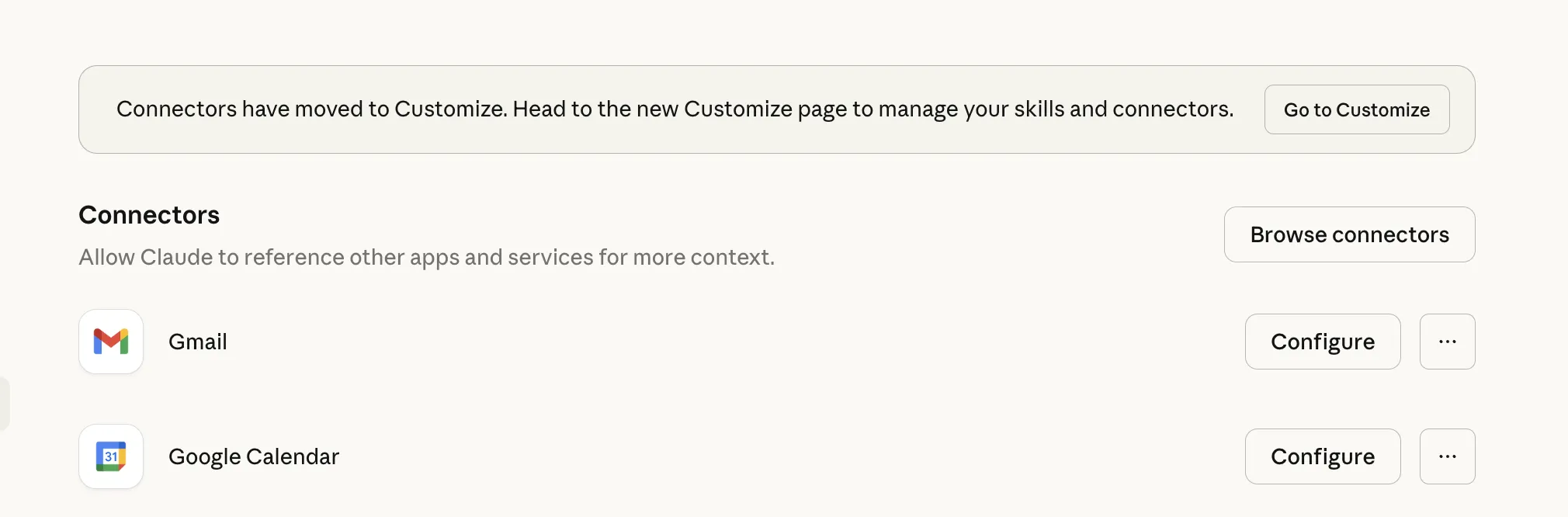
3b. Authentifizieren Sie sich bei Google
Wenn Sie den MCP-Server zum ersten Mal verwenden, müssen Sie sich mit Ihrem Google-Konto authentifizieren. Verwenden Sie den Auth-Befehl innerhalb der Claude Code-Sitzung, um die Authentifizierung zu aktivieren.
Der Authentifizierungsprozess des Servers wird über Claude Code gestartet, was erfordert, dass Benutzer einen Webbrowser öffnen. Der Benutzer muss sich anmelden und die erforderlichen Berechtigungen erteilen, bevor die Token auf seinem Gerät gespeichert werden. Dies machen Sie nur einmal.
3c. Überprüfen Sie, ob Instruments verfügbar sind
Führen Sie in Claude Code den integrierten Befehl /mcp aus, um alle geladenen Instruments anzuzeigen:
# Inside Claude Code session
/mcp

# You must see one thing like:
# google-workspace (related)
#   create_calendar_event
#   update_calendar_event
#   send_email
#   create_draft
#   list_calendar_events
#   ... and extra
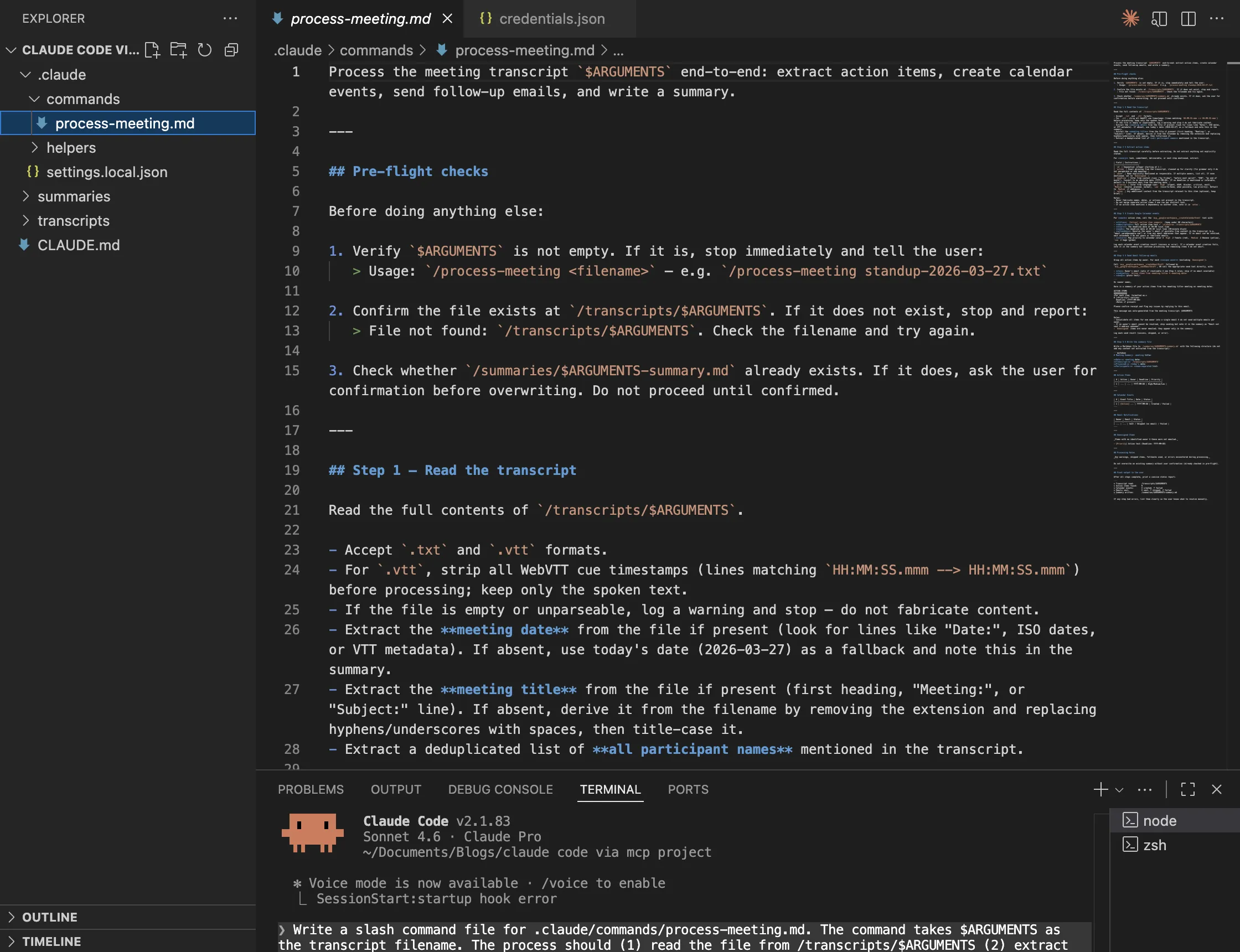
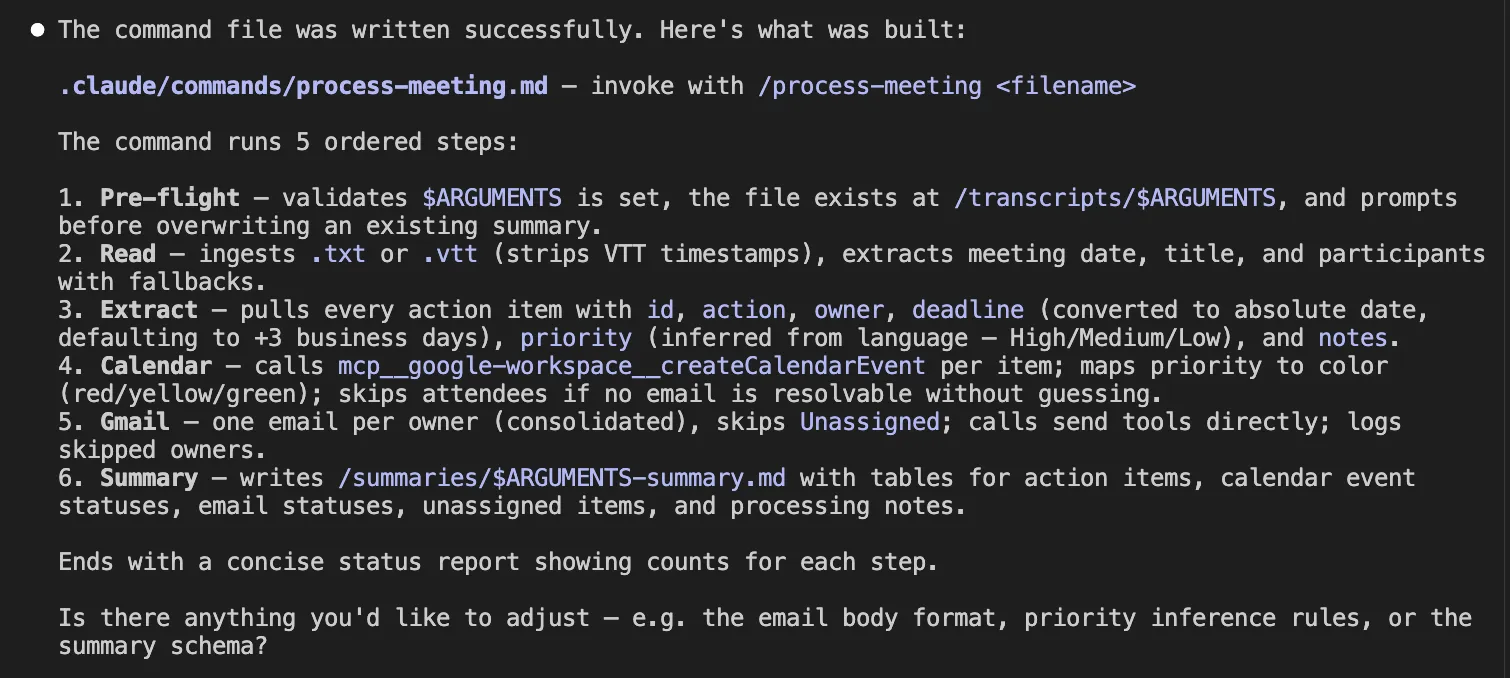
Schritt 4: Erstellen Sie den Slash-Befehl /process-meeting
Slash-Befehle ein Claude Code sind Markdown-Dateien, in denen gespeichert ist .claude/instructions/. Der Dateiname wird zum Befehlsnamen. Der Inhalt ist die Eingabeaufforderung, die Claude ausführt, wenn Sie ihn verwenden. Mit dieser Methode können Sie einen komplexen Prozess, der mehrere Schritte erfordert, in einen einzigen Befehl umwandeln.
# Create the slash command file
contact .claude/instructions/process-meeting.md
Bitten Sie nun Claude Code, den Befehl für Sie zu schreiben. Dies ist der richtige Weg:
Schreiben Sie eine Slash-Befehlsdatei für .claude/instructions/process-meeting.md. Der Befehl übernimmt $ARGUMENTS als Transkriptdateiname. Der Prozess sollte
- Lesen Sie die Datei aus /transcripts/$ARGUMENTS
- Extrahieren Sie alle Aktionselemente mit der Frist (und Priorität) des Eigentümers (der Aufgabe)
- Erstellen Sie mithilfe des MCP-Servers ein Google Kalender-Ereignis für jedes Aktionselement
- Senden Sie jedem Eigentümer eine Gmail mit einer Zusammenfassung seiner Aufgaben
- Schreiben Sie einen sauberen Zusammenfassungs-Markdown in /summaries. Die detaillierte Eingabeaufforderung muss den Anforderungen des Produktionsstandards entsprechen.
Schritt 5: Ausführen des Agenten
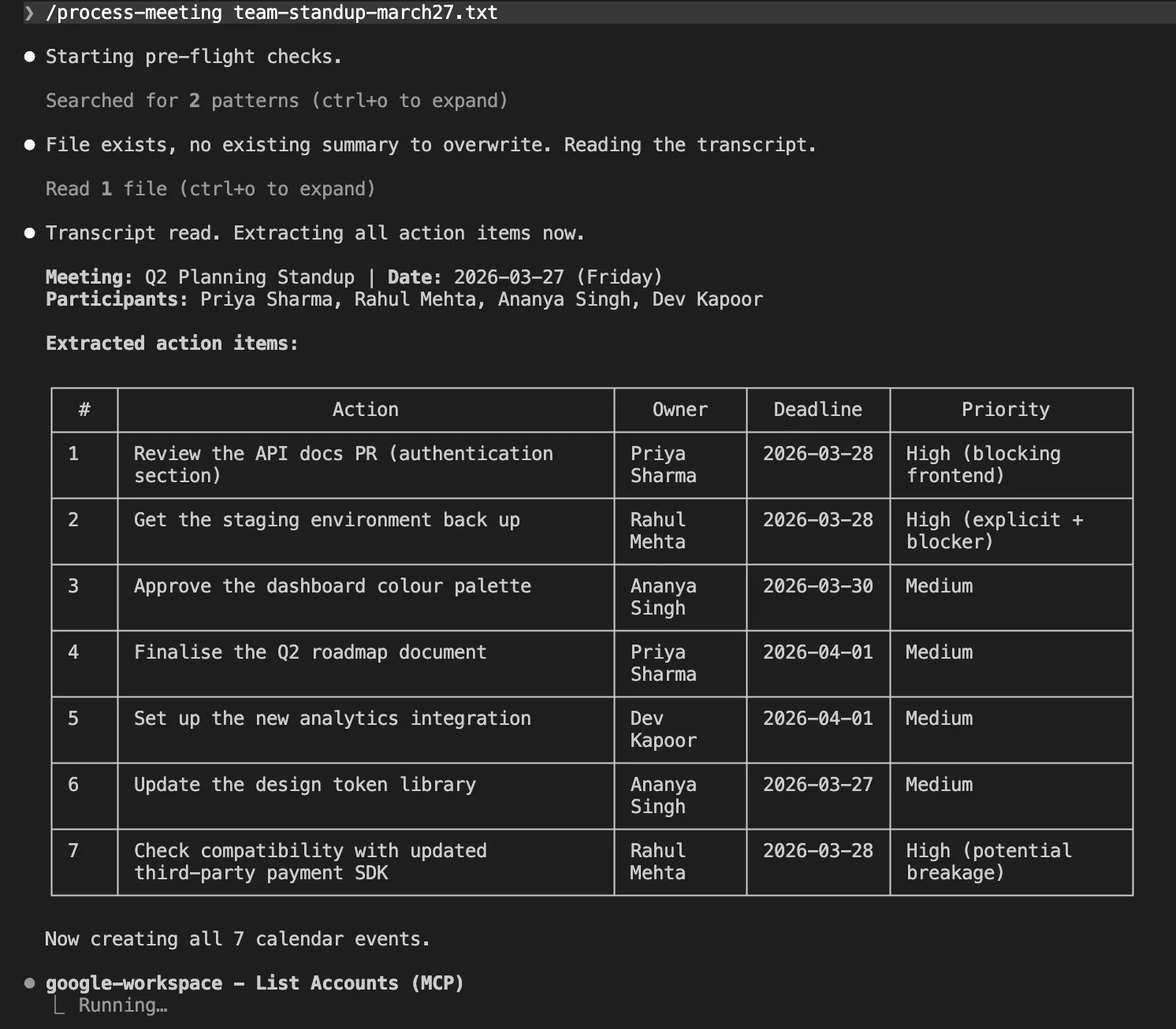
Geben Sie eine Transkriptprobe in die Datei ein /Transkripte Ordner und lösen Sie den Befehl aus. Das ist die gesamte Benutzererfahrung.
# Copy your transcript in
cp ~/Downloads/team-standup-march24.txt transcripts/

# Open Claude Code
claude

# Run the slash command
/process-meeting team-standup-march24.txt
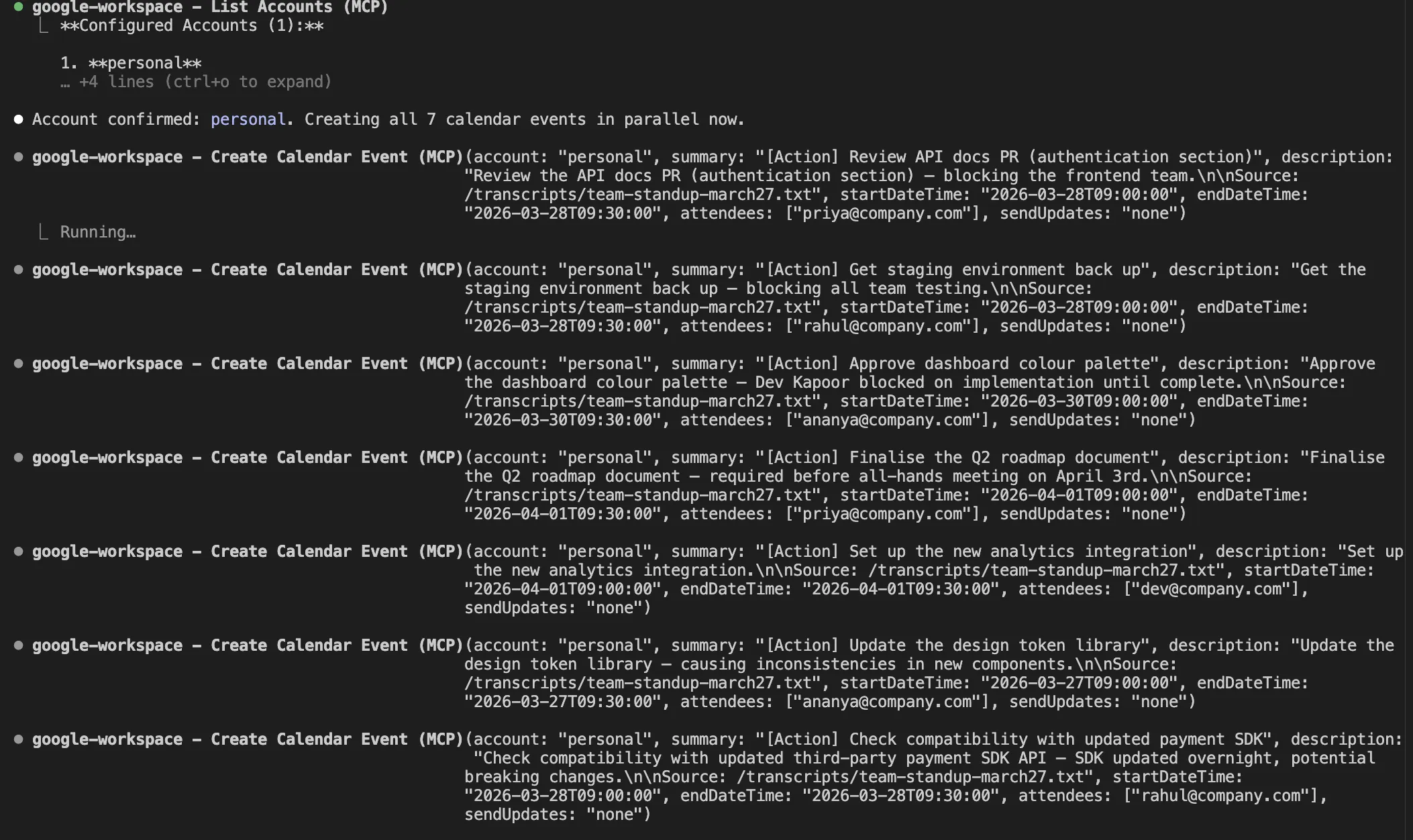
Ausgabe:
Abschluss
Was Sie traditionell erstellen, dauert Wochen: DB-Schema, Pipelines, Wiederholungsversuche, OAuth, APIs. Mit Claude Code und MCP ist dies mithilfe von Eingabeaufforderungen und einigen CLI-Befehlen an einem Nachmittag erledigt.
Das Modell ist einfach: Sie sind der PM, Claude Code ist der Ingenieur, MCP-Server sind fertige Integrationen. Sie definieren Anforderungen über CLAUDE.md, Slash-Befehle und Eingabeaufforderungen. Claude führt aus, bewältigt echte Komplexität und skaliert mit nur neuen Eingabeaufforderungen.
Häufig gestellte Fragen
A. MCP ist eine Standardschnittstelle, die es Claude ermöglicht, ohne benutzerdefinierte Integrationen eine Verbindung zu externen Instruments wie Gmail und Google Kalender herzustellen.
A. Es verarbeitet Transkripte, extrahiert Aktionspunkte, speichert sie, erstellt Kalenderereignisse und versendet Folge-E-Mails automatisch.
A. Sie verwandeln mehrstufige Arbeitsabläufe in einen einzigen Befehl und automatisieren Aufgaben wie das Zusammenfassen von Besprechungen und das Auslösen von MCP-Instruments.

Information Science Trainee bei Analytics Vidhya
Derzeit arbeite ich als Information Science Trainee bei Analytics Vidhya, wo ich mich auf die Entwicklung datengesteuerter Lösungen und die Anwendung von KI/ML-Techniken zur Lösung realer Geschäftsprobleme konzentriere. Meine Arbeit ermöglicht es mir, fortschrittliche Analysen, maschinelles Lernen und KI-Anwendungen zu erforschen, die es Unternehmen ermöglichen, intelligentere, evidenzbasierte Entscheidungen zu treffen.
Mit einem starken Fundament in den Bereichen Informatik, Softwareentwicklung und Datenanalyse ist es mir eine Leidenschaft, KI zu nutzen, um wirkungsvolle, skalierbare Lösungen zu schaffen, die die Lücke zwischen Technologie und Geschäft schließen.
📩 Du kannst mich auch erreichen unter (e mail protected)
Melden Sie sich an, um weiterzulesen und von Experten kuratierte Inhalte zu genießen.