

Mein Hauptkritikpunkt bei KI-Lösungen ist, dass sie bei jeder Aufgabe weitgehend von meiner Anwesenheit abhängig sind. Selbst mit der Agenten-KI scheint die vollständige Automatisierung komplexer Prozesse immer noch ein Mythos zu sein. Instruments wie n8n und make.com benötigen eine beträchtliche Einrichtungszeit und funktionieren nicht wirklich wie herkömmliche KI-Chatbots. OpenClaw erfordert bestimmte Installationsschritte, bevor es beginnen kann. Und dann kommt Claude mit seinem Cowork heraus, einer vielversprechenden KI-Delegation vom Typ Chatbot. Die interessanteste Ergänzung in diesem Bereich ist jedoch der neue Claude Dispatch, der der Artwork der Automatisierung, die ich mir immer gewünscht habe, ziemlich nahe kommt.
Stellen Sie sich vor, Sie geben eine Aufforderung und Ihre KI übernimmt Ihren Laptop, um die Aufgabe für Sie zu erledigen. Nicht nur „Hilf mir beim Nachdenken“, nicht nur „Diese E-Mail verfassen“, sondern „Übernimm diese Aufgabe, benutze meinen Laptop und komme mit der erledigten Arbeit zurück.“ Genau das ist es KI-Automatisierung dass Claude mit Cowork verspricht.
Stellen Sie sich nun vor, Sie senden diese einzelne Aufforderung von Ihrem Telefon aus. Das ist die Stärke von Claude Cowork + Dispatch
Was sind additionally diese Funktionen, wie funktionieren sie und vor allem: Welchen Nutzen können Sie davon haben? All das werden wir in diesem Artikel hier untersuchen, beginnend mit:
Was ist Claude Dispatch?
Im einfachsten Sinne ist Dispatch Claudes neueste Fähigkeit, die mit seinen Cowork- und Code-Plattformen funktioniert. Dispatch ist eine Möglichkeit, die Claude-App auf Ihrem Telefon mit der Claude-App auf Ihrem System zu verbinden. Wenn Sie additionally das nächste Mal nicht an Ihrem Laptop sind und etwas erledigen müssen, weisen Sie Claude einfach auf Ihrem Telefon an, und es wird diese Aufgabe auf Ihrem Laptop ausführen. Und das alles, ohne dass Sie überhaupt im Raum sind.
So funktioniert es:
- Sie weisen Claude mit einer Eingabeaufforderung über Ihr Telefon eine Aufgabe zu
- Es führt die Aufgabe völlig selbstständig auf Ihrem Laptop aus
- Das Endergebnis wird an Ihr Telefon zurückgegeben.
Genau so funktioniert der neue Claude Dispatch on Cowork. Um dies ins rechte Licht zu rücken: Stellen Sie sich vor, Sie würden Claude anweisen, eine Präsentation basierend auf bestimmten Dateien auf Ihrem System zu erstellen, noch bevor Sie sich auf den Weg zur Arbeit machen. Wenn Sie im Büro ankommen, ist Ihr System mit der endgültigen Präsentation fertig.
Ein totaler Recreation-Changer, nicht wahr?
Dispatch funktioniert sowohl bei Cowork als auch bei Claude Code. Für diejenigen, die es nicht wissen: Cowork ist eine weitere Funktion von Claude, mit der die KI Ihren Laptop für jede Aufgabe übernehmen kann, die Sie ihr zuweisen. Du kannst Lesen Sie hier alles darüber. Claude Code hingegen ist der KI-Codierungsassistent von Claude. Erfahren Sie hier mehr darüber.
Der Dispatch ist nichts weiter als ein Gateway, das den Claude auf Ihrem System und Ihrem Telefon verbindet.
Denken Sie – eine Fernbedienung für Ihren Laptop.
Nachdem wir nun die grundlegenden Arbeitsschritte kennen, wollen wir uns etwas genauer mit dem befassen, was sich hinter den Kulissen abspielt.
Claude Dispatch: Wie es funktioniert
Oben habe ich die grundlegenden Schritte erläutert, mit denen Claude Dispatch arbeitet. Es gibt einige Nuancen, die im Backend berücksichtigt werden. Folgendes passiert:
Wenn Sie eine Aufgabe zuweisen, erkennt Claude, um welche Artwork von Arbeit es sich tatsächlich handelt, und leitet sie dann entsprechend weiter. Wenn es sich um eine entwicklungsbezogene Aufgabe handelt, wird sie in Claude Code ausgeführt. Wenn es sich eher um eine Recherche-, Dokument- oder Desktop-Workflow-Aufgabe handelt, wird sie in Cowork ausgeführt. Diese Sitzungen werden dann in den jeweiligen Seitenleisten angezeigt, sodass Sie einchecken können, wenn Sie Particulars wünschen.
Aber das wirklich Schöne an diesem gesamten Prozess ist, dass Sie nicht dasitzen und Claude bis ins kleinste Element verwalten müssen. Anstatt Sie jeden Klick und jede Aktion überwachen zu lassen, kommt Claude einfach mit dem Endergebnis zurück. Das Ergebnis könnte ein Memo, eine Tabelle, eine Vergleichstabelle oder sogar eine Pull-Anfrage sein. Und wenn etwas Wichtiges Ihre Zustimmung erfordert, sendet Claude eine Benachrichtigung an Ihr Telefon. So können Sie sicher sein, dass keine Aufgabe zu irgendeinem Zeitpunkt hängen bleibt.
Eine bemerkenswerte Funktion hierbei ist, dass Claude Ihnen keinen einzigen persistenten Thread zur Verfügung stellt, anstatt für jede Aufgabe eine brandneue Sitzung zu erstellen. Mit einfachen Worten: Das Gespräch vergisst nicht ständig, was Sie getan haben. Claude behält den Kontext Ihrer vorherigen Aufgaben bei, was bedeutet, dass Sie die Arbeit dort fortsetzen können, wo Sie aufgehört haben, anstatt sie jedes Mal wie ein neuer Praktikant immer wieder zu unterrichten.
Angenommen, Sie schreiben Claude von Ihrem Telefon aus eine Nachricht, während Sie zur Arbeit fahren. Später, wenn Sie an Ihrem Schreibtisch sitzen, können Sie dieselbe Konversation auf Ihrem Desktop öffnen und genau an dieser Stelle fortfahren. Gleicher Thread, gleicher Kontext, kein unnötiges Zurücksetzen.
Nachdem Sie nun wissen, wie es funktioniert, erfahren Sie hier, wie Sie darauf zugreifen.
Lesen Sie auch: Claude-Fähigkeiten erklärt: Benutzerdefinierte Fähigkeiten für Claude-Code verwenden
Claude Cowork Dispatch: Anforderungen und Zugang
Es gibt eine sehr kurze Liste von Anforderungen, damit Claudes neueste Funktion auf allen Geräten ordnungsgemäß funktioniert. Du kannst es dir hier ansehen:
- Installieren Sie die neueste Model der Claude Desktop-App auf Ihrem Laptop. Es funktioniert derzeit auf macOS und Home windows x64.
- Halten Sie Ihren Laptop aktiv und die Claude Desktop-App geöffnet, da Claude die Aufgabe über Ihr System ausführt.
- Installieren Sie die neueste Model der mobilen Claude-App auf Ihrem Telefon.
- Wenn Sie die cellular Claude-App bereits verwenden, aktualisieren Sie sie auf die neueste Model, bevor Sie Dispatch ausprobieren.
- Stellen Sie sicher, dass Sie einen Claude Professional- oder Max-Plan haben, da die Funktion in niedrigeren Tarifen nicht verfügbar ist.
- Stellen Sie sicher, dass sowohl Ihr Telefon als auch Ihr Laptop über eine aktive Internetverbindung verfügen, sonst funktioniert der Workflow nicht ordnungsgemäß.
Ein wichtiger Hinweis hier: Cowork (einschließlich Dispatch) ist derzeit eine Forschungsvorschau und Anthropic hat keine spezifischen Kredit- oder Nutzungslimits dafür veröffentlicht. Soweit ich herausgefunden habe, basiert die Nutzung auf Ihrem bestehenden Claude-Plan (Professional, Max oder Workforce) und es gibt keinen separaten Credit score-Pool oder dokumentierte Obergrenze speziell für Dispatch-Aufgaben.
Wenn Sie Professional oder Max nutzen und an eine Wand stoßen, liegt es eher an Claudes allgemeinen Nachrichten-/Nutzungsbeschränkungen als an einer Dispatch-spezifischen.
Sobald Sie sichergestellt haben, dass Sie diese Anforderungen erfüllen, fahren wir mit der Einrichtung fort.
Claude Dispatch: So richten Sie es ein
Hier sind die einfach zu befolgenden Schritte zum Einrichten von Dispatch auf Ihrem System und Telefon.
- Laden Sie Claude Desktop herunter oder aktualisieren Sie es auf Ihrem Laptop, bevor Sie mit der Einrichtung beginnen.
- Laden Sie die Claude-App auch auf Ihr iPhone oder Android-Telefon herunter oder aktualisieren Sie sie.
- Öffnen Sie Cowork entweder von Ihrem Desktop oder Ihrem Telefon aus.
- Klicken Sie im linken Bereich auf „Versenden“.
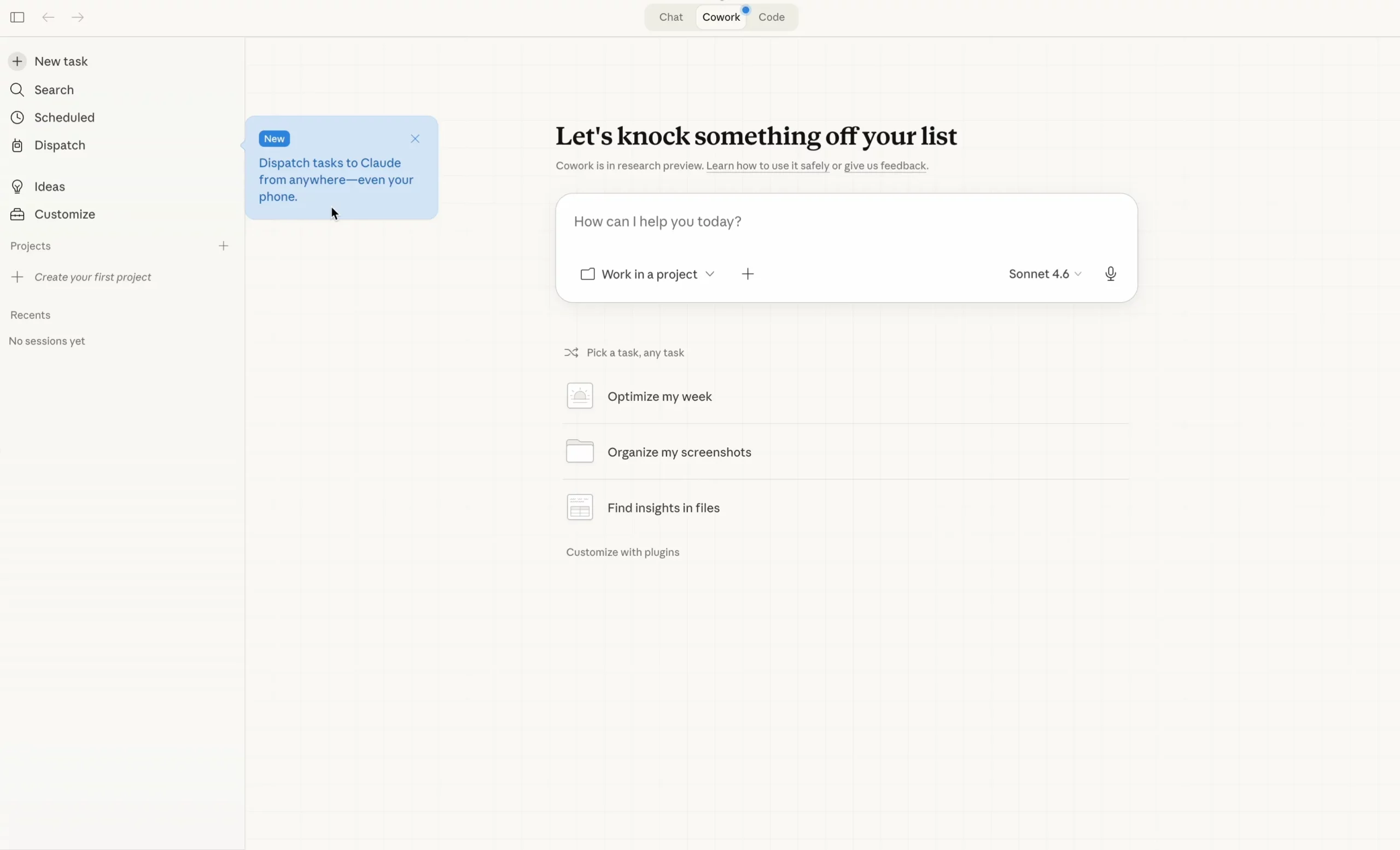
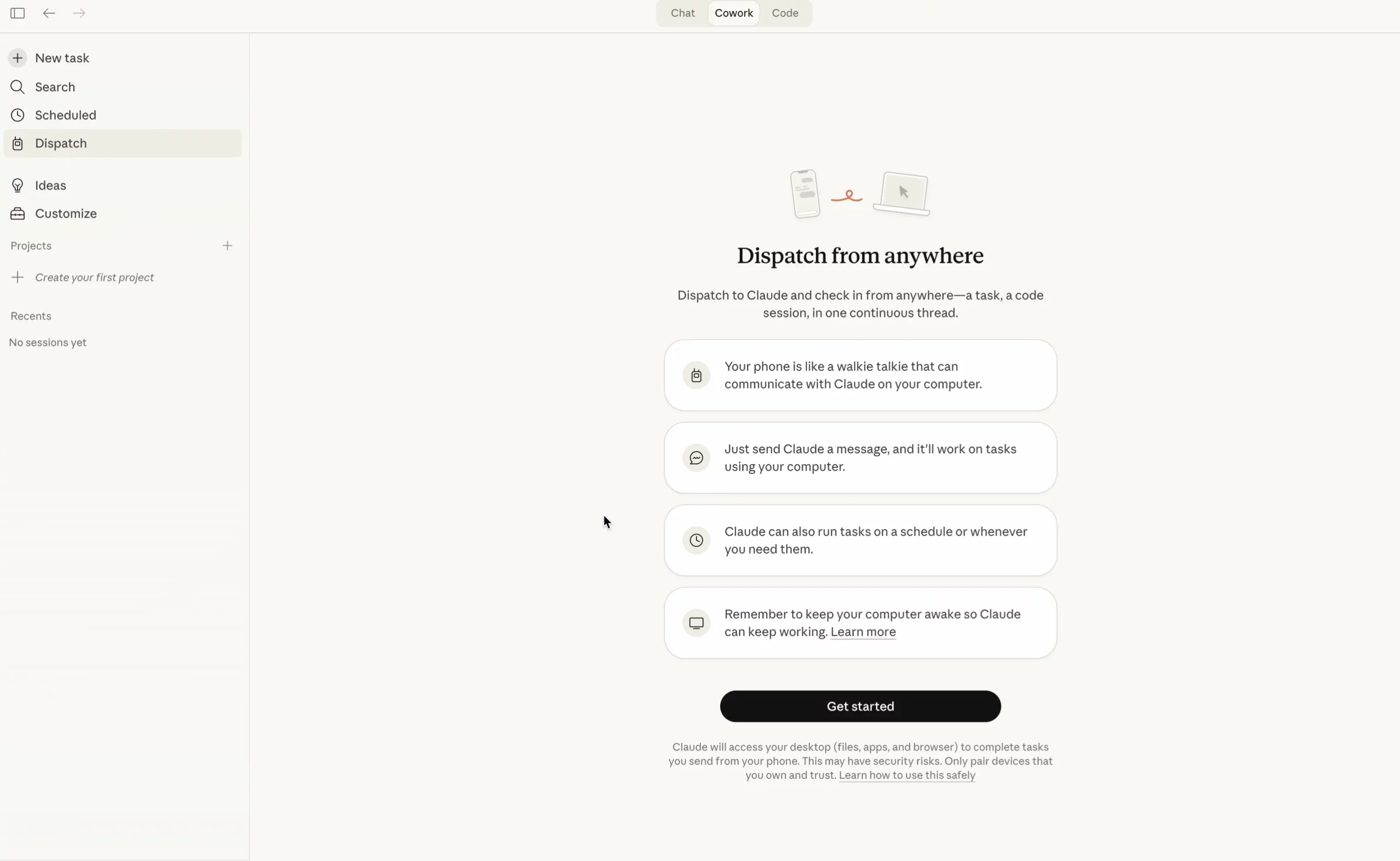
- Claude zeigt Ihnen zunächst eine Seite, auf der erklärt wird, was Dispatch tut. Klicken Sie dort auf „Erste Schritte“.
- Gewähren Sie Claude auf dem nächsten Bildschirm Zugriff auf Ihre Dateien und aktivieren Sie die Possibility, Ihren Laptop aktiv zu halten, wenn Sie dazu aufgefordert werden.
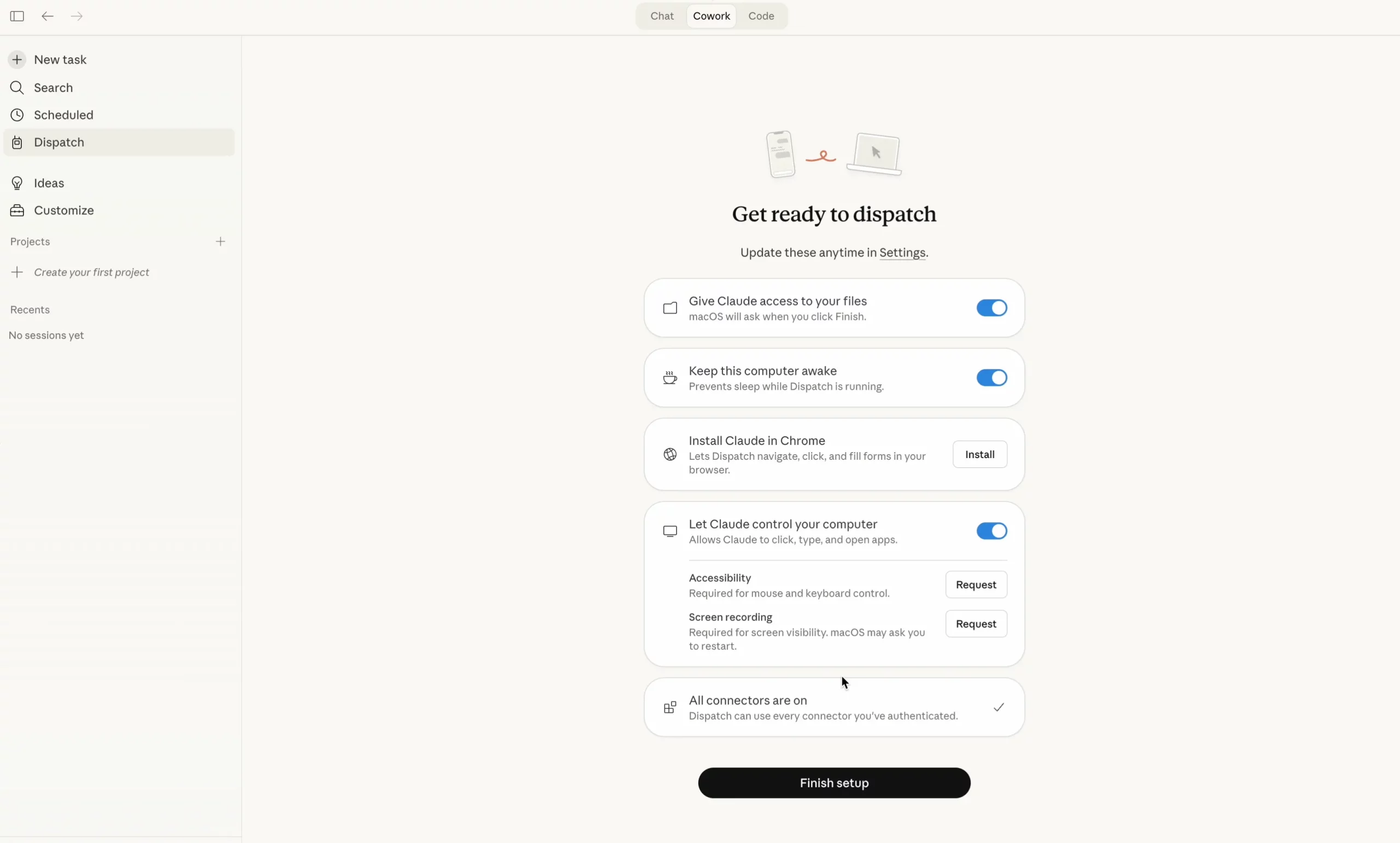
- Sobald dies erledigt ist, klicken Sie auf „Einrichtung abschließen“.
- Nachdem die Einrichtung abgeschlossen ist, können Sie direkt im Abschnitt „Versand“ mit Claude chatten.
- Von diesem Zeitpunkt an wird Ihr kontinuierliches Gespräch automatisch auf Ihrem Telefon und Desktop synchronisiert.
Nach der Einrichtung nutzte ich es, um eine grundlegende Funktion auf meinem Laptop auszuführen und seine Fähigkeiten zu testen. So lief es:
Claude Dispatch ausprobieren
Nachdem ich es auf meinem Mac und meinem Telefon eingerichtet hatte, struggle ich bei der Verwendung von Claude Dispatch zu optimistisch. Und das aus guten Gründen. Es kommt selten vor, dass Sie eine KI sehen, die Ihr System übernimmt und Ihre Aufgaben für Sie erledigt, indem Sie einfach per Telefon dazu aufgefordert werden. In der Erwartung, es in Aktion zu sehen, habe ich die Aufgabe daher minimal gehalten, um zu sehen, ob die plattformübergreifenden Agenten-KI-Operationen überhaupt funktionieren oder nicht.
Hier ist die Aufgabe, die ich Claude über Dispatch zugewiesen habe:
Die Idee bestand darin, einige Dateien in einem bestimmten Ordner auf meinem System zu finden, sie einzeln zu öffnen und dann die wichtigsten Punkte aus jeder Datei zu extrahieren. Bei diesen Dateien handelte es sich um Forschungsarbeiten mit jeweils einem recht großen Datenvolumen. Hätte ich es alleine gemacht, auch mit Hilfe von KI, wäre das eine einfache 15-30-minütige Aufgabe gewesen. Bei Dispatch schrieb ich einfach eine Eingabeaufforderung und ging zum Mittagessen.
Ich nutzte eine Reihe von Hinweisen, um Claude durch den Prozess zu führen. Hier erfahren Sie, wie es abgelaufen ist:
1. Immediate:
Suchen Sie den Ordner „eVTOLs“ auf meinem System und pay attention Sie alle darin enthaltenen Dateien auf
Ausgabe:
Dies struggle meine erste Erfahrung mit Distant-Agent-KI in Aktion und es struggle gleichermaßen überraschend und aufregend. Nach einigen Zugriffsberechtigungen, die ich über mein Telefon selbst genehmigen konnte, wurde Claude aktiv und konnte die Dateien problemlos in einem Ordner finden.
Damit struggle Part 1 abgeschlossen. Von da an wusste ich, dass der nächste Schritt Sie nicht enttäuschen würde:
2. Immediate:
Gehen Sie diese Dateien durch und extrahieren Sie die wichtigsten Punkte aus jeder Datei. Erstellen Sie ein Dokument, in dem alle diese wichtigen Punkte aufgeführt sind, kategorisiert nach Quelle
Ausgabe:
Nur diese beiden Anregungen, und ich hatte die Kernaussagen von vier überaus langen Forschungsarbeiten über fliegende Elektrofahrzeuge bei mir. Aber ich glaube, das nützlichste Ergebnis struggle, dass ich überhaupt aus der Ferne auf die Dateien auf meinem System zugreifen konnte.
Anwendungsfälle von Claude Dispatch
Wenn Sie Ihr System aus der Ferne betreiben, müssen Sie nicht mehr in der Cloud arbeiten oder Ihren Laptop computer überall hin mitnehmen. Lassen Sie es einfach eingeschaltet und mit dem Web verbunden, und Claude und der neue Claude Dispatch with Cowork ermöglichen Ihnen –
- Ziehen Sie Erkenntnisse aus lokalen Dateien:
Bitten Sie Claude, eine auf Ihrem Laptop gespeicherte Tabelle zu öffnen, die wichtigen Daten zu extrahieren und sie in einen übersichtlichen zusammenfassenden Bericht umzuwandeln, ohne dass Sie das Gerät berühren müssen. - Durchsuchen Sie Ihre Arbeitsgeräte:
Lassen Sie Claude Ihre Slack-Nachrichten, E-Mails oder verbundenen Plattformen durchgehen und ein kurzes Briefing-Dokument für Sie entwerfen, bevor Sie überhaupt an Ihrem Schreibtisch sitzen. - Erstellen Sie Präsentationen aus vorhandenen Dateien:
Sie können Claude anweisen, relevantes Materials aus Ihren Google Drive- oder Desktop-Ordnern zu sammeln und in eine formatierte Präsentation umzuwandeln. - Organisieren Sie Dateien auf Ihrem Laptop:
Claude kann Dateien in einem bestimmten Ordner verarbeiten, sortieren oder bereinigen, was besonders bei sich wiederholenden Verwaltungsarbeiten nützlich ist. - Greifen Sie über Ihr Telefon auf die Ausgänge zu:
Wenn Claude im Rahmen der Aufgabe eine Datei erstellt, können Sie diese direkt von Ihrem Telefon abrufen oder über den von Claude angegebenen Pfad auf Ihrem Desktop suchen. - Arbeiten Sie mit Ihrem bestehenden Setup:
Claude verwendet dieselben Connectors, Plugins und Dateiberechtigungen, die Sie bereits in Cowork konfiguriert haben, sodass Sie die Einrichtung für die cellular Nutzung nicht separat wiederholen müssen. - Führen Sie wiederkehrende Aufgaben automatisch aus:
Sie können Routinen einrichten, z. B. jeden Morgen E-Mails abrufen, wöchentliche Kennzahlen zusammenstellen oder einen Freitagsbericht erstellen, und Claude kann diese weiterhin termingerecht erledigen. - Erledigen Sie Aufgaben, die Ihr Telefon einfach nicht bewältigen kann:
Da Claude über Ihre Desktop-Umgebung arbeitet, kann er auf Apps, Dateien und Arbeitsabläufe zugreifen, die normalerweise nicht über ein Telefon allein zu verwalten wären.
Abschluss
Meiner Meinung nach ist dies eine wesentliche Verbesserung gegenüber dem vorherrschenden Einsatz von Agenten-KI auf jeder Plattform. Außer ClawdBot kommt nichts annähernd an den Automatisierungsgrad heran, den Claude mit Dispatch over Cowork und Code bietet. Wenn Sie additionally häufig wiederkehrende Aufgaben haben oder eine Armee von Agenten leiten möchten, während Ihr System völlig kostenlos ist, oder einfach nur programmieren möchten, auch wenn Sie aFK sind, würde ich Ihnen empfehlen, Claude Dispatch auszuprobieren und schon jetzt überwältigt zu sein.
Melden Sie sich an, um weiterzulesen und von Experten kuratierte Inhalte zu genießen.